Une fois que vous avez terminé l'assistant Omnissa Identity Service dans la console Omnissa Connect, provisionnez les utilisateurs de votre fournisseur d'identité dans Omnissa Identity Service. Il est recommandé de provisionner au préalable quelques utilisateurs pour tester l'intégration.
Lorsque vous provisionnez des utilisateurs, ils sont d'abord provisionnés dans Omnissa Identity Service, puis provisionnés automatiquement depuis Omnissa Identity Service vers les services Omnissa que vous avez sélectionnés, tels qu'Omnissa Access ou Workspace ONE UEM.
Provisionnement des utilisateurs
Conditions préalables
Assurez-vous que tous les utilisateurs que vous souhaitez provisionner dans Omnissa Identity Service présentent des valeurs pour les attributs utilisateur SCIM requis par Omnissa Identity Service. Pour obtenir la liste des attributs requis, reportez-vous à la section Mappage d'attributs utilisateur pour Omnissa Identity Service.
Procédure
-
(Microsoft Entra ID) Procédez comme suit pour provisionner des utilisateurs et des groupes à partir de Microsoft Entra ID.
-
Dans le centre d'administration de Microsoft Entra, accédez à la page Applications d'entreprise et recherchez l'application de provisionnement créée.
-
Sur la page Présentation de l'application, sous Démarrage, cliquez sur le lien Attribuer des utilisateurs et des groupes.
-
Cliquez sur + Ajouter un utilisateur/groupe.
-
Sur la page Ajouter une attribution, sous Utilisateurs et groupes, cliquez sur le lien Aucune sélection.
-
Dans le volet Utilisateurs et groupes, recherchez et sélectionnez les utilisateurs et les groupes à provisionner, puis cliquez sur Sélectionner.
-
Sur la page Ajouter une attribution, cliquez sur Attribuer.
-
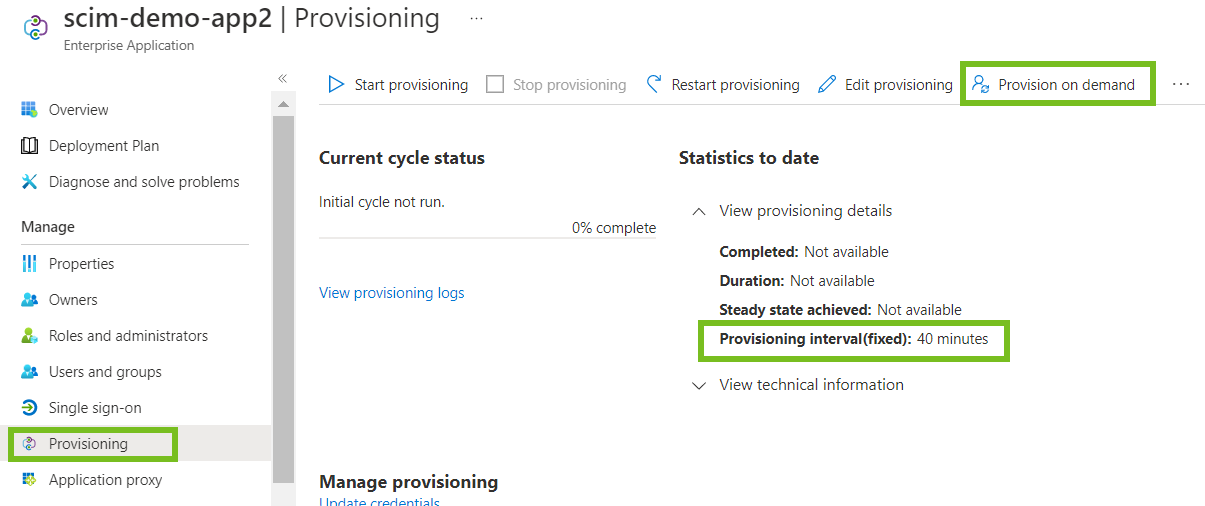
Dans le menu Gérer, sélectionnez Provisionnement et cliquez sur Démarrer le provisionnement.
Les utilisateurs et les groupes que vous avez sélectionnés seront provisionnés après l'intervalle de provisionnement fixe défini par Microsoft Entra ID. Pour plus d'informations, reportez-vous à la documentation de Microsoft Entra ID.
-
Pour provisionner quelques utilisateurs immédiatement à des fins de test, cliquez sur Provisionner à la demande.
-
Dans la zone de texte Sélectionner un utilisateur ou un groupe, recherchez et sélectionnez les utilisateurs à provisionner immédiatement, puis cliquez sur Provisionner.
-
-
(Okta) Procédez comme suit pour provisionner des utilisateurs et des groupes à partir d'Okta.
-
Dans la console d'administration d'Okta, accédez à l'application de provisionnement créée.
-
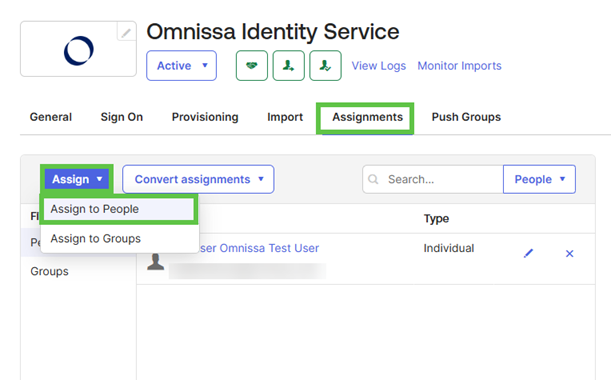
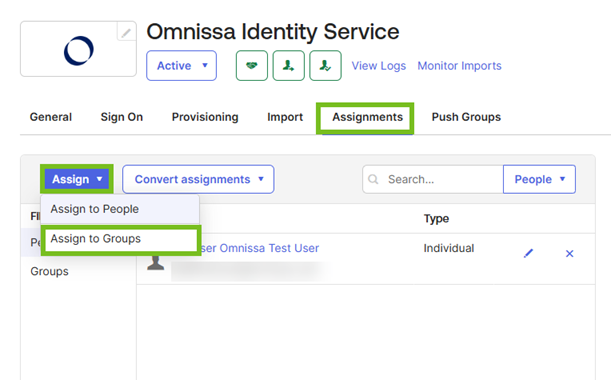
Sélectionnez l'onglet Attributions.
-
Pour attribuer des utilisateurs, procédez comme suit.
-
Sélectionnez Attribuer > Attribuer à des personnes.
-
Sélectionnez un utilisateur et cliquez sur Attribuer.
-
Assurez-vous que des valeurs sont affectées aux attributs requis de l'utilisateur, puis cliquez sur Enregistrer et revenir en arrière.
-
Attribuez l'application à d'autres utilisateurs, puis cliquez sur Terminé.
Les utilisateurs attribués sont immédiatement synchronisés avec Omnissa Identity Service.
-
-
Pour attribuer d'autres groupes, procédez comme suit.
-
Sélectionnez Attribuer > Attribuer à des groupes.
-
Cliquez sur Attribuer en regard du nom du groupe, puis sur Enregistrer et revenir en arrière.
-
Attribuez l'application à d'autres groupes, puis cliquez sur Terminé.
-
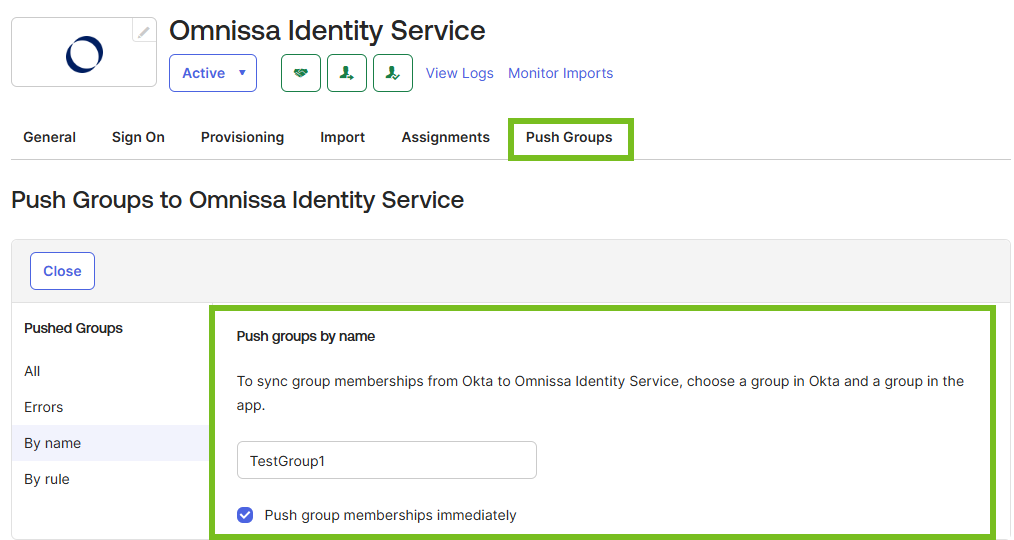
Sélectionnez l'onglet Transférer des groupes.
-
Sélectionnez Transférer des groupes > Rechercher des groupes par nom.
-
Entrez le nom du groupe dans la zone de recherche et sélectionnez le groupe dans les résultats de recherche.
-
Assurez-vous que la case Transférer les appartenances de groupe immédiatement est cochée, puis cliquez sur Enregistrer.
Par exemple :
-
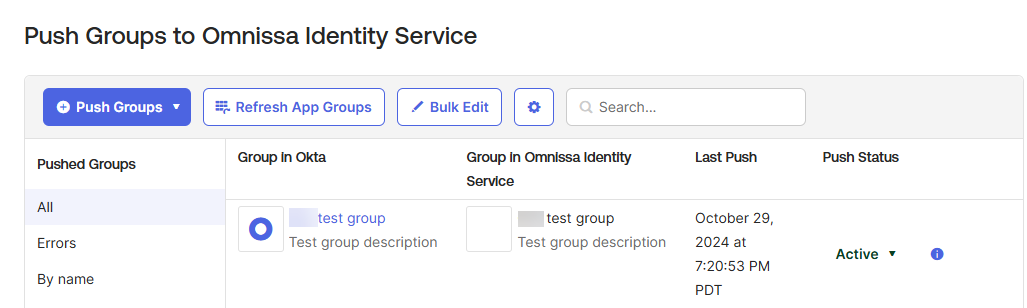
Vérifiez que l'état du groupe passe à Activé, ce qui indique que le groupe a été transféré.
Par exemple :
-
-
-
(Google Workspace) Procédez comme suit pour provisionner des utilisateurs à partir de Google Workspace.
-
Dans la console d'administration de Google Workspace, accédez à Applications > Applications Web et mobiles.
-
Sélectionnez l'application de provisionnement que vous avez créée pour provisionner les utilisateurs dans Omnissa Identity Service.
-
Développez la section Accès utilisateur en cliquant sur la flèche.
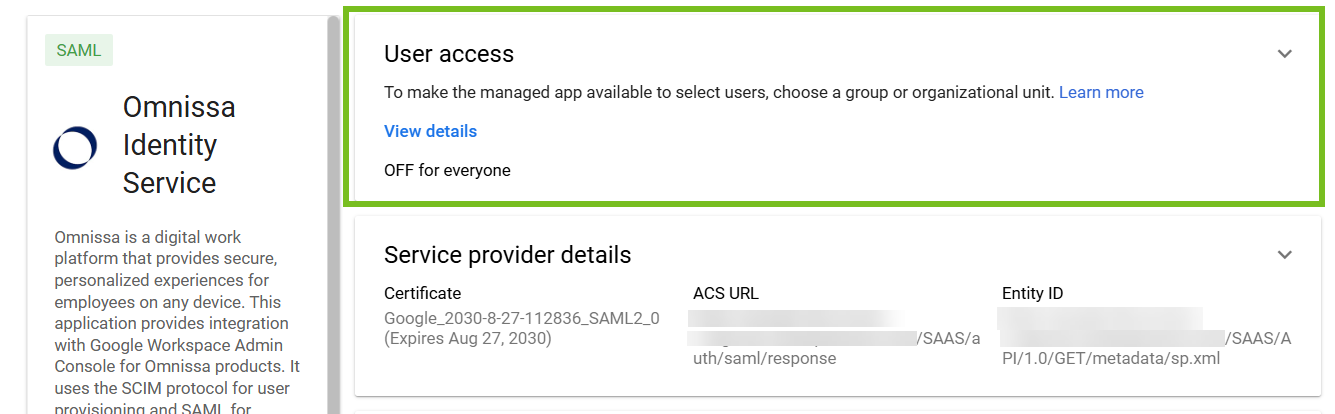
-
Activez l'accès pour les utilisateurs à provisionner dans Omnissa Identity Service en sélectionnant ACTIVÉ pour les groupes ou les unités d'organisation appropriés.
-
Cliquez sur Enregistrer.
-
Sur la page principale de l'application, activez le provisionnement automatique dans la section Provisionnement automatique en passant l'option sur Actif.
-
-
(Autre fournisseur d'identité SCIM 2.0) Suivez la documentation de votre fournisseur d'identité pour provisionner des utilisateurs et des groupes.
Tenez compte des éléments suivants :
- Provisionnez au préalable quelques utilisateurs pour tester l'intégration.
- Si votre fournisseur d'identité dispose d'un long intervalle de provisionnement, recherchez une option pour provisionner immédiatement afin de pouvoir tester l'intégration sans attendre la prochaine période de provisionnement.
- Consultez la documentation de votre fournisseur d'identité pour plus d'informations sur le provisionnement des utilisateurs et des groupes. Dans certains fournisseurs d'identité, le provisionnement d'un groupe peut ne pas provisionner automatiquement les utilisateurs.
Étape suivante
Vérifiez que les utilisateurs et les groupes de test sont provisionnés dans Omnissa Identity Service et les services Omnissa.
Gestion des notifications par e-mail pour les utilisateurs provisionnés pour Workspace ONE UEM
Vous pouvez configurer si les utilisateurs finaux reçoivent une notification par e-mail lorsque leurs comptes sont provisionnés dans Workspace ONE UEM via Omnissa Identity Service. Par défaut, un e-mail d'activation de l'utilisateur est envoyé lors du provisionnement. Vous pouvez désactiver les notifications par e-mail ou personnaliser ce dernier. Pour plus d'informations, reportez-vous à la section Configuration des services d'annuaire Workspace ONE UEM.
Cette page vous a-t-elle été utile ?