構成が正常に完了すると、AD FS フェデレーション アプリケーションの Web ポータルにアクセスするユーザーは認証方法を選択できます。この選択を自動化するには、デスクトップ ユーザーを認証し、モバイル ユーザーを Omnissa Access にルーティングして認証を行うように AD FS を構成します。
モバイル デバイス信頼 (MainUseCases.md) を実装するには、次の手順に従います。このユースケースでは、Omnissa Access が Workspace ONE UEM で提供する独自のモバイル デバイス管理機能を利用できます。デスクトップ ユーザーは、使い慣れた既存の AD FS 認証ワークフローを引き続き使用できます。
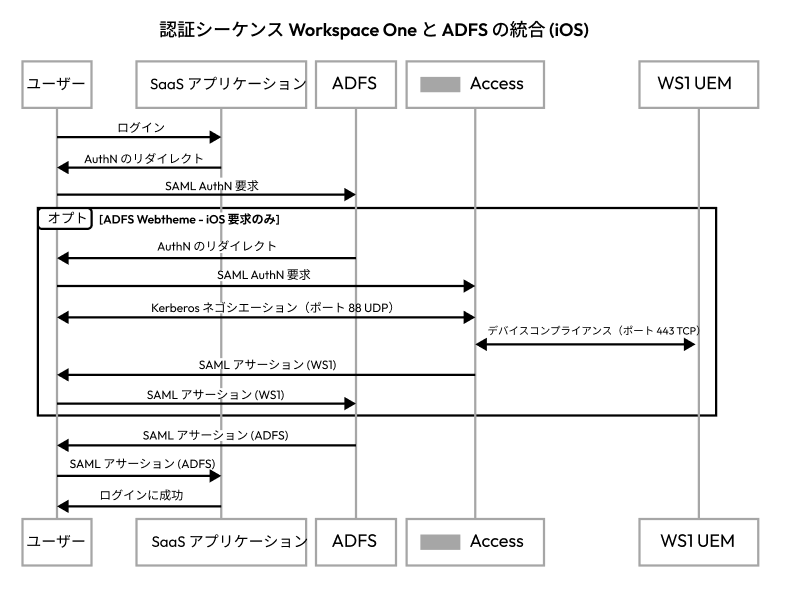
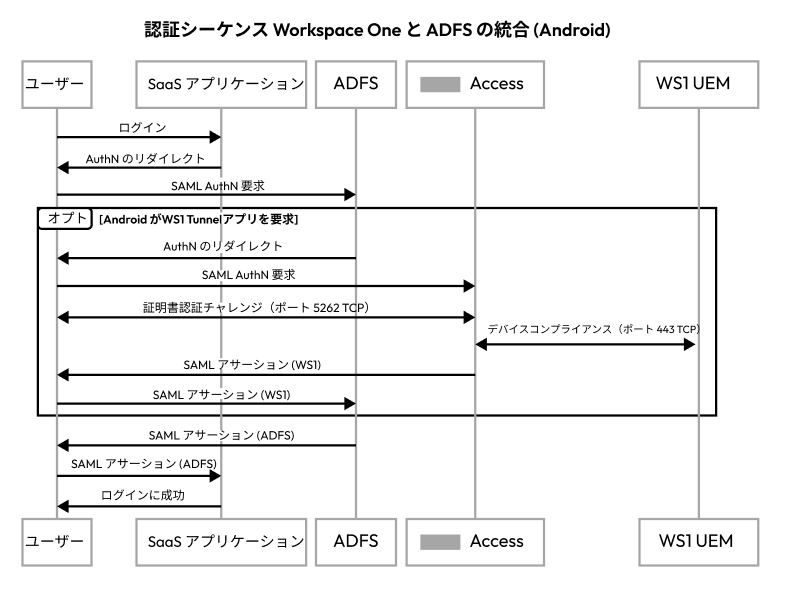
このユースケースは、アプリケーション ポータル(たとえば、Office 365 の portal.office.com)を介して AD FS フェデレーション アプリケーションに直接ログインするユーザーに適用されます。ユーザーが SP によって開始されたフローをこの方法で開始すると、AD FS は認証要求をユーザーのデバイス タイプに基づいて適切な ID プロバイダにルーティングします。
- ユーザーがデスクトップ コンピュータからログインすると、AD FS は ID プロバイダとして認証要求を処理します。デスクトップ ユーザーは、使い慣れた AD FS 認証情報を使用してアプリケーションにログインするため、ログイン エクスペリエンスは変わりません。
- ユーザーがモバイル デバイスからログインすると、AD FS は認証要求を信頼できる ID プロバイダ(または要求プロバイダ)として Omnissa Access に転送します。Omnissa Access はユーザーの認証情報を検証し、Workspace ONE UEM は有効なデバイス ポスチャ ポリシーに基づいてアプリケーションへのユーザーのアクセスを管理します。
**注:**次の手順では、AD FS Web テーマを使用して、モバイル リダイレクト コードを含む HRD ページを実行します。証明書利用者に 1 つの要求プロバイダのみが含まれている場合、HRD ページ(したがってコード)は実行されません。
SP によって開始された認証フローの詳細については、「IdP によって開始された認証フローと SP によって開始された認証フロー」を参照してください。
前提条件
「AD FS フェデレーション アプリケーションと Workspace ONE Intelligent Hub の統合」で説明されている手順を実行します。
手順
-
AD FS サーバに完全な管理者権限でログインします。
-
管理者として PowerShell を実行します。
-
次のコマンドレットを入力して、作業フォルダを作成します。
mkdir c:\myscripts -
デフォルトの AD FS Web テーマをエクスポートします。
Export-AdfsWebTheme –Name "Default" –DirectoryPath c:\myscripts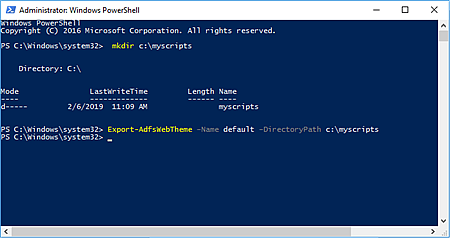
Export コマンドレットは、
c:\myscripts\scriptフォルダにonload.jsファイルを作成します。ユーザー デバイスのタイプに基づいて認証オプションを指定するには、この JavaScript ファイルを変更します。 -
Notepad++ などのテキスト エディタで
C:\myscripts\script\onload.jsを開き、次の JavaScript コードをファイルの先頭に追加します。コードのプレースホルダ値を次のように置き換えます。
プレースホルダ値 AD FS 4.0 の置き換える値 AD FS 3.0 の置き換える値 {AccessTenant} Omnissa Access サービスの完全修飾ドメイン名 (FQDN) Omnissa Access サービスの FQDN {AD FS claims provider} 'AD Authority' 'http://{ADFSdomain}/adfs/services/trust' (ここで {ADFSdomain} は AD FS サーバの FQDN です) var myCheckHRD = document.getElementById('hrdArea'); if (myCheckHRD) { // redirect mobile traffic to Workspace ONE if (navigator.userAgent.match(/iPad|iPhone|Android|Windows Phone/i) != null) { HRD.selection('https://{AccessTenant}/SAAS/API/1.0/GET/metadata/idp.xml'); } // ADDITIONAL LOGIC FOR iPadOS AND iOS 13 iPad DEVICES else if (navigator.userAgent.match(/Macintosh/i) != null) { if(navigator.maxTouchPoints > 2) { HRD.selection('https://{AccessTenant}/SAAS/API/1.0/GET/metadata/idp.xml'); } else { HRD.selection('{AD FS claims provider}'); } } // else authenticate with local AD claims provider else { HRD.selection('{AD FS claims provider}'); } // hide HRD selector from user var hrdui = document.getElementById("bySelection"); hrdui.style.display = "none"; }
このコードは、モバイル デバイスからログインするユーザーの認証オプションとして Omnissa Access サービスを指定します。他のすべてのデバイスからログインするユーザーの認証オプションとして AD FS を指定します。また、ユーザーにアクションを求めずに認証要求を自動的にルーティングするように AD FS に指示します。
**注:**Apple iPad デバイスの iOS 13 以降では、デフォルトのユーザー エージェントは iPad ではなく macOS です。ユーザー エージェント情報に基づいてデバイスのタイプを決定するすべてのサービスを更新する必要があります。この JavaScript コードには、iPadOS を含む Apple の現在の iOS 製品に対応するための追加ロジックが含まれています。Apple は、今後のリリースで「ADDITIONAL LOGIC for iPadOS and iOS 13 iPad DEVICES」の動作を変更する場合があります。動作が変更された場合は、変更を反映するためにこのコード スクリプトの変更が必要になる場合があります。
-
更新された
onload.jsファイルをc:\myscripts\scriptフォルダに置き、古いファイルを上書きします。次に、更新された
onload.jsファイルを参照する AD FS Web テーマを作成して、AD FS ログイン ページをカスタマイズします。 -
PowerShell で、AD FS Web テーマを作成します。
New-AdfsWebTheme –Name "WS1ACCESS" –SourceName "Default" -
更新された
onload.jsファイルをインポートします。Set-AdfsWebTheme -TargetName WS1ACCESS -AdditionalFileResource @{Uri='/adfs/portal/script/onload.js';path="c:\myscripts\script\onload.js"} -
新しい Web テーマを有効にします。
個々の AD FS アプリケーションからモバイルにモバイル トラフィックをリダイレクトするには:
Set-AdfsRelyingPartyWebTheme
-TargetRelyingPartyName "Microsoft Office 365 Identity Platform"
-SourceWebThemeName "WS1ACCESS"
すべての AD FS アプリケーションからモバイルにモバイル トラフィックをリダイレクトするには:
Set-AdfsWebConfig -ActiveThemeName "WS1ACCESS" -
変更を保存するには、AD FS サービスを再起動します。
Restart-Service adfssrv**注:**デフォルトの AD FS Web テーマに戻す場合は、次のコマンドレットを入力します。
Set-AdfsWebConfig -ActiveThemeName "Default"iOS の AD FS 認証手順
Android の AD FS 認証手順
このページは役に立ちましたか?