AD FS の ID プロバイダ インスタンスの構成を完了するには、AD FS 認証方法をアクセス ポリシーに組み込みます。
次の手順では、Windows デバイスのポリシー ルールに AD FS 認証方法を組み込む例について説明します。この例は、独自のアクセス ポリシーを構成する際のガイドラインとして使用できます。
アクセス ポリシーおよびポリシー ルールの構成の詳細については、『Omnissa Access ユーザー認証方法の管理』ガイドを参照してください。
前提条件
手順
-
Omnissa Access コンソールに完全な管理者権限でログインします。
-
[リソース] タブで、[ポリシー] を選択します。
![[ポリシー] ページのスクリーンショット](images/GUID-E89B734F-8C1B-459A-94EB-436E695E72F0-low.png "[ポリシー] ページのスクリーンショット")
-
変更するアクセス ポリシーを選択し、[編集] をクリックします。
[ポリシーの編集] ページが表示されます。
-
[次へ] をクリックします。
![[ポリシーの編集] ウィザードのスクリーンショット](images/GUID-8F5915C8-5D53-4665-9B92-3D383D8A3DE1-low.png "[ポリシーの編集] ウィザードのスクリーンショット")
-
[構成] ページで、[ポリシー ルールを追加] をクリックし、Windows デバイスのルールを作成します。
- 次の例に従って、最初の認証方法として Kerberos ベースの認証を指定し、フォールバック方法としてフォームベースの認証を指定します。すべてのユーザーにルールを適用するには、[ユーザーの属するグループ:] オプションを空白のままにします。
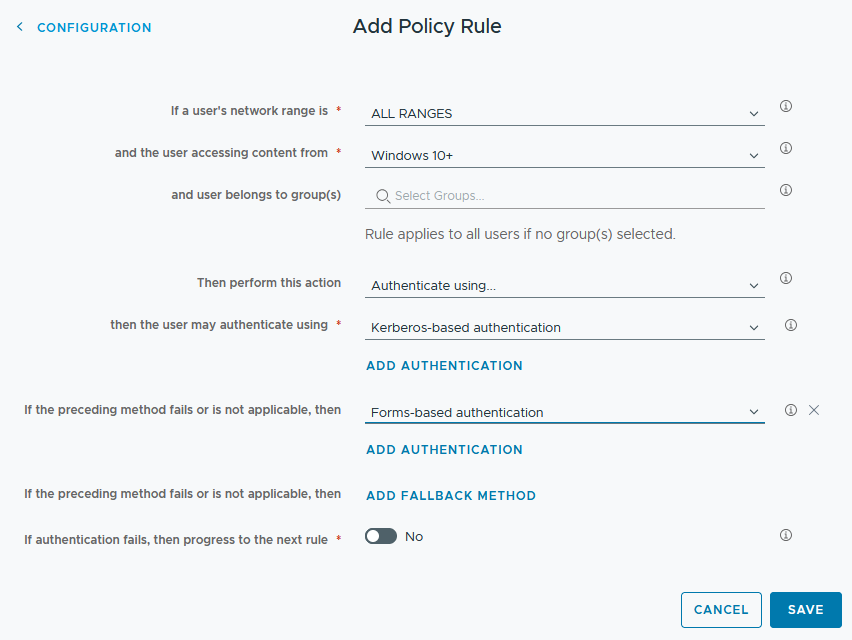
- [保存] をクリックします。
新しいポリシー ルールは、ルール リストに [Kerberos ベースの認証+1] として表示されます。
-
ルール リストで、[Kerberos ベースの認証+1] が最初に適用されるルールとしてリストの上部に表示されるようにルールの順序を変更します。リスト内のルールを移動するには、ルール名の左側にあるハンドルをドラッグします。
-
[次へ] をクリックします。変更内容を確認し、[保存] をクリックします。
結果
これで、Omnissa Access の信頼できる ID プロバイダとしての AD FS の構成が完了しました。次に、Omnissa Access を AD FS の信頼できる証明書利用者として構成する必要があります。
次のステップ
「AD FS の証明書利用者として Omnissa Access を構成する」に記載されている手順を実行します。
このページは役に立ちましたか?