Horizon Universal Console을 사용하여 환경의 풀을 편집할 수 있습니다. 다음 절차에 설명된 대로 풀의 구성에서 특정 속성을 변경할 수 있습니다. 이름 및 유형과 같은 일부 값은 변경할 수 없습니다. 풀 생성 중에 지정되는 설정에 대한 자세한 내용은 풀 생성을 참조하십시오. 풀 전원 정책, 풀 및 VM(가상 시스템) 최대 절전 모드 적용에 대한 자세한 내용은 풀 전원 정책을 참조하십시오.
콘솔의 풀 왼쪽 메뉴에서 풀 목록이 테이블 형식으로 표시됩니다. 메뉴 버튼 옵션은 추가, 편집, 삭제, 프로비저닝 및 추가 옵션을 표시하는 줄임표(...) 버튼입니다. 특정 풀 확인란을 선택하면 필요에 따라 이러한 메뉴 버튼이 표시되거나 회색으로 표시됩니다. 테이블 하단으로 스크롤하면 열 관리를 수행할 수 있는 버튼이 있어 테이블에 표시하거나 숨길 열을 선택할 수 있습니다.
절차
-
Horizon Universal Console의 왼쪽 메뉴에서 풀을 선택합니다.
-
작업하려는 풀을 선택하고 편집을 클릭합니다.
-
풀 편집 섹션에서 설명을 업데이트하고 풀 유형을 선택할 수 있습니다.
-
데스크톱 섹션에는 여러 하위 섹션이 있습니다. 대상 하위 섹션에는 풀의 구성 사이트, Horizon Edge, 제공자 및 전용 호스트 사용 옵션이 표시됩니다. 기존 풀의 경우 이러한 값을 편집할 수 없습니다.
-
Azure 가용성 영역 사용: Microsoft Azure 풀의 경우 해당 토글을 사용하도록 설정할 수 있습니다. 사용하도록 설정하면 풀의 VM이 모든 가용 영역에 분산되어 지정된 가용성 영역에서 장애가 발생하는 경우 풀의 모든 VM 다운타임을 방지합니다. 풀을 편집할 때 Azure 가용성 영역을 사용하도록 설정하면 활성화 이후에 생성된 VM만 Azure 가용성 영역에서 분산됩니다. 기존 VM은 이동되지 않습니다. 자세한 내용은 Microsoft 설명서를 참조하십시오. 참고: 전용 호스트 사용 옵션은 Amazon WorkSpaces Core에 사용할 수 없습니다.
-
최대 절전 모드 사용: Microsoft Azure 및 Amazon WorkSpaces Core 풀 모두에 대해 이 토글을 사용하도록 설정할 수 있습니다. 중요: 일단 최대 절전 모드를 사용하도록 설정하고 나면 사용하지 않도록 설정할 수 없습니다. 풀 또는 VM을 최대 절전 모드로 전환하는 방법에 대한 자세한 내용은 아래의 풀 및 가상 시스템을 최대 절전 모드로 전환 항목을 참조하십시오.
-
-
데스크톱 섹션에서 이미지 하위 섹션에 세대 유형, 이미지 이름 및 이미지 마커가 표시됩니다.
- Microsoft Azure 풀의 경우 이 풀에 대해 세대 유형 및 이미지 옵션을 선택하여 풀 이미지를 다른 이미지로 변경할 수 있습니다. 세대 1 및 2의 이미지 VM이 둘 다 지원됩니다. V1을 선택하는 경우 Microsoft Azure 세대 1 VM이 잇는 이미지와 세대 1을 지원하는 모델만 선택할 수 있습니다. Microsoft Azure의 경우 세대 유형의 선택 항목은 이미지 드롭다운 메뉴에 나열되는 이미지와 모델 드롭다운 메뉴에 나열되는 모델을 결정하는 필터 역할을 합니다.
참고: 전용 풀에 대해 이미지 또는 이미지 마커가 업데이트되면 시스템은 할당되지 않은 VM만 다시 빌드합니다. 할당된 VM은 할당 취소될 때까지 업데이트된 이미지를 수신하지 않습니다.
-
이미지 하위 섹션에서 선택한 이미지의 마커를 선택합니다.
- Microsoft Azure 풀의 경우 나중에 이미지 버전의 풀을 편집하려면 마커 또는 태그를 하나 이상 사용해야 합니다. 마커가 이전에 이미지 버전에 추가되지 않은 경우 추가합니다. 자세한 내용은 기존 Microsoft Azure Compute Gallery 이미지에 버전 추가를 참조하십시오. Azure 리소스 태그 사용 및 Amazon 리소스 태그 사용도 참조하십시오.
참고: 이전 에이전트 버전과 연결된 마커를 선택하면 경고 메시지가 표시됩니다. 최신 에이전트 버전이 있는 마커를 선택하는 것이 가장 좋습니다.
-
여전히 이미지 하위 섹션에서 이 Windows OS에 유효한 라이센스 보유 여부 옆의 확인란을 선택하고 다음 확인란을 선택하여 이 Windows OS에 적합한 라이센스가 있는지 확인합니다.
-
데스크톱 섹션의 VM 세부 정보 하위 섹션에서 풀에 대한 필터 모델, 모델, 디스크 유형, 디스크 크기 및 디스크 암호화 옵션에 대한 값을 선택합니다.
Microsoft Azure 풀의 경우
-
풀에 사용할 Microsoft Azure VM 모델 유형을 선택하거나 기본 유형을 그대로 적용합니다. 모델 설정은 다양한 크기 및 유형을 갖는 Microsoft Azure VM과 Horizon Cloud 간의 호환성을 참조합니다. 다른 모델을 선택하려면 X를 클릭한 다음, 드롭다운 메뉴를 클릭하고 모델을 선택합니다. 자세한 내용은 Horizon Cloud에 대한 Microsoft Azure VM 유형 및 크기(89090)를 참조하십시오.
-
모델 필터링 설정을 사용하여 나열되는 Microsoft Azure VM 모델 옵션의 수를 줄입니다. 그렇지 않은 경우 모델 목록이 매우 길어집니다. 해당 목록은 태그, CPU, RAM, 시리즈, GPU 유형 및 디스크 유형을 기준으로 필터링할 수 있습니다. **+**를 클릭하여 다른 필터를 추가합니다. 감소된 목록에는 특정 요구 사항에 맞는 일부 모델이 포함됩니다.
필터 연산자 설명 태그 같음 - - 권장: 풀에 특히 잘 작동하는 Microsoft Azure VM 모델입니다.
- 고성능: 프리미엄 디스크 지원을 제공하는 Azure VM 모델입니다.
- 사용자 지정: 관리자가 추가하고 구성할 수 있는 사용자 지정 태그입니다.CPU 같음 CPU 필터는 시작/종료 범위를 사용하여 허용되는 CPU 값을 정의합니다. RAM 같음 메모리는 시작/종료 범위를 사용하여 허용되는 RAM 값을 정의합니다. 시리즈 같음 드롭다운 메뉴를 사용하여 Azure VM 시리즈 목록을 보고 필요에 가장 적합한 시리즈를 선택합니다. GPU 유형 같음 GPU 유형 필터를 사용하여 GPU 지원 Azure VM 모델을 선택할 수 있습니다.
- 없음: GPU 지원 모델을 필터링합니다.
- AMD: AMD GPU 지원 모델만 포함합니다.
- NVIDIA: NVIDIA GPU 지원 모델만 포함합니다.디스크 유형 같음 디스크 유형 필터를 사용하여 프리미엄 디스크 지원을 제공하는 프리미엄을 선택합니다. -
선택한 VM 모델과 Microsoft Azure 구독 및 지역에 따라 디스크 유형 값을 선택할 수 있습니다.
-
디스크 크기 값을 127GB에서 4095GB로 변경할 수 있습니다. 기본 디스크 크기 값은 127GB입니다.
-
이 풀의 모든 VM에 대한 디스크를 암호화하려면 토글을 디스크 암호화 토글을 사용하도록 설정합니다.
참고:
- 관리 VM에 대한 디스크 암호화는 ADE(Azure 디스크 암호화)를 사용하여 지원됩니다.
- Azure 디스크 암호화 외부의 고객 관리형 키 모델을 포함한 다른 디스크 암호화 구성 또는 Azure에서 직접 수행한 변경 사항은 Horizon Cloud에서 관리하는 VM에 대해 지원되지 않습니다.
- Linux 데스크톱 풀에는 디스크 암호화가 지원되지 않습니다.
-
중요: 기존 풀에서 사용하는 모델을 변경하면 새 VM에만 영향을 줍니다. 풀의 기존 VM은 이전에 선택한 모델을 계속 사용합니다.
-
모델을 새 풀에 사용할 수 없도록 하려면 모델에 숨김으로 레이블을 지정할 수 있지만 숨겨진 모델은 기존 풀에서 계속 사용될 수 있습니다. Microsoft Azure가 더 이상 모델을 제공하지 않으면 모델이 더 이상 사용되지 않음으로 표시됩니다. 풀을 편집할 때 현재 선택한 모델이 더 이상 사용되지 않음으로 표시되면 나중에 풀이 더 많은 가상 시스템(예: 풀 확장 시)을 생성할 수 있도록 모델을 다른 모델로 업데이트합니다.
-
-
데스크톱 섹션의 시스템 ID(도메인) 하위 섹션에서 풀의 구성된 시스템 ID가 표시됩니다.
-
Microsoft Azure의 경우 하이브리드 가입까지 VM 가용성 지연이 표시되면 풀에 대한 온-프레미스 및 클라우드 기반 리소스 모두에 대해 원활한 액세스를 사용하거나 사용하지 않도록 설정할 수 있습니다. 지정된 시스템 ID 제공자가 온-프레미스 Active Directory 서버인 경우에만 이 옵션을 사용할 수 있습니다.
-
이 기존 풀이 로컬 Active Directory 도메인을 사용하도록 구성된 경우 풀이 시스템 ID에 사용하는 OU를 변경할 수 있습니다.
참고: 이름 지정 충돌을 방지하기 위해 풀이 VM 이름을 재사용할 때 컴퓨터 OU 필드의 값을 변경할 수 없습니다. [속성] 하위 섹션에 VM 이름 재사용 옵션의 표시된 상태는 풀이 VM 이름을 재사용하는지 여부를 나타냅니다. Microsoft Entra ID 가입 풀의 경우 풀이 VM 이름을 재사용할 때 관리 단위 필드의 값을 변경할 수 없습니다.
-
-
데스크톱 섹션의 프로비저닝 하위 섹션에서 필요에 따라 설정을 업데이트할 수 있습니다.
관리자 자격 증명 편집: 때때로 풀 프로비저닝 중 관리자는 더 많은 VM을 프로비저닝하기 위해 풀을 편집해야 합니다. 풀 메뉴 아래의 콘솔에서 새(추가) VM을 프로비저닝할 때 관리자 자격 증명(사용자 이름 및 암호)을 편집할 수 있습니다. 즉, 새 VM 풀 자격 증명은 이전(기존) VM 자격 증명과 다릅니다.
-
VM이 프로비저닝되는 방법을 선택합니다.
-
한 번에 모두: 풀이 생성될 때 풀의 모든 VM이 프로비저닝됩니다.
-
주문형: VM은 필요에 따라 프로비저닝됩니다. 이 옵션을 선택하면 프로비저닝 간소화 토글이 나타납니다.
-
이 토글이 사용(권장)인 경우 풀은 풀 그룹 예비 용량 백분율 설정을 사용합니다. 풀 수준 최소 및 최대 예비 설정은 무시되어 그룹의 모든 풀에서 중앙 집중식으로 일관된 제어를 할 수 있습니다.
-
이 토글을 사용하지 않도록 설정하면 풀이 레거시 예비 구성으로 폴백되고 프로비저닝은 풀 수준에서 개별적으로 관리됩니다.
-
-
프로비저닝 간소화: 토글을 사용하도록 설정하여 언제든지 기존 풀을 마이그레이션할 수 있습니다. 경고: 프로비저닝 간소화를 사용하도록 설정하면 유지 보수되는 예비 VM 수가 변경될 수 있습니다.
-
프로비저닝 간소화를 사용하지 않도록 설정한 상태로 주문형을 선택한 경우 이 풀에 대한 최소 예비 VM 수와 최대 예비 VM 수를 지정해야 합니다.
- 참고: 예비 VM은 현재 사용 중이 아니며 전원이 켜져 있고 새 사용자 세션을 위해 준비된 VM입니다. 시스템은 예비 VM 수를 (최소 예비 VM 수 + 최대 예비 VM 수)/2로 유지하려고 합니다. 프로비저닝 및 프로비저닝 해제 작업은 기존 예비 VM 수와 이 대상 간의 차이에 따라 트리거됩니다.
-
-
-
데스크톱 섹션의 속성 하위 섹션에서 필요에 따라 기존 풀을 업데이트할 수 있습니다.
-
VM 이름 재사용: 이 설정은 VM 이름이 재활용되는 방식을 제어합니다. 사용 가능한 이름 범위는 [프로비저닝] 섹션에 구성된 최대 VM 수 설정에 따라 결정됩니다. 이 토글은 편집할 수 없지만 사용하도록 설정된 경우 가능한 경우 VM 이름 재사용 또는 VM 이름을 구성된 범위로 제한의 두 정책 간을 전환할 수 있습니다.
- 가능한 경우 VM 이름 재사용: 삭제된 VM의 이름을 재사용합니다. 이전에 사용된 이름을 사용할 수 없는 경우 구성된 풀 범위 밖에서 새 VM 이름이 생성될 수 있습니다. 요구 사항: 도메인 가입 계정에 기존 컴퓨터 계정을 재사용하는 데 필요한 사용 권한이 있는지 확인합니다.
- VM 이름을 구성된 범위로 제한: VM 이름을 정의된 풀 범위로 엄격하게 제한합니다. 새 VM은 삭제된 VM의 이름만 재사용하며 시스템은 구성된 범위 밖의 이름을 생성하지 않습니다.
-
표준 시간대 - VM에서 사용할 표준 시간대를 선택하고 일광 절약 시간제에 맞게 시계를 자동으로 조정해야 하는 경우 이 확인란을 선택합니다. 기존 풀의 표준 시간대를 변경하면 새로 생성된 VM에만 영향을 줍니다. 기존 VM은 원래 표준 시간대 설정을 유지합니다. 참고: Amazon WorkSpaces Core 제공자 유형에는 이 옵션을 사용할 수 없습니다.
-
관리 자격 증명 업데이트: 토글을 사용하도록 설정하여 데스크톱 관리자 자격 증명을 업데이트합니다. 사용하도록 설정하지 않으면 이전에 구성된 자격 증명이 유지됩니다. 참고: 관리 자격 증명이 업데이트되면 업데이트 후에 생성된 모든 VM은 새 자격 증명에 할당되고 업데이트 전에 생성된 VM은 계속 이전 자격 증명을 계속 사용합니다.
-
아웃바운드 프록시 사용 - 프록시 서버를 통해 아웃바운드 요청을 인터넷으로 라우팅하려는 경우 이 토글을 사용하도록 설정합니다. 그런 다음 프록시 호스트, 프록시 포트 및 선택적 프록시 우회 IP 주소(아웃바운드 프록시가 적용되지 않는 IP 주소)에 대한 값을 제공합니다. 참고: Amazon WorkSpaces Core 제공자에는 이 옵션을 사용할 수 없습니다.
-
-
데스크톱 섹션의 속성 하위 섹션에서 고급 옵션을 확장하여 VM 새로 고침 방법, 리소스 태그(선택 사항) 및 사용자 지정 후 스크립트(선택 사항)를 설정합니다.
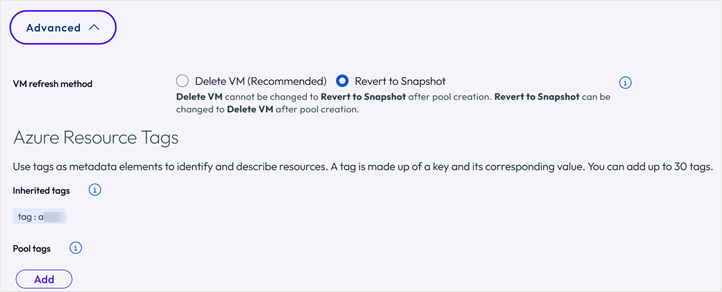
VM 새로 고침 방법: 이는 사용자가 로그오프한 후 시스템이 플로팅 데스크톱 VM을 클린 상태로 반환하는 방법을 결정합니다. VM 삭제(권장) 또는 스냅샷으로 되돌리기.
-
VM 삭제(권장): 이 새로 고침 방법은 사용자가 로그오프한 후 VM을 삭제하고 다시 생성합니다. Microsoft Azure 부동 단일 세션 풀을 제외한 모든 풀 유형에 대한 기본값입니다.
- 새로 생성된 모든 풀은 VM 삭제 방법을 사용하여 Microsoft Azure 부동 단일 세션 풀을 제외한 VM을 새로 고칩니다.
- 기존 풀에는 변경 사항이 없지만, VM 새로 고침 안정성에 문제가 있는 경우 기존 풀을 편집하여 VM 삭제(권장) 옵션을 사용할 수 있습니다.
- **중요:****VM 삭제(권장)**를 선택하고 풀을 저장한 후에는 해당 풀의 [스냅샷으로 되돌리기]로 다시 전환할 수 없습니다. 방법을 전환할 수 없으므로 기존 풀에 대해 이 옵션이 다시 표시되지 않습니다.
-
스냅샷으로 되돌리기: 이 새로 고침 방법은 VM 생성 후 스냅샷을 생성한 후 나중에 해당 스냅샷으로 되돌려 사용자가 로그오프한 후 VM을 새로 고칩니다. 이 옵션은 [스냅샷으로 되돌리기]를 VM 새로 고침 방법으로 사용하는 Microsoft Azure 부동 단일 세션 풀에서만 지원됩니다.
- 새 Microsoft Azure 부동 단일 세션 풀이 생성되면 이것이 이제 기본 옵션입니다.
- 스냅샷은 20일 동안만 유효하며 재활용됩니다.
- 스냅샷 저장 및 관리와 관련된 추가 비용이 발생할 수 있습니다.
- 참고: 이 기능은 Amazon WorkSpaces Core 클라우드 제공자가 지원하지 않습니다.
리소스 태그(선택 사항)는 Microsoft Azure 및/또는 Amazon WorkSpaces Core 클라우드 제공자 풀에서 사용할 수 있습니다. 상속된 태그가 있으면 여기에 표시됩니다.
- 태그를 추가하려면 추가를 클릭하면 이 풀과 관련된 리소스 그룹에 적용됩니다. 완료되면 완료를 클릭합니다.
- 자세한 내용은 Azure 리소스 태그 사용 및/또는 Amazon 리소스 태그 사용을 참조하십시오.
사용자 지정 후 스크립트(선택 사항) 이 기능을 사용하면 VM 프로비저닝이 끝난 후, 최종 사용자가 연결할 수 있도록 시스템을 제공하기 전에 일회성 스크립트를 실행할 수 있습니다.
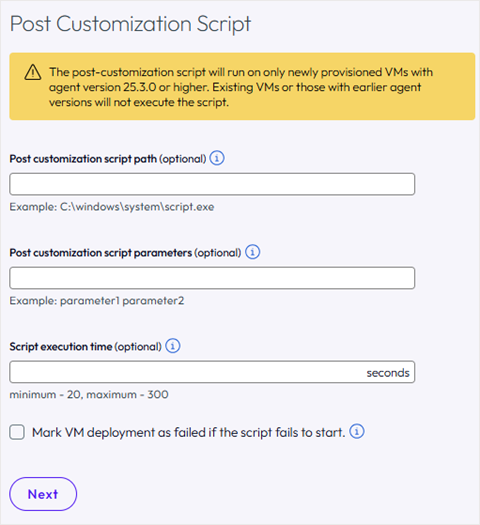
- 사용자 지정 후 스크립트 경로(선택 사항): VM 프로비저닝 중에 실행될 스크립트의 경로입니다. 예: C:\windows\system\script.exe
- 사용자 지정 후 스크립트 매개 변수(선택 사항): 스크립트를 성공적으로 실행하는 데 필요한 매개 변수 또는 값입니다. 예: parameter1 parameter2
- 스크립트 실행 시간(선택 사항): 사용자 세션에 사용할 수 있게 표시하기 전에 시스템이 VM에서 스크립트를 시작한 후 대기할 기간을 지정합니다. 스크립트가 완전히 실행되도록 하려면 이 지연을 사용합니다. 이 지연을 통해 스크립트를 완료하는 데 충분한 시간이 확보되어 고정 정적 타이머와 유사하게 작동합니다.
- 스크립트가 시작되지 않을 경우 VM 배포를 실패로 표시: 사용하도록 설정하면 스크립트가 시작되지 않으면 이 설정이 배포를 실패한 것으로 표시합니다. 그러나 스크립트가 시작되지만 실행 중에 문제가 발생하면 배포는 여전히 성공한 것으로 간주됩니다.
참고: 사용자 지정 후 스크립트는 에이전트 버전이 25.3.0 이상인 새로 프로비저닝된 VM에서만 실행됩니다. 기존 VM 또는 이전 에이전트 버전인 VM은 스크립트를 실행하지 않습니다.
다음을 클릭하여 변경 내용을 저장하고 다음 섹션으로 이동합니다.
-
-
네트워크 섹션에서 필요에 따라 기존 풀을 업데이트할 수 있습니다.
- 이중 스택 지원: 사용하도록 설정하면 이 풀의 일부로 배포된 VM은 IPv4 및 IPv6 주소를 모두 수신합니다. 이 옵션을 사용하도록 설정하면 이중 스택 서브넷을 선택해야 합니다.
- Microsoft Azure에 대한 가상 네트워크 및 테넌트(데스크톱) 서브넷을 선택합니다.
- 참고: 풀을 편집할 때는 Azure 이중 스택 옵션을 수정할 수 없습니다. Amazon WorkSpaces Core의 경우 가용성 영역 중 하나 또는 둘 다에 대해 가용성 영역 및 서브넷을 선택합니다.
다음을 클릭하여 변경 내용을 저장하고 다음 섹션으로 이동합니다.
-
(선택 사항) Dynamic Environment Manager는 구성할 수 있는 선택적 기능입니다.
다음을 클릭하여 변경 내용을 저장하고 다음 섹션으로 이동합니다.
-
(선택 사항) **Workspace ONE UEM(Unified Endpoint Management)**은 UEM에서 새로 프로비저닝된 VM을 자동으로 등록하고 관리하는 선택적 기능입니다.
저장을 클릭하여 변경 내용을 저장하고 풀 편집 워크플로를 종료합니다.
이 페이지가 도움이 되었나요?