Para as organizações federadas e com um grande número de administradores secundários, use o assistente de integração para migrar seus administradores secundários do Omnissa Workspace ONE UEM para o Omnissa Connect.
Os administradores principais podem usar o assistente de integração do Omnissa Connect para migrar até 100 administradores secundários por vez do Omnissa Workspace ONE UEM para o Omnissa Connect.
Há limites de uso? Não.
Você pode usar o assistente de integração quantas vezes precisar para migrar todos os seus administradores secundários. Você também pode sair do assistente e retornar a ele posteriormente para continuar migrando administradores secundários.
Você pode migrar 100 administradores secundários de uma só vez. Se sua organização tiver mais de 100 administradores, use o assistente várias vezes para migrar todos os administradores secundários para o Omnissa Connect.
Pré-requisitos
Para usar o assistente de integração, atenda aos pré-requisitos listados.
- Certifique-se de que sua organização esteja federada com o Omnissa Connect.
- Certifique-se de que você recebeu a função de Proprietário da Organização do Omnissa Connect.
- Use o Workspace ONE UEM 2506 ou posterior.
- Se o seu ambiente SaaS Compartilhado ainda não estiver usando o UEM 2506, aguarde até que o serviço do UEM receba o upgrade antes de usar o assistente de integração. Os administradores do UEM receberão um e-mail avisando quando esperar que o serviço do UEM seja atualizado para a versão compatível do UEM.
- Os ambientes hospedados gerenciados podem agendar um upgrade para a versão compatível do UEM por meio do bloco Integridade e Ambientes na página Início do Omnissa Connect. Consulte Como usar o Agendador de Upgrade de SaaS de Hospedagem Gerenciada do WS1 via Omnissa Cloud Services – Integridade e Ambientes para obter detalhes.
- Faça com que seu representante do Suporte ao Cliente Global (GCS) da Omnissa ative o sinalizador de recurso para o assistente de integração.
Considerações de função individual e de grupo do UEM
Antes de migrar administradores secundários, considere esses relacionamentos de função do UEM e do Connect para que você possa selecionar as opções corretas no assistente de integração.
- Se os usuários forem atribuídos a grupos no UEM, você não poderá migrar esses grupos do UEM para o Omnissa Connect. No entanto, você pode migrar as funções que são atribuídas aos usuários em um grupo.
- Se um usuário tiver uma função de grupo sem funções individuais, selecione a opção para migrar Funções de grupo + Funções individuais.
- Após a integração, os usuários do UEM com apenas uma função de grupo tornam-se administradores com uma função individual do Omnissa Connect.
- Como administrador principal, crie novos grupos de administradores no Connect e atribua permissões de usuários nos novos grupos.
- Consulte o tópico Grupos para obter detalhes sobre os grupos do Omnissa Connect.
- Os administradores secundários devem ter um e-mail exclusivo no UEM para migrar com sucesso.
- O assistente pode migrar apenas um usuário associado a um endereço de e-mail exclusivo do UEM para o Omnissa Connect.
- Consulte a seção Conflitos para saber o que fazer se um administrador secundário no UEM compartilhar um endereço de e-mail com outro administrador.
Outras considerações importantes
- Após a conclusão da migração, os usuários migrados deverão usar sua identidade do Omnissa Connect para acessar o UEM e o Intelligence.
- Esses administradores secundários não podem mais usar o login anterior do UEM.
- Para obter detalhes sobre como acessar serviços usando uma identidade do Omnissa Connect, consulte Contas do Omnissa Connect.
- Antes de sair da página Relatório de Migração no final do assistente, selecione a opção de exportar um arquivo CSV da sessão de migração específica e salve-o como uma referência.
- Você não poderá acessar esse relatório se sair do assistente de integração ou começar a migrar mais administradores.
- O arquivo específico pertencente à migração atual é armazenado apenas durante a sessão de migração específica. Se você iniciar uma nova sessão de migração e não exportar o arquivo CSV, perderá as informações de migração para essa sessão.
Procedimento
Como administrador principal, acesse o assistente de integração no Omnissa Connect.
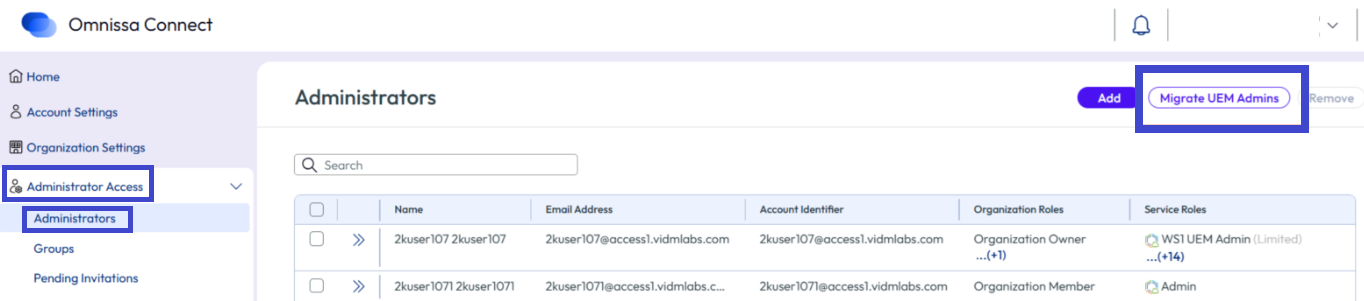
- No Omnissa Connect, vá para Acesso de Administrador > Administradores.
- Selecione o botão Migrar Administradores do UEM para acessar o assistente de Migração de Administradores de Diretório do UEM.
- Na página Migração de Administradores de Diretório do UEM > Pré-requisitos, confirme se o ambiente atendeu aos pré-requisitos e selecione Avançar.
- Na página Migrar funções, selecione uma opção de menu e, em seguida, selecione Avançar.
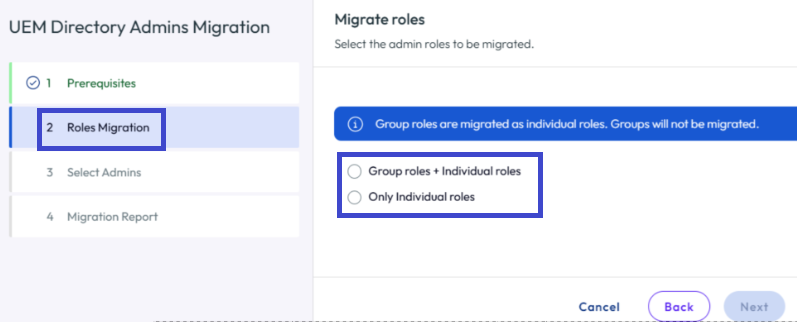
- Funções de grupo + Funções individuais: essa opção migra usuários com suas atribuições de funções individuais e de grupo.
- Use essa opção se você tiver usuários no UEM atribuídos apenas a funções de grupo e nenhuma função individual.
- Para usuários somente com funções de grupo do UEM, o assistente atribui a eles funções individuais correspondentes do Omnissa Connect.
- Funções individuais somente: essa opção migra usuários com suas atribuições de funções individuais.
- Funções de grupo + Funções individuais: essa opção migra usuários com suas atribuições de funções individuais e de grupo.
- Na guia Selecionar Administradores do UEM > Pronto para Migração, use a tabela para selecionar os usuários que você deseja migrar como administradores secundários para o Connect.
- Você pode selecionar todos os usuários na tabela ou escolher os usuários na tabela.
- Você pode selecionar até 100 usuários a serem migrados.
- Se você tiver mais de 100 administradores, use o assistente quantas vezes forem necessárias para migrar todos os seus administradores secundários para o Connect.
- Se houver conflitos na guia Conflitos, você ainda poderá migrar os usuários sem conflitos. Consulte a próxima etapa para obter detalhes sobre conflitos.
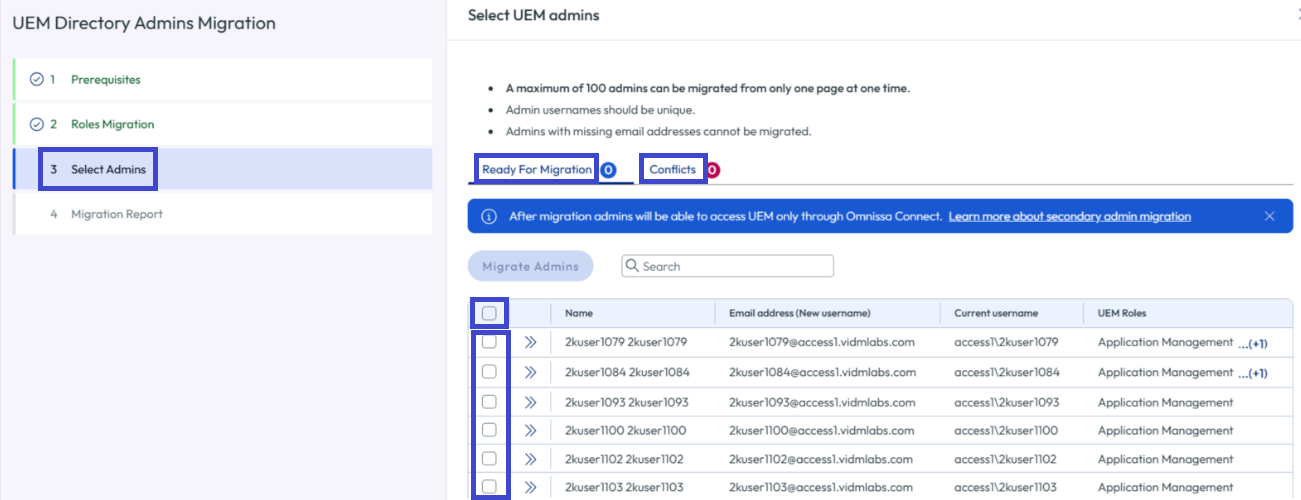
- O assistente lista os administradores que não podem migrar durante a sessão atual na guia Selecionar Administradores do UEM > Conflitos.
- Esses conflitos não bloqueiam a migração de administradores na guia Pronto para Migração.
- Você poderá resolver os conflitos de administradores nesta guia quando estiver pronto.
- Consulte a seção Conflitos para obter detalhes sobre por que os administradores podem exibir nesta guia e ações que você pode tomar para resolver conflitos.
- Selecione Migrar Administradores na guia Pronto para Migração quando estiver pronto.
- O assistente cria identidades do Connect para cada um dos usuários selecionados com acesso às funções do UEM e do Intelligence.
- O assistente remove os usuários selecionados do UEM e os adiciona ao Omnissa Connect.
- Cada administrador secundário recebe um e-mail informando que o método de login foi atualizado.
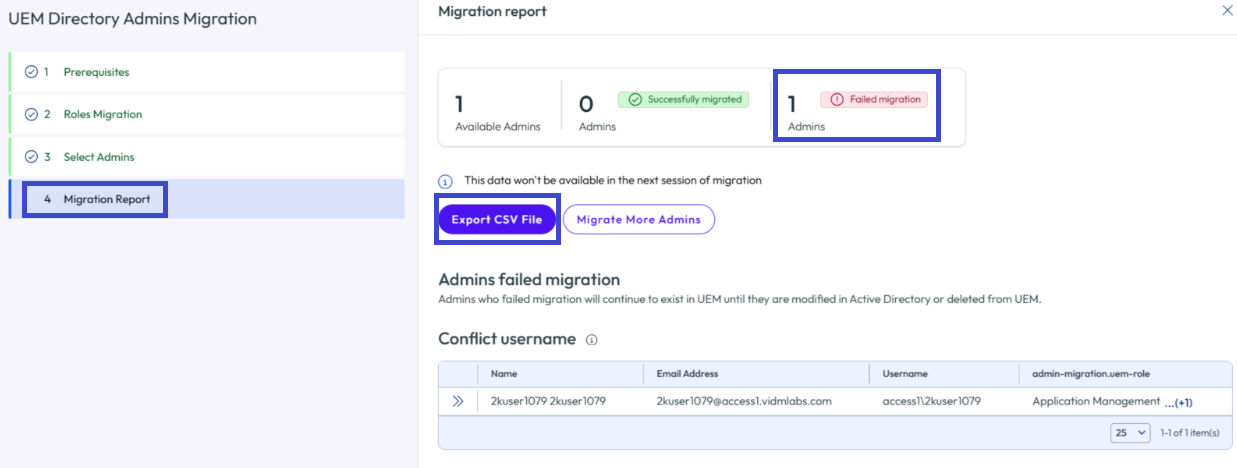
- Na página Relatório de Migração, exporte o relatório de migração da sessão como um arquivo CSV usando o botão Exportar Arquivo CSV.
- Esse relatório lista o número de administradores migrados com sucesso.
- Ele também lista os administradores que falharam no processo de migração. Você pode usar as informações no arquivo para resolver conflitos.
- Mesmo que todos os administradores tenham migrado com sucesso, considere exportar esse relatório para que você o tenha como referência. Esse relatório não estará mais disponível quando você sair da página Relatório de Migração dessa sessão.
- Use o assistente quantas vezes forem necessárias para migrar mais administradores.
Conflitos
Alguns cenários resultam em conflitos que você deve resolver para concluir a migração do administrador secundário.
Cenário 1: a relação entre um usuário do UEM e um endereço de e-mail exclusivo deve ser 1:1 para que a migração seja bem-sucedida para o Connect.
- Se houver vários usuários com o mesmo endereço de e-mail no UEM selecionados para migração, o assistente não incluirá esses usuários na migração e os exibirá na guia Conflitos.
- Escolha um único administrador secundário para migrar com o endereço de e-mail exclusivo.
- Anote os outros usuários do UEM associados ao e-mail e, em seguida, exclua-os do UEM Console.
- Cada usuário do UEM deve ter um endereço de e-mail exclusivo em sua instância do UEM para uma migração bem-sucedida.
- Como administrador principal, coordene e adicione ao UEM novos endereços de e-mail que estejam no seu domínio federado para os outros usuários.
- Certifique-se de que esses usuários saibam os novos endereços de e-mail, pois eles precisam do endereço de e-mail para fazer login no Omnissa Connect.
- Execute o assistente de integração novamente e inclua os outros usuários do UEM com seus novos endereços de e-mail exclusivos.
Cenário 2: os usuários devem ter um endereço de e-mail no UEM antes de migrar para o Omnissa Connect.
- Se os usuários não tiverem um endereço de e-mail no UEM e você os selecionar para migração, o assistente não os incluirá na migração e os exibirá na guia Conflitos.
- Como administrador principal, coordene e adicione novos endereços de e-mail ao UEM que estejam no seu domínio federado para esses usuários.
- Certifique-se de que esses usuários saibam os novos endereços de e-mail, pois eles precisam do endereço de e-mail para fazer login no Omnissa Connect.
- Depois que os usuários do UEM tiverem endereços de e-mail em seus registros do UEM, você poderá executar o assistente de integração novamente e incluir os usuários do UEM com seus novos endereços de e-mail.
Cenário 3: os usuários no assistente de integração ainda não podem ter uma identidade do Omnissa Connect porque o processo de migração cria suas identidades do Omnissa Connect.
- Se os usuários já tiverem acesso ao Omnissa Connect, o assistente não poderá migrá-los porque eles já têm uma identidade do Connect.
- Esse cenário pode ocorrer quando os administradores recebem acesso inicial ao Omnissa Connect, mas ainda têm seus logins antigos do UEM.
- Se os usuários com acesso ao UEM e ao Omnissa Connect quiserem migrar seus dashboards e relatórios do Intelligence para sua conta do Omnissa Connect, peça que eles sigam as etapas na seção Consolidar suas contas do UEM e do Omnissa Connect.
- Quando a conta do UEM não for mais necessária, como administrador principal, você poderá excluí-la do UEM Console.
- Os usuários podem acessar os serviços do Omnissa com a conta do Connect.
- Esse processo de limpeza é explicado na seção Limpar caminhos de autenticação e administradores desnecessários.
Esta página foi útil?