Se o seu serviço do Omnissa Workspace ONE UEM estiver integrado, como administrador principal, você poderá concluir a integração do Workspace ONE UEM e do Intelligence ao Omnissa Connect seguindo as etapas listadas.
1. Acesse seu serviço e sua organização.
- Como administrador principal, selecione o link de ativação fornecido no e-mail de Boas-vindas ou visite connect.omnissa.com para acessar o serviço.
- Apenas os administradores principais específicos têm acesso inicial à organização no Omnissa Connect.
- Ao fazer login no Omnissa Connect, você pode ter acesso a várias organizações, portanto, certifique-se de acessar os serviços apropriados escolhendo a organização correspondente.
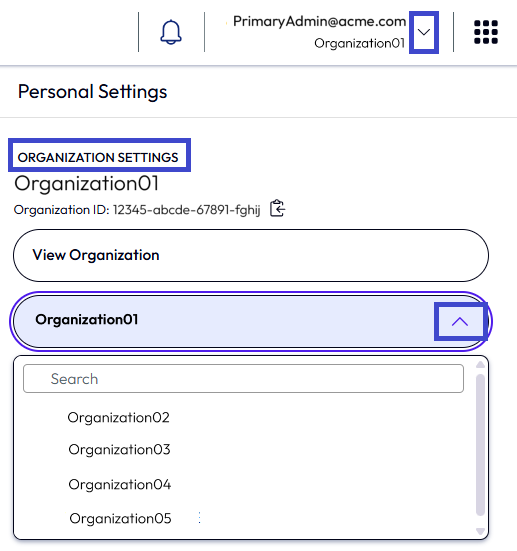
- Para alterar a organização, selecione a lista suspensa ao lado do seu nome no cabeçalho do Omnissa Connect.
- Na seção Configurações da Organização, selecione o menu suspenso da organização.
- Selecione a organização que hospeda seu produto do Workspace ONE UEM.
- Você pode selecionar uma organização padrão na qual sempre fazer login nas Configurações da Conta do Omnissa Connect. Este passo é opcional.
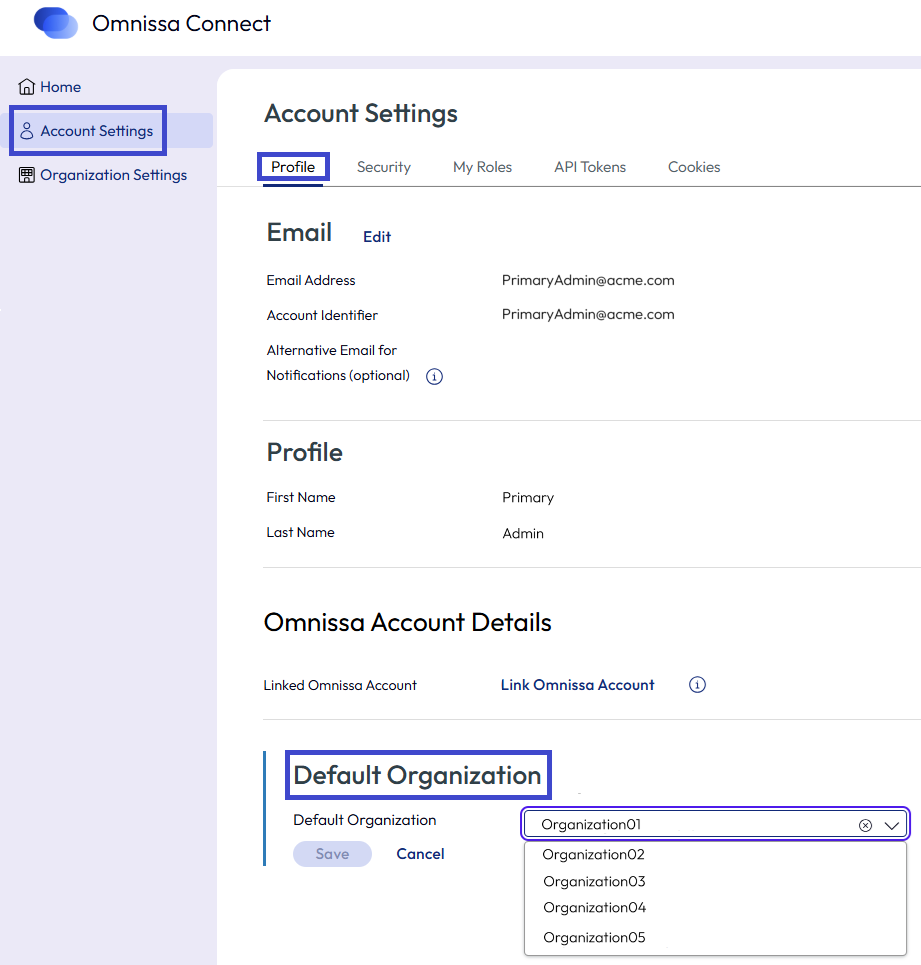
- Na navegação à esquerda no Omnissa Connect, selecione Configurações da Conta.
- Na guia Perfil, role até a área Organização Padrão e selecione Editar.
- Selecione a organização que você deseja usar toda vez que fizer login no Omnissa Connect.
- Salve sua edição.
2. Inicie seu serviço do Workspace ONE UEM.
Como administrador principal, você deve iniciar o serviço do Workspace ONE UEM do Omnissa Connect para ativar o serviço do UEM no Connect.
- Na página Início, localize seu serviço do Workspace ONE UEM na área Serviços de Inicialização.
- Selecione o bloco do UEM para iniciar o UEM no Omnissa Connect.
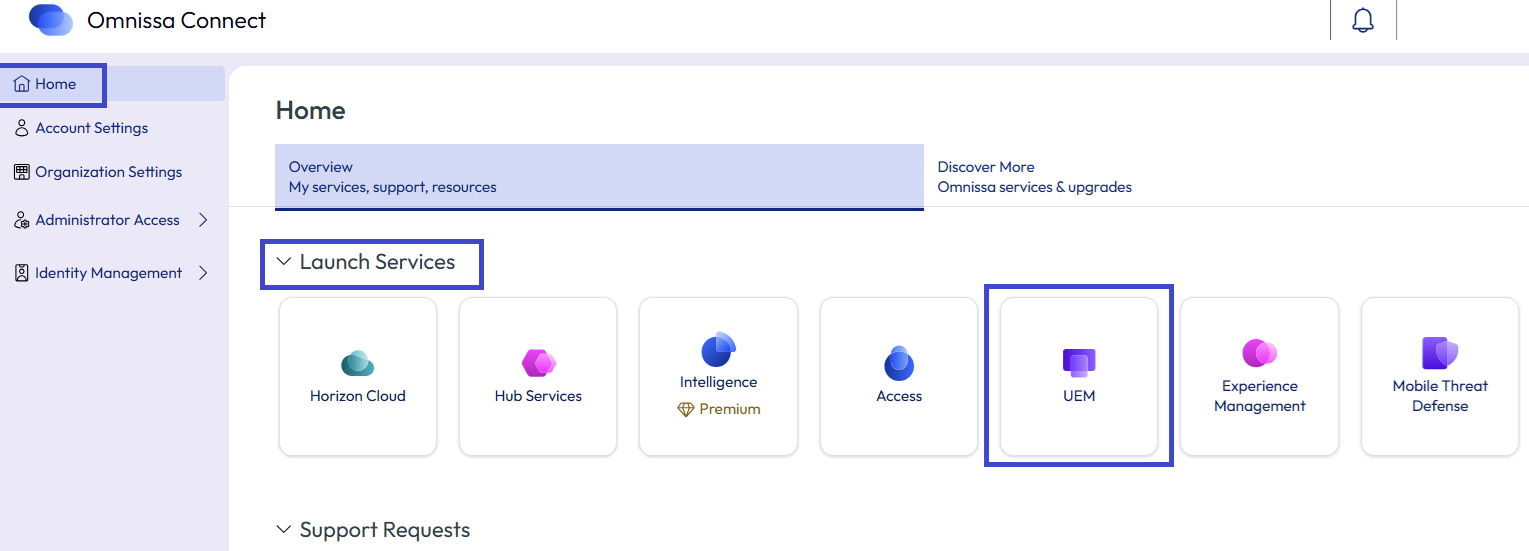
- Selecionar o UEM inicia o UEM Console e conecta você com sua identidade baseada no Omnissa Connect.
- Esse login representa uma nova conta e requer a configuração de um novo PIN no UEM.
- Agora você tem mais de uma conta para acessar o UEM, portanto, consolide suas contas, o que será descrito mais adiante neste processo.
3. Configure a federação ou a autenticação multifator no Omnissa Connect.
Configure um método de autenticação no Connect para que os administradores secundários e os usuários possam acessar com segurança os seus serviços da Omnissa.
Federação empresarial
O Omnissa Connect suporta federação empresarial. Como administrador principal, o processo de integração deu a você acesso completo de Proprietário à sua organização.
Se a sua organização usar um provedor de identidade (IdP), o domínio da sua organização ainda não estiver federado no Connect e você quiser usar a federação empresarial, você pode iniciar o processo de autoatendimento da federação empresarial como Proprietário.
Se você estiver configurando a federação empresarial, execute esta etapa antes de avançar com a adição de administradores secundários.
Autenticação multifator
Se você não usa a federação empresarial, considere usar a autenticação multifator para que os administradores que usam a autenticação básica tenham uma experiência mais segura.
4. Revisar funções de organização e serviços (RBAC).
É importante entender como as funções de Organização e Serviço funcionam no Omnissa Connect para fornecer o controle de acesso baseado em função (RBAC) apropriado para seus administradores secundários. O Omnissa Connect oferece uma única camada de controle para RBAC em toda a plataforma da Omnissa. É possível convidar alguém para o Omnissa Connect com acesso a um ou mais serviços e com funções muito específicas dentro desses serviços.
5. Adicione administradores secundários ao Omnissa Connect.
Os administradores que não foram identificados como administradores principais são considerados administradores secundários. Escolha um método para convidar seus administradores secundários para o Connect.
- Método 1: convites – Para as organizações que não são federadas e têm um pequeno número de administradores secundários, você pode optar por convidar administradores individualmente ou usando grupos de administradores.
- Método 2: assistente de integração – Para as organizações federadas e com um grande número de administradores secundários, use o assistente de integração.
Método 1: convites
Os administradores principais convidam administradores secundários para a organização com as funções apropriadas e acesso ao serviço, individualmente ou como parte de grupos de administradores.
O administrador secundário recebe um e-mail de Boas-vindas para acessar o Omnissa Connect. Eles também podem visitar connect.omnissa.com para acessar o serviço. Depois que o administrador secundário acessar o serviço no Connect, ele terá mais de uma conta para acessar o UEM e o Intelligence. Para consolidar contas, eles seguem as etapas descritas na seção Consolidar suas contas do UEM e do Omnissa Connect.
Método 2: assistente de integração
Os administradores principais podem usar o assistente de integração do Omnissa Connect para migrar até 100 administradores secundários por vez do Omnissa Workspace ONE UEM para o Omnissa Connect.
Consulte o tópico Assistente de integração para obter os pré-requisitos e detalhes sobre como usar o assistente.
6. Consolide suas contas do UEM e do Omnissa Connect.
Nos fluxos de administradores principais e secundários, o administrador pode ter inicialmente duas contas separadas. Uma conta é baseada no UEM e a outra conta é no Omnissa Connect. Potencialmente, cada conta pode ter dados exclusivos do Intelligence associados a ela. 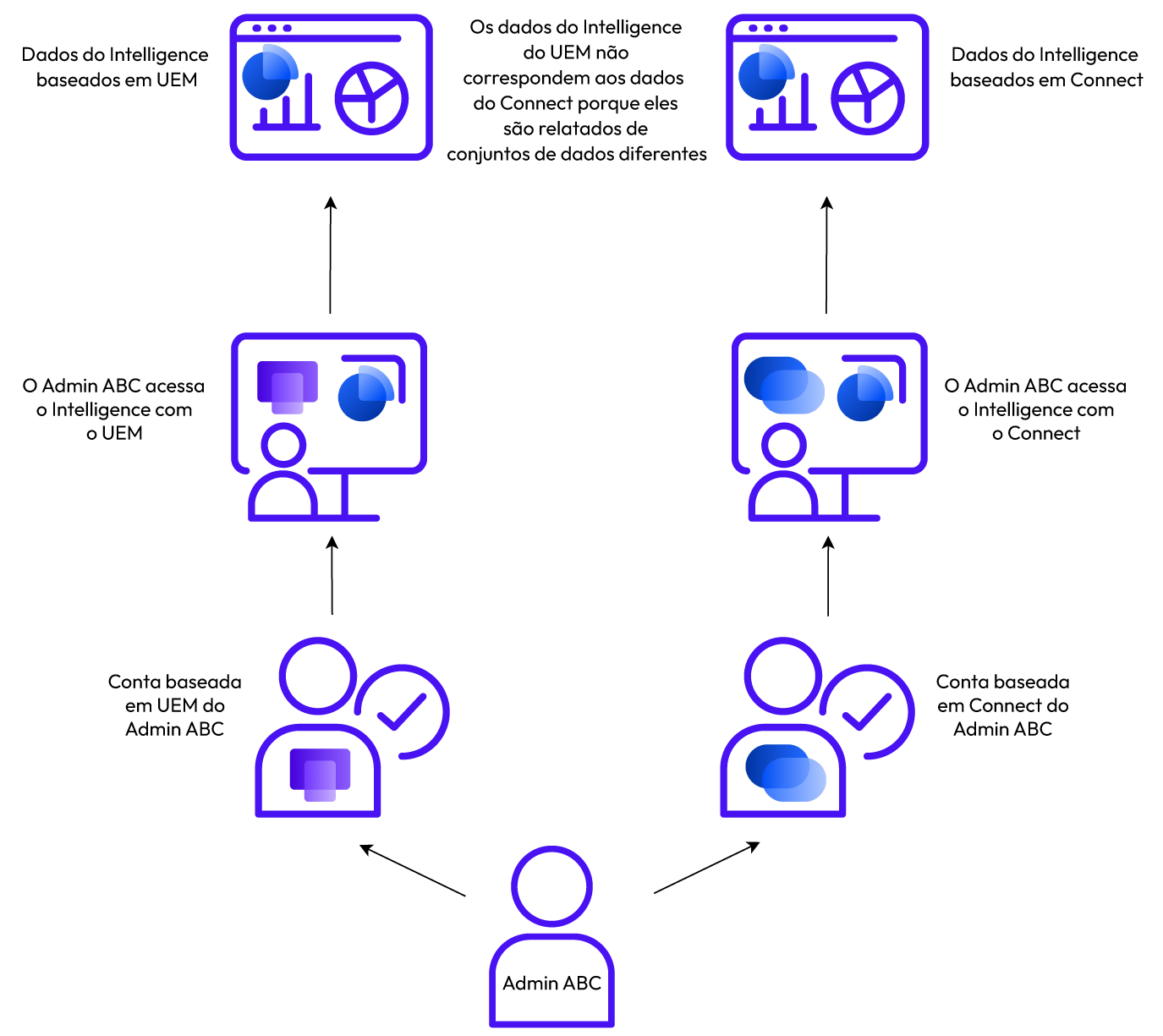
Você pode mesclar os dados do UEM-Intelligence com os dados do Connect-Intelligence.
O que acontece depois da mesclagem?
Depois de transferir seus dados de conta do UEM-Intelligence para sua conta do Connect-Intelligence, você ainda tem dois caminhos para fazer login nos seus serviços do UEM e do Intelligence, por meio do UEM ou do Connect. No entanto, ambas as contas agora estão associadas ao mesmo conjunto de dados do Intelligence. A conta baseada no UEM e a conta baseada no Connect compartilham os mesmos dashboards e relatórios do Intelligence. 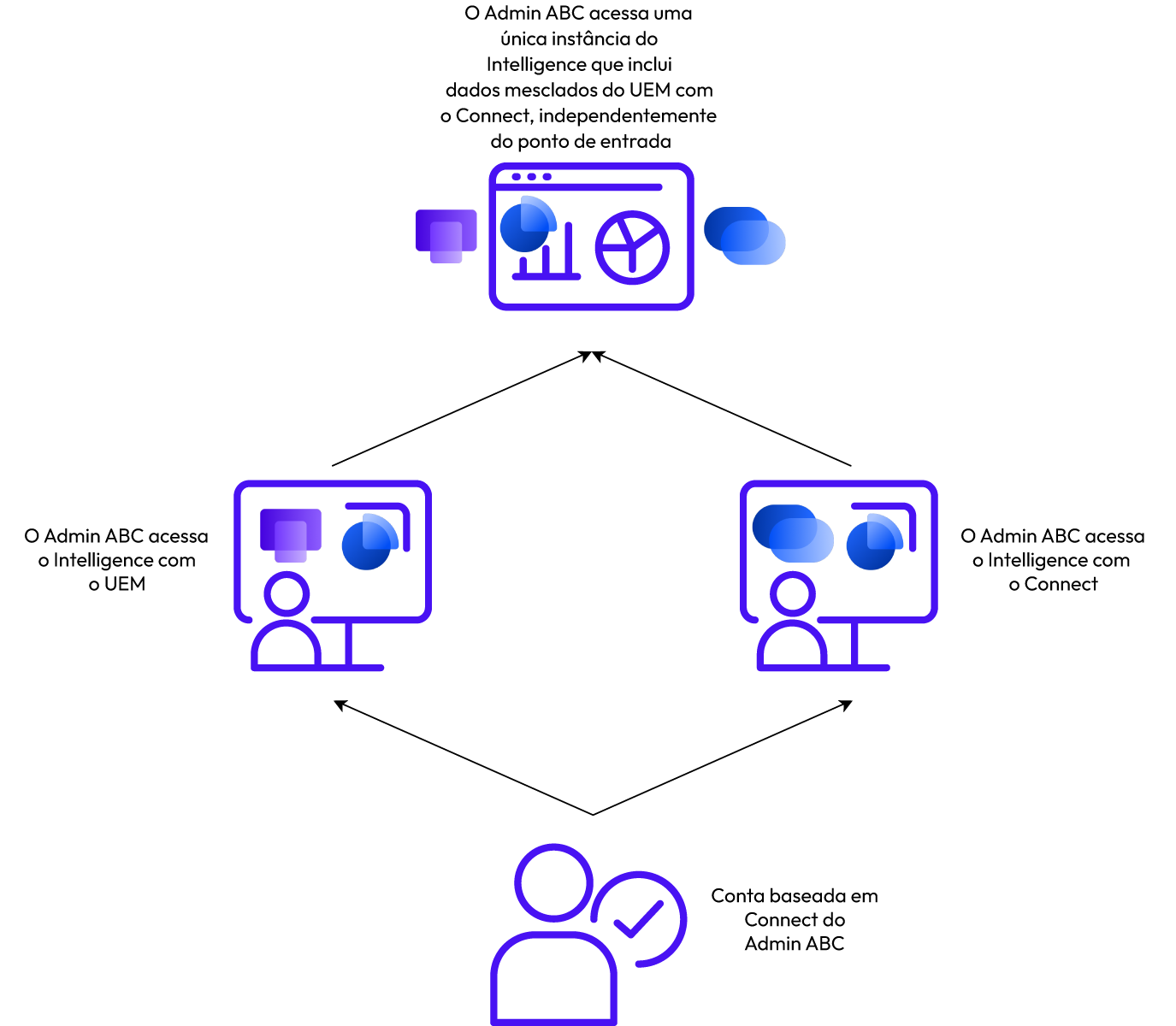
Consulte a seção Considerações para obter detalhes importantes sobre o que acontece quando você mescla seus dados do UEM-Intelligence com seus dados do Connect-Intelligence.
Considerações
- Você só pode transferir dados do UEM-Intelligence para uma única conta do Connect uma vez.
- Se uma conta do Omnissa Connect tiver dados do Intelligence, você só poderá mesclar os dados do Intelligence de uma conta do UEM com os dados do Intelligence nessa conta do Omnissa Connect única vez.
- Não é possível mesclar ou transferir dados do Intelligence de duas ou mais contas do UEM com os dados do Intelligence em uma única conta do Omnissa Connect.
- Os dashboards e relatórios da sua conta do UEM-Intelligence são transferidos para a sua conta do Omnissa Connect.
- Você pode fazer essa transferência ou mesclagem apenas uma vez.
- Depois de consolidar suas contas, não será possível reverter a consolidação.
- Se não houver necessidade de transferir relatórios e dashboards do Intelligence para a nova conta, um administrador poderá optar por ignorar a consolidação.
- Importante: se você excluir uma conta do UEM e não mesclar ou transferir os dados do Intelligence para sua conta do Connect, todos os dados associados à conta do UEM serão perdidos.
Procedimento
Para transferir ou mesclar dashboards e relatórios do UEM-Intelligence para uma conta do Omnissa Connect, siga as etapas listadas.
O sistema solicitará que você solicite uma conta do Omnissa Connect quando identificar que você ainda não tem uma.
- Faça login no Workspace ONE UEM com sua conta do UEM.
- Inicie o Omnissa Intelligence.
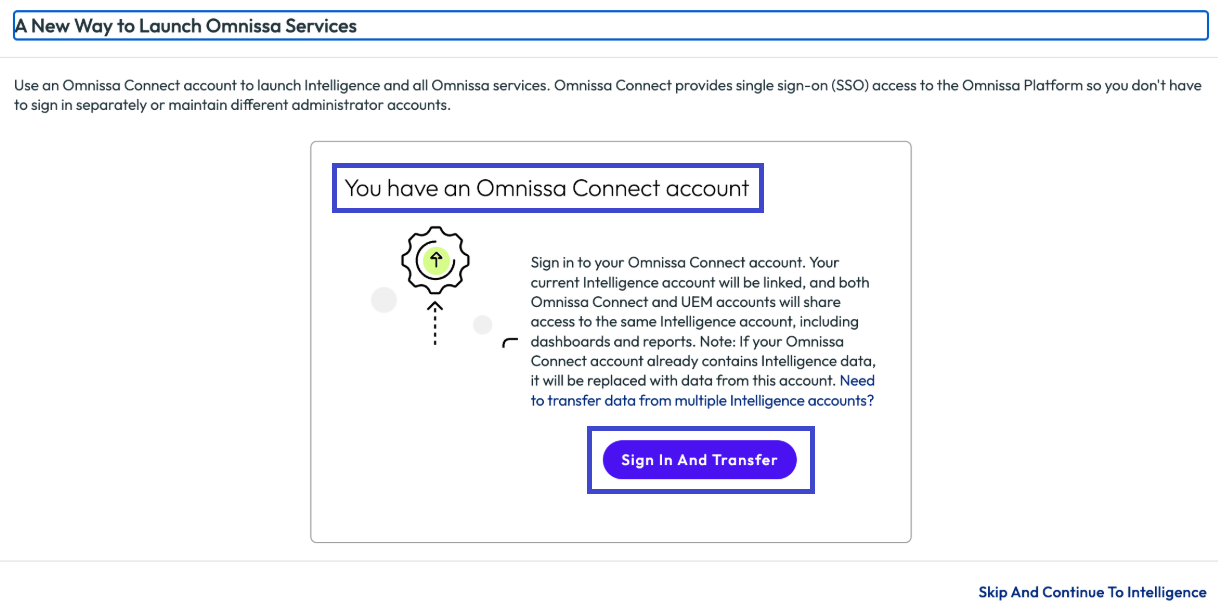
- Você verá uma das mensagens pop-up listadas, dependendo se você possui ou não uma Conta da Omnissa.
- Você tem uma conta do Omnissa Connect: selecione Entrar e Transferir e siga o widget para vincular seus dados atuais da conta do UEM-Intelligence à sua conta do Omnissa Connect.
- Solicite uma conta do Omnissa Connect: solicite um convite para a organização do Connect da sua empresa digitando seu endereço de e-mail e selecionando Solicitar Conta.
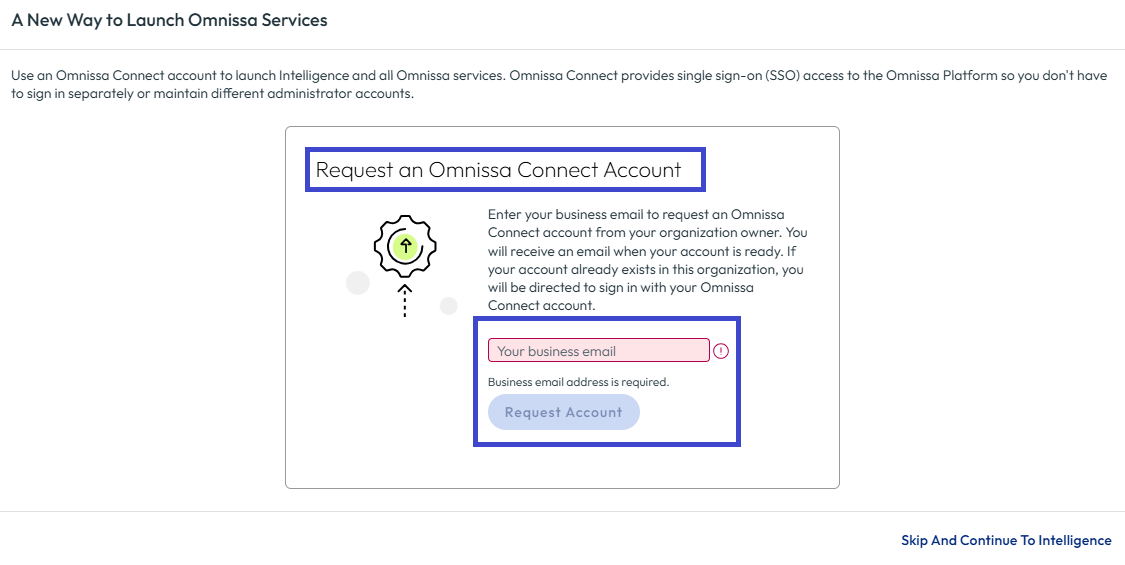
- O sistema notifica o Proprietário sobre sua solicitação.
- Depois que o Proprietário aprovar a solicitação, o sistema enviará um e-mail de boas-vindas para você usar para acessar sua conta do Omnissa Connect.
- Em seguida, você poderá transferir seus dados do UEM-Intelligence para a nova conta do Connect seguindo este procedimento.
- Você tem uma conta do Omnissa Connect: selecione Entrar e Transferir e siga o widget para vincular seus dados atuais da conta do UEM-Intelligence à sua conta do Omnissa Connect.
7. Limpar caminhos de autenticação e administradores desnecessários.
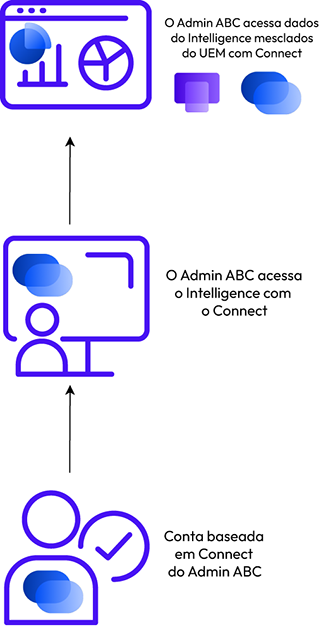
O objetivo é ter um único caminho de autenticação na plataforma da Omnissa.
Depois que os administradores secundários tiverem o acesso apropriado por meio do Omnissa Connect, é melhor remover contas de administrador baseadas no UEM mais antigas e desnecessárias. Para obter detalhes sobre como desativar ou excluir administradores do UEM, consulte Exibição de Lista de Contas de Administrador.
Conta de emergência
Considere deixar uma conta de emergência (conta de acesso de emergência) no Omnissa Connect ou no UEM.
- Se a federação tiver sido configurada para o seu domínio, uma conta de emergência precisará ter um domínio diferente.
- Se estiver usando o Omnissa Connect, use a autenticação básica para essa conta e proteja-a com permissões e políticas de acesso adicionais, como a autenticação multifator (MFA).
- Se a sua conta de acesso de emergência precisar de acesso ao Intelligence, use o Omnissa Connect.
- Se estiver usando o UEM, adicione um administrador básico e configure a MFA.
- No entanto, para contas baseadas no UEM, os administradores só podem acessar o UEM e não podem iniciar o Intelligence.
Próximos passos
Reveja as maneiras pelas quais seus administradores podem acessar o Omnissa Intelligence dependendo do status de integração.
Esta página foi útil?