Após ativar o Omnissa Identity Service no Omnissa Connect, configure a integração com o Google Workspace como provedor de identidade.
-
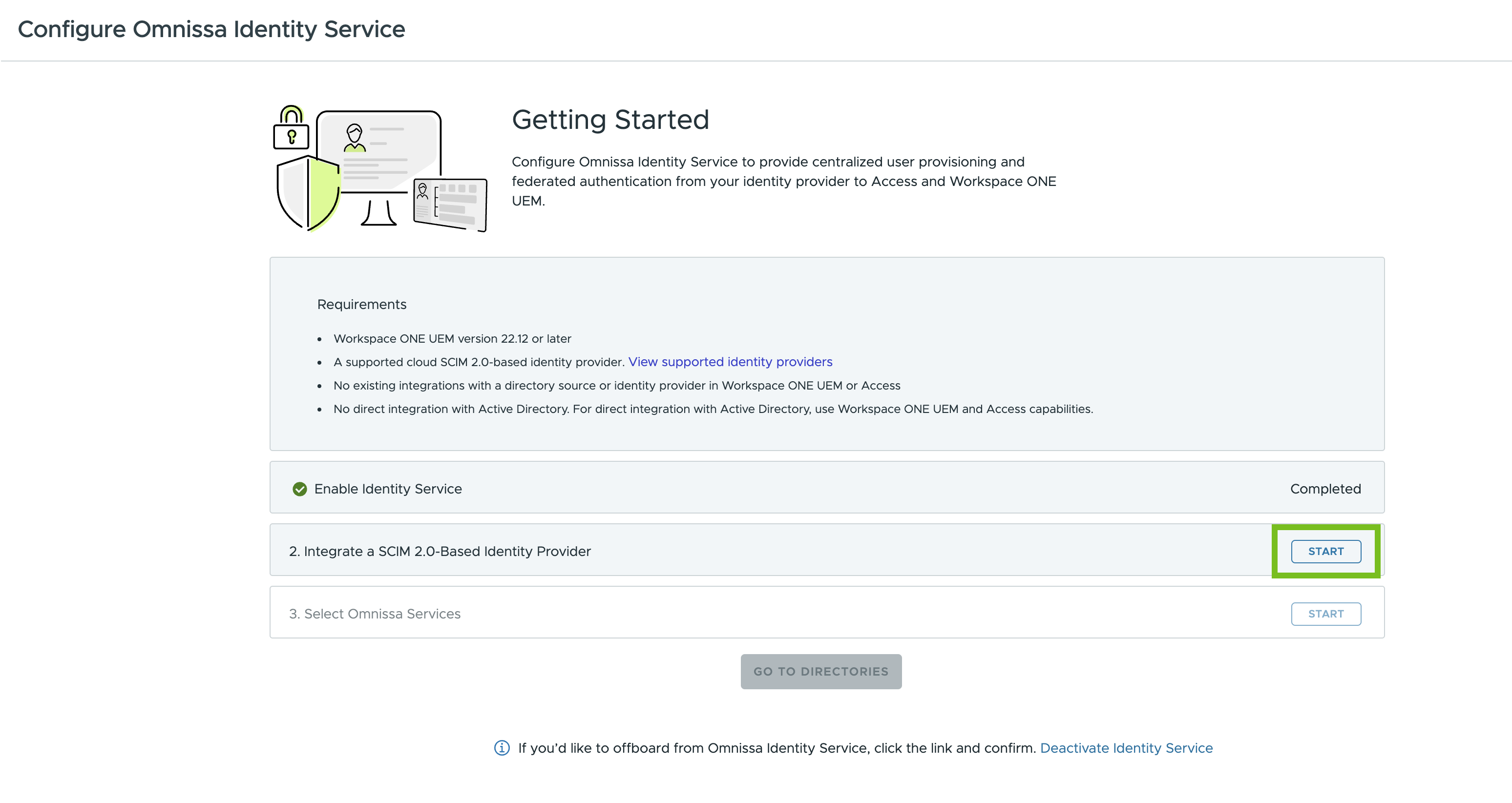
No assistente de Introdução do Omnissa Identity Service, clique em Iniciar na etapa 2, Integrar um Provedor de Identidade Baseado no SCIM 2.0.
-
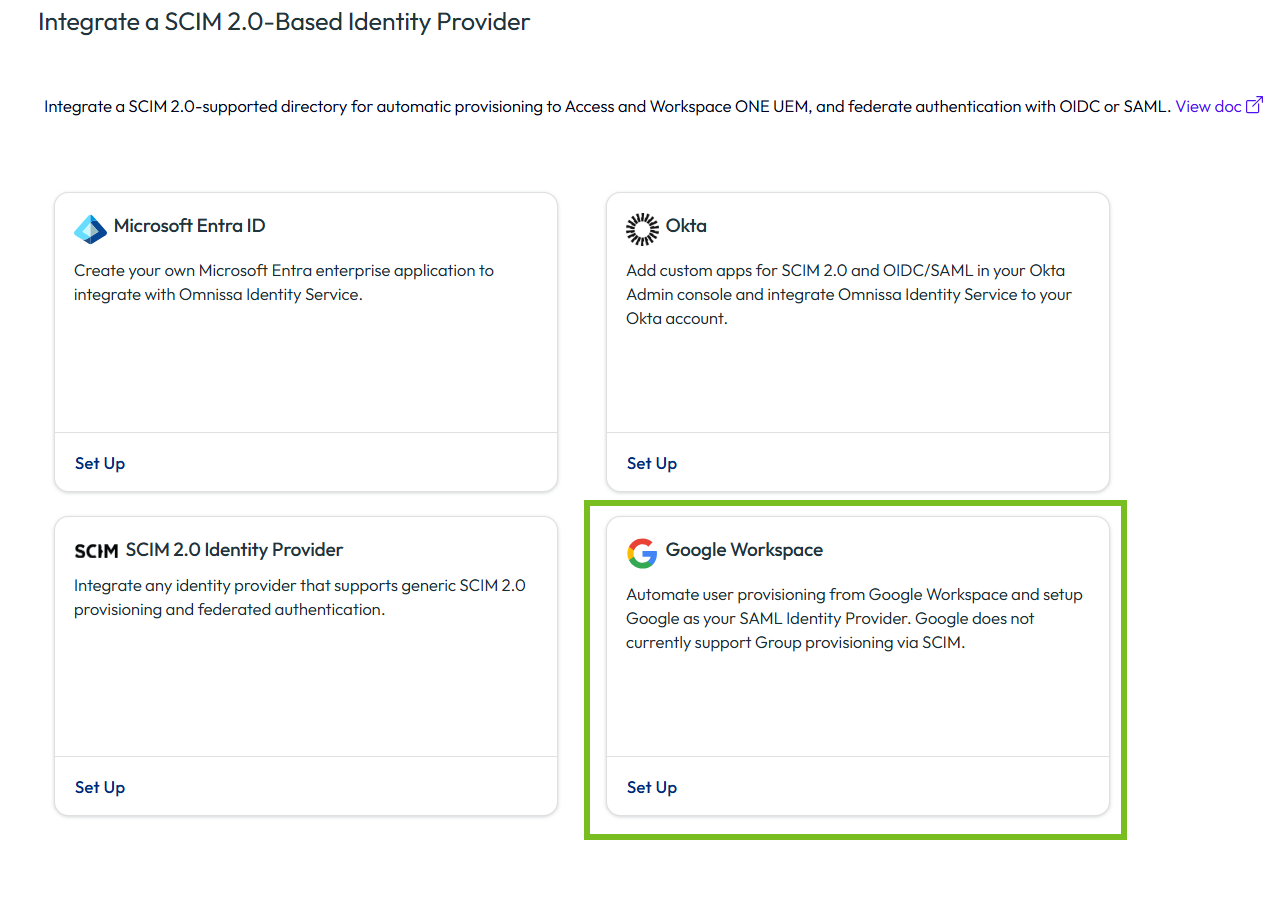
Clique em Configurar no cartão do Google Workspace.
-
Veja as etapas a seguir para configurar a integração com o Google Workspace.
Etapa 1: crie o diretório do Omnissa Identity Service e salve os valores de URL do locatário e token secreto.
Como primeira etapa para configurar o provisionamento de usuários e a federação de identidades com o Omnissa Identity Service, crie um diretório no console do Omnissa Connect para usuários provisionados do Google Workspace. Em seguida, copie e salve os valores de URL do locatário do Omnissa Identity Service e de token secreto, de que você precisará para configurar a integração no console de administração do Google Workspace.
Cuidado: depois de criar um diretório, você não pode alterar a seleção do provedor de identidade. Certifique-se de selecionar o provedor de identidade apropriado antes de prosseguir.
Procedimento
-
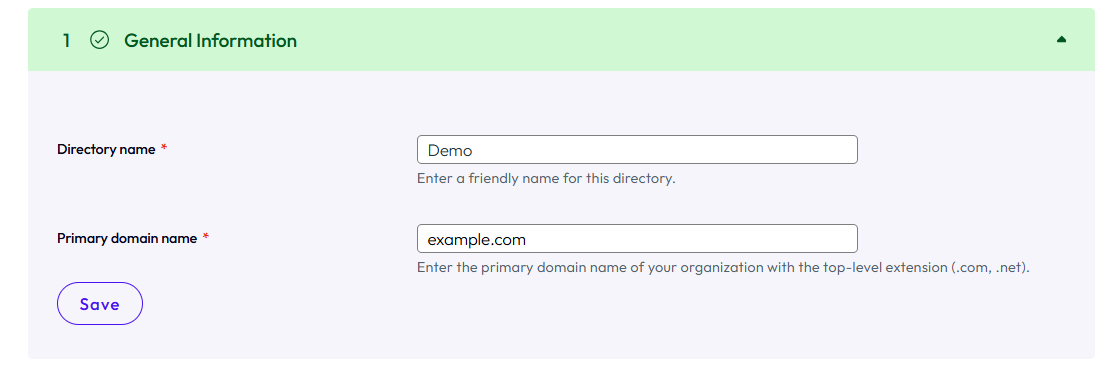
Na etapa 1, Informações gerais, do assistente, digite o nome que você deseja usar para o diretório provisionado no Omnissa Identity Service.
O comprimento máximo permitido é de 128 caracteres. Somente os seguintes caracteres são permitidos: letras (a-z ou equivalente em outros idiomas), dígitos (0-9), espaço, hífen (-) e sublinhado (_).
Importante: não é possível alterar o nome do diretório depois que ele é criado.
-
Em Nome de domínio primário, digite o nome de domínio primário de seu diretório de origem, incluindo a extensão, como
.comou.net.Atualmente, o Omnissa Identity Service oferece suporte a apenas um domínio. Os usuários provisionados estão associados a este domínio nos Omnissa Services.
É permitido um comprimento máximo de 100 caracteres. Somente os seguintes caracteres são permitidos: letras (a-z ou equivalente em outras línguas), dígitos (0-9), espaço, hífen (-), sublinhado (_) e ponto (.).
Por exemplo:
-
Clique em Salvar e confirme a seleção.
-
Copie os valores gerados na etapa 2, Configurar Provedor de Identidade, do assistente.
Você precisa desses valores para configurar o aplicativo de provisionamento no Google Workspace.
-
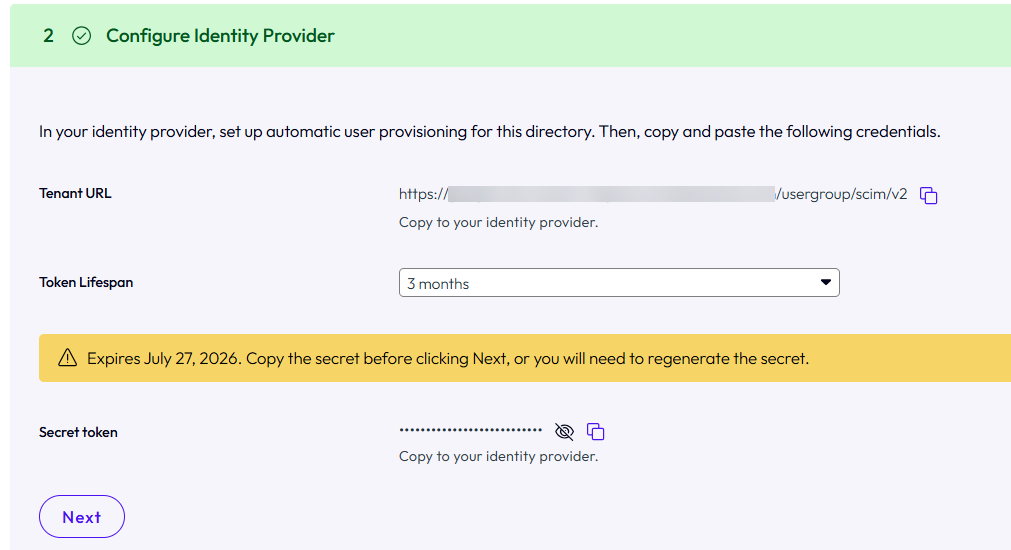
URL do Locatário: o endpoint do SCIM 2.0 do locatário do Omnissa Identity Service. Copie o valor e salve-o para uso posterior.
-
Vida Útil do Token: o período pelo qual o token secreto é válido.
Por padrão, o Omnissa Identity Service gera o token com um tempo de vida útil de seis meses. Para alterar a vida útil do token, clique na seta para baixo, selecione outra opção e clique em Gerar novamente para gerar novamente o token com o novo valor.
Importante: sempre que você atualiza o tempo de vida do token, o token anterior se torna inválido, e o provisionamento de usuários do Google Workspace falha. Você precisa gerar um novo token e copiar e colar esse novo token no aplicativo Google Workspace.
-
Token secreto: o token necessário para que o Google Workspace forneça usuários ao Omnissa Identity Service. Copie o valor clicando no ícone de copiar e salve-o para uso posterior.
Importante: copie o token antes de clicar em Avançar. Depois que você clicar em Avançar, o token não estará mais visível, e você terá que gerar um novo token. Se você regenerar o token, o token anterior se tornará inválido, e o provisionamento falhará. Certifique-se de copiar e colar o novo token no aplicativo Google Workspace.
Por exemplo:
Nota: quando o token estiver prestes a expirar, uma notificação em banner será exibida no Omnissa Identity Service. Se você também quiser receber notificações por e-mail, certifique-se de optar por receber e-mails. Veja Como ativar notificações por e-mail.
-
-
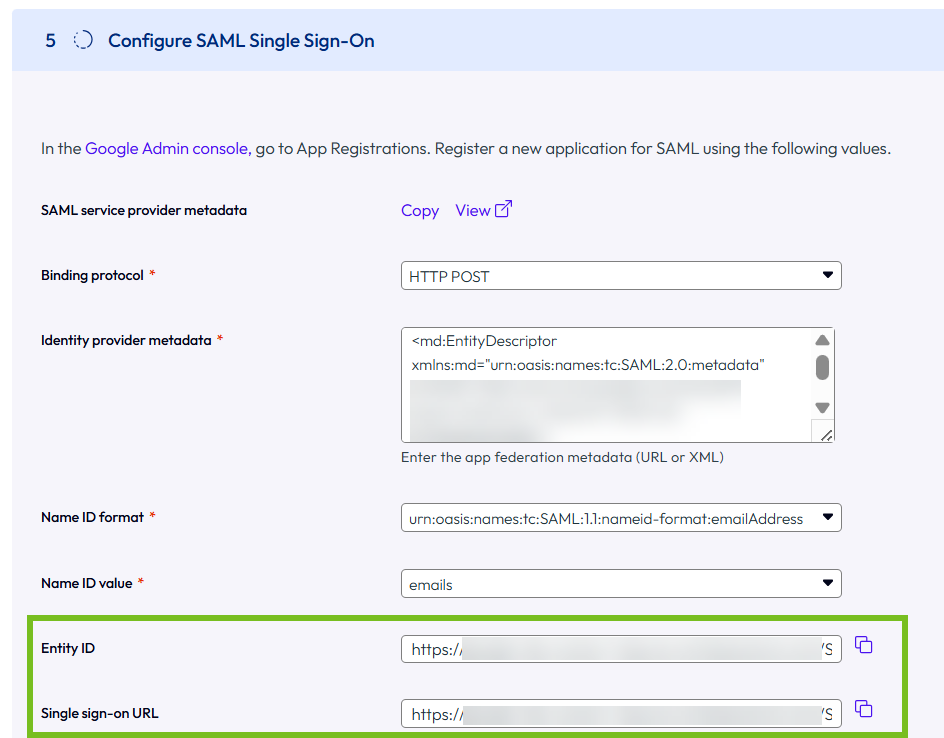
Clique em Avançar até chegar à etapa 5 do assistente, Configurar Single Sign-On SAML, que exibe os valores necessários para a próxima etapa.
Mantenha a página aberta.
Etapa 2: crie um aplicativo SAML no Google Workspace
Crie um aplicativo SAML no console de administração do Google Workspace, usando o aplicativo Omnissa Identity Service, que está disponível no catálogo de aplicativos SAML pré-integrados.
Pré-requisitos
Você tem uma conta de administrador no console de administração do Google Workspace com os privilégios necessários para configurar o provisionamento e a autenticação.
Procedimento
-
Faça login no console de administração do Google Workspace.
-
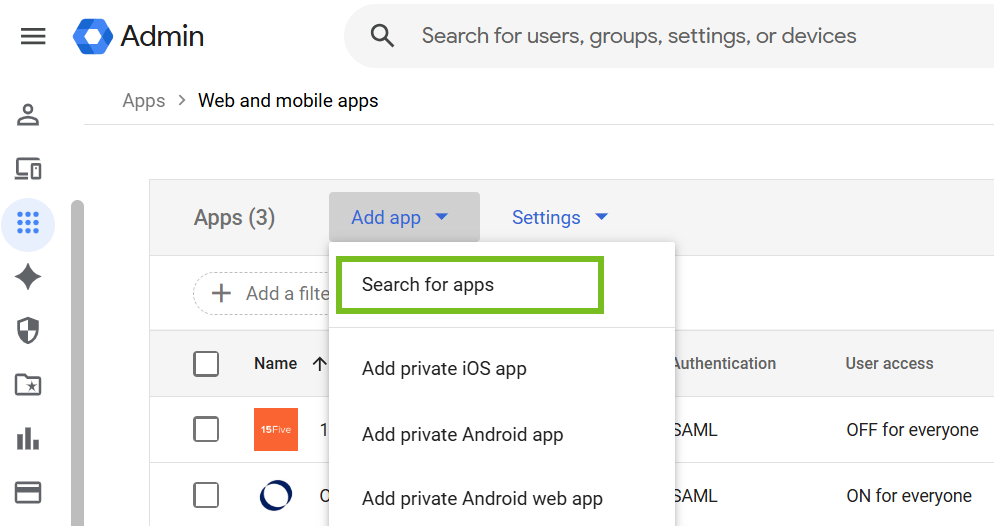
Acesse Aplicativos > Aplicativos da Web e para dispositivos móveis.
-
Selecione Adicionar aplicativo > Pesquisar aplicativos.
-
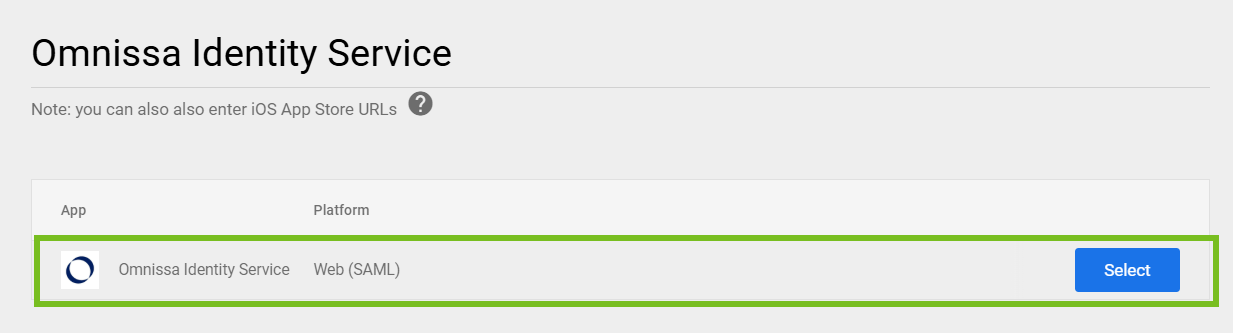
Procure por Omnissa Identity Service e selecione o aplicativo.
-
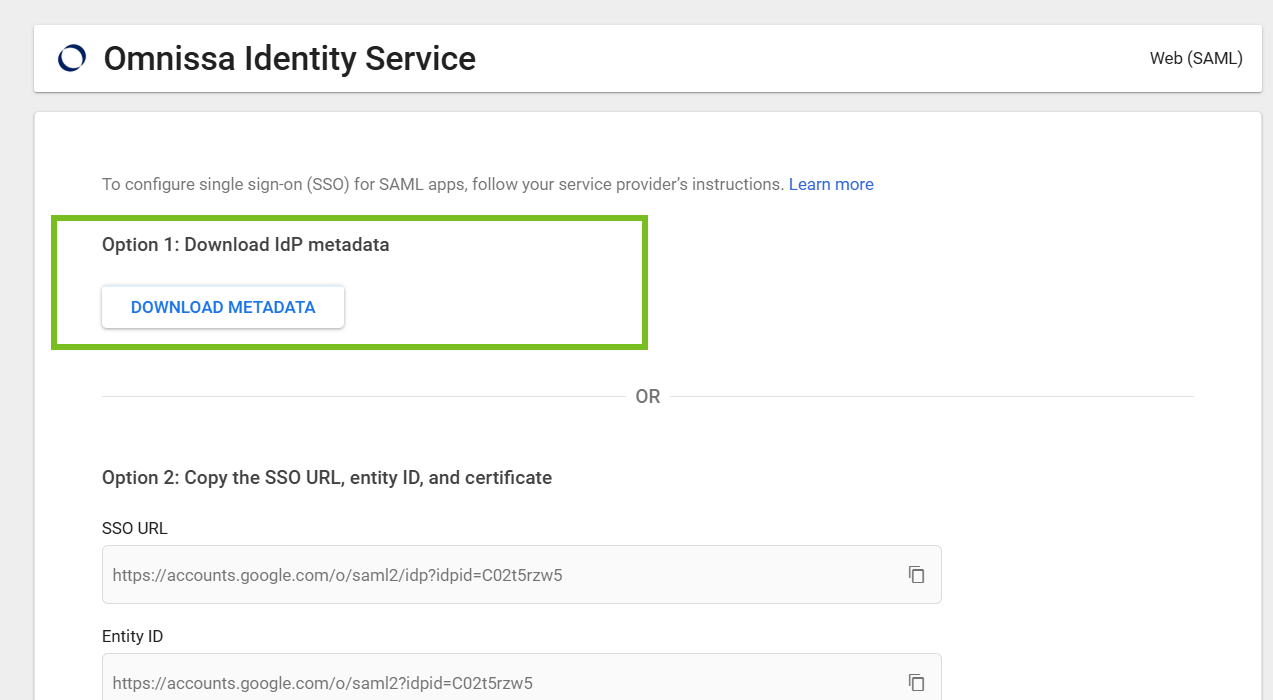
Na página do aplicativo, em Opção 1: baixar metadados do IDP, clique em Baixar metadados.
Você carregará os metadados para o Omnissa Identity Service posteriormente no processo de integração.
-
Clique em Continuar.
-
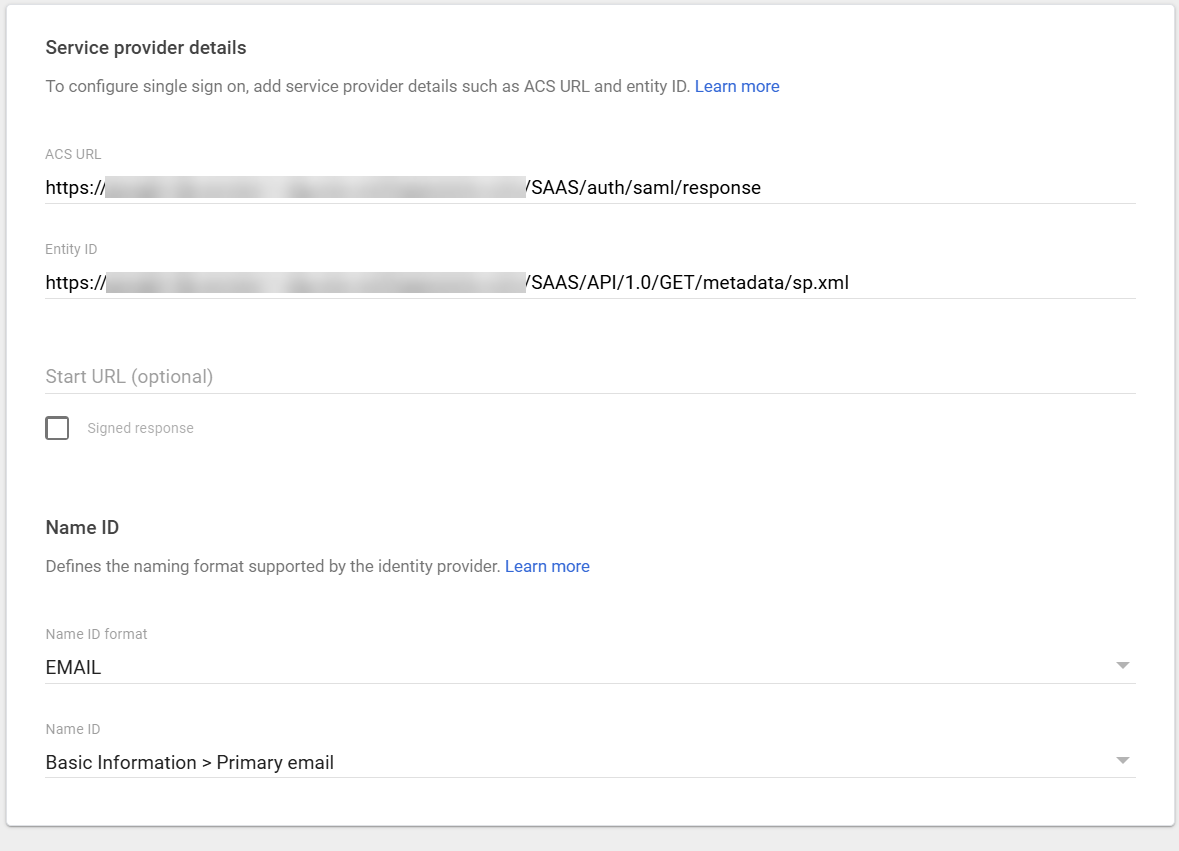
Na seção Detalhes do provedor de serviços, configure o seguinte:
URL do ACS: copie e cole o valor da URL de Single Sign-On da etapa 5, Configurar Single Sign-On SAML do assistente do Omnissa Identity Service.
ID da entidade: copie e cole o valor de ID da entidade da etapa 5, Configurar Single Sign-On SAML do assistente do Omnissa Identity Service.
(Opcional) ID do Nome: se necessário, edite o Formato de ID do Nome e as configurações de ID do Nome para mapear usuários entre o Google Workspace e o Omnissa Identity Service.
O formato padrão do ID do nome é EMAIL. Observe que o Omnissa Identity Service suporta apenas os seguintes valores: EMAIL, NÃO ESPECIFICADO, PERSISTENTE e TRANSITÓRIO.
O valor padrão da ID do nome é o E-mail principal. Observe que o Omnissa Identity Service suporta apenas os seguintes valores: E-mail principal, userPrincipalName e userName.
Por exemplo:
-
Clique em Continuar.
-
Clique em Concluir.
O aplicativo é criado. Para editar o nome ou a descrição do aplicativo, clique em Editar detalhes no painel esquerdo.
Etapa 3: configurar o Single Sign-On SAML no Omnissa Identity Service
-
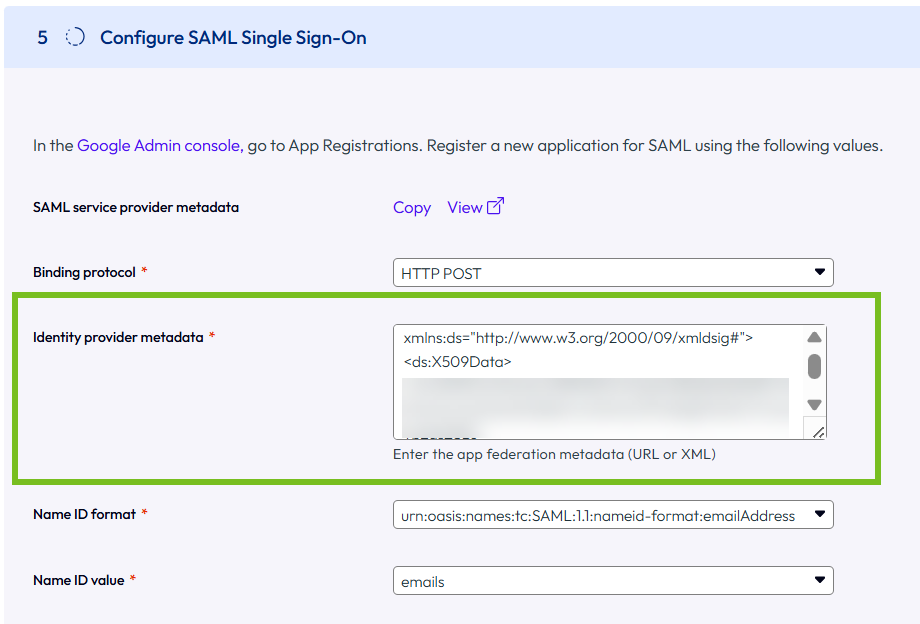
Retorne à etapa 5, Configurar o Single Sign-On SAML, do assistente do Omnissa Identity Service.
-
Na caixa de texto Metadados do provedor de identidade, copie e cole os metadados do IDP que você baixou do aplicativo no Google Workspace.
-
Verifique se as configurações de Formato de ID do nome e Valor de ID do nome correspondem às configurações usadas no aplicativo SAML do Google Workspace.
-
Clique em Concluir.
Etapa 4: configurar o provisionamento de usuários
Em seguida, configure o provisionamento de usuários no Google Workspace para provisionar usuários para o Omnissa Identity Service.
Importante: como o Google Workspace não oferece suporte ao provisionamento de grupos via SCIM, você não pode provisionar grupos para o Omnissa Identity Service.
Pré-requisitos
Você tem uma conta de administrador no console de administração do Google Workspace com os privilégios necessários para configurar o provisionamento e a autenticação.
Procedimento
-
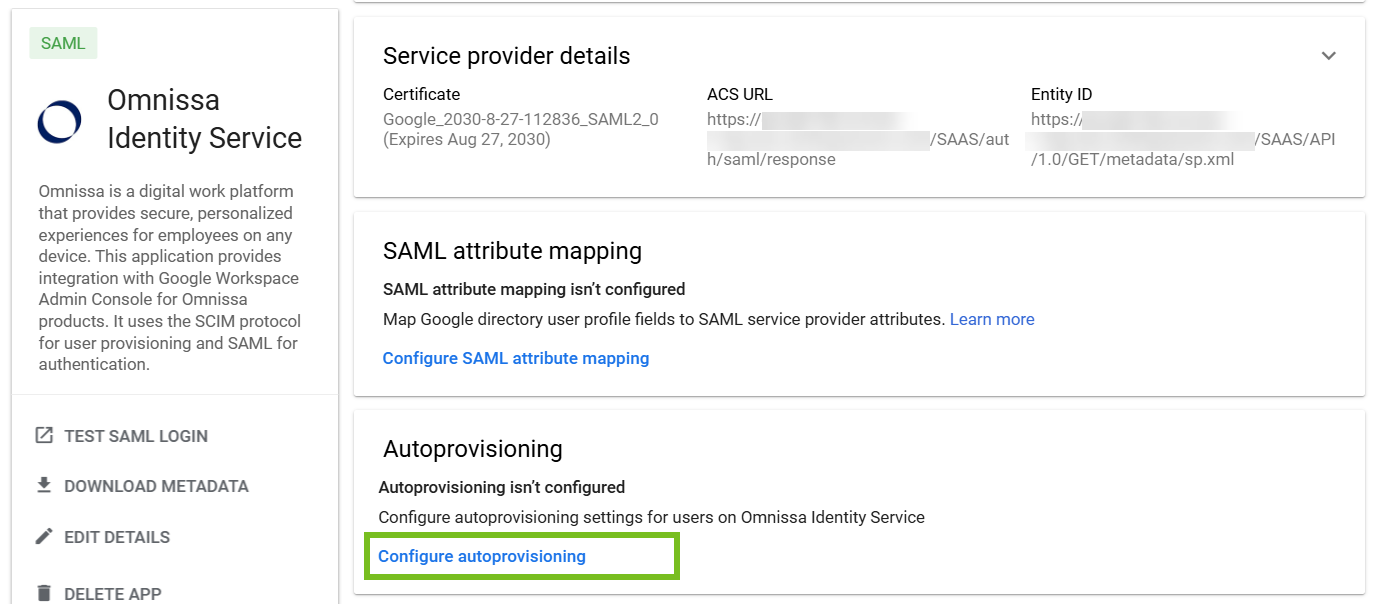
No console de administração do Google Workspace, navegue até o aplicativo SAML que você criou.
-
Na seção Provisionamento automático, clique em Configurar provisionamento automático.
-
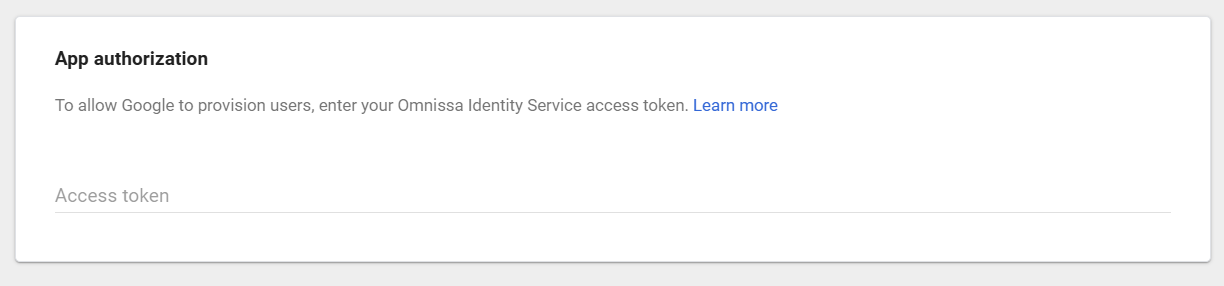
Na página Autorização do aplicativo, copie e cole o Token secreto do Omnissa Identity Service que você salvou anteriormente e clique em Continuar.
-
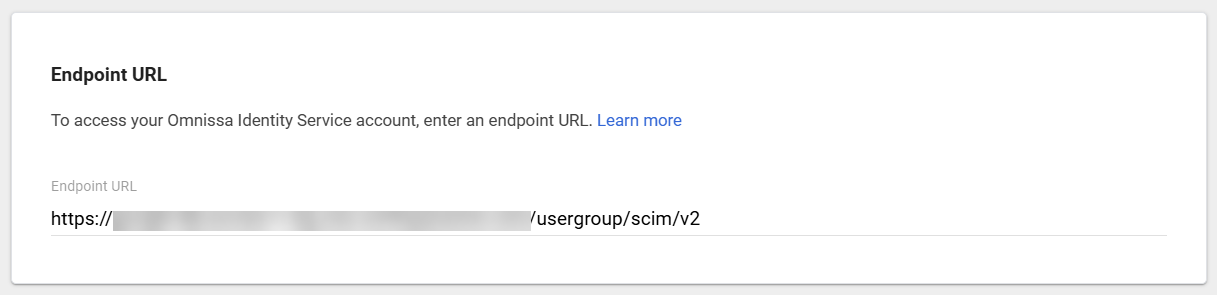
Na página URL do Endpoint, copie e cole a URL do locatário do Omnissa Identity Service que você salvou anteriormente e clique em Continuar.
-
Na seção Atributos, examine os mapeamentos de atributos existentes e edite ou adicione mapeamentos, se necessário.
- A coluna Atributos do aplicativo lista todos os atributos suportados pelo Omnissa Identity Service.
- Os atributos obrigatórios (marcados com um asterisco na coluna Atributos do aplicativo) são mapeados por padrão. Você pode editar os mapeamentos, se necessário.
- Você também pode mapear atributos opcionais e personalizados compatíveis com o Omnissa Identity Service.
Consulte Mapeamento de atributos de usuário SCIM para obter mais informações.
-
Clique em Continuar.
-
Na página Escopo de provisionamento, se você quiser limitar o provisionamento automático a grupos específicos, selecione os grupos e clique em Continuar.
Se você não selecionar nenhum grupo, todos os usuários com acesso ao aplicativo Omnissa Identity Service serão provisionados.
-
Na página Desprovisionamento, selecione as ações que deseja executar quando o acesso ao aplicativo Omnissa Identity Service for removido para um usuário, quando um usuário for suspenso do Google ou quando um usuário for excluído do Google.
-
Clique em Concluir.
-
Configure o acesso do usuário ao aplicativo.
-
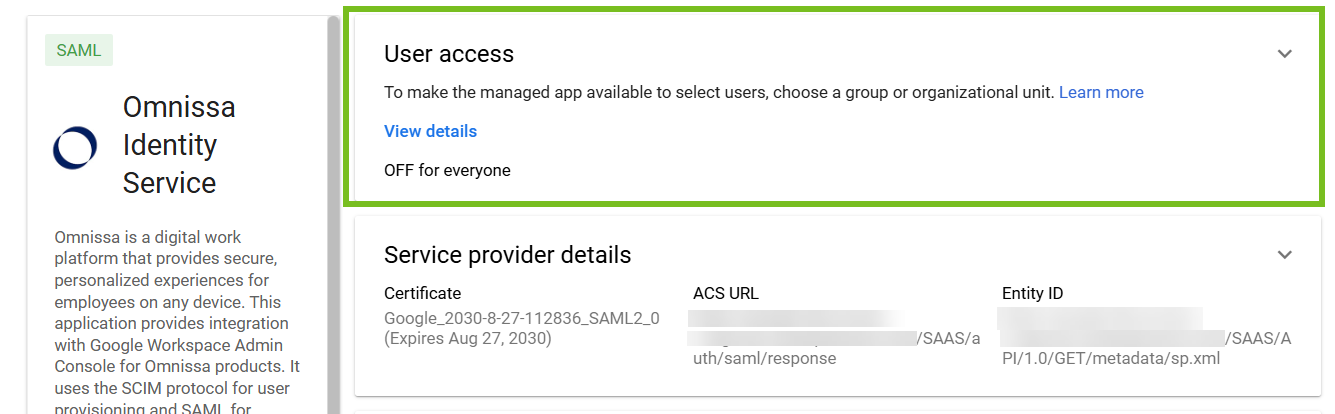
Na página principal do aplicativo, expanda a seção Acesso do usuário clicando na seta.
-
Ative o acesso de usuário para os usuários que você deseja provisionar no Omnissa Identity Service selecionando ATIVADO para os grupos ou unidades organizacionais relevantes.
-
Clique em Salvar.
-
-
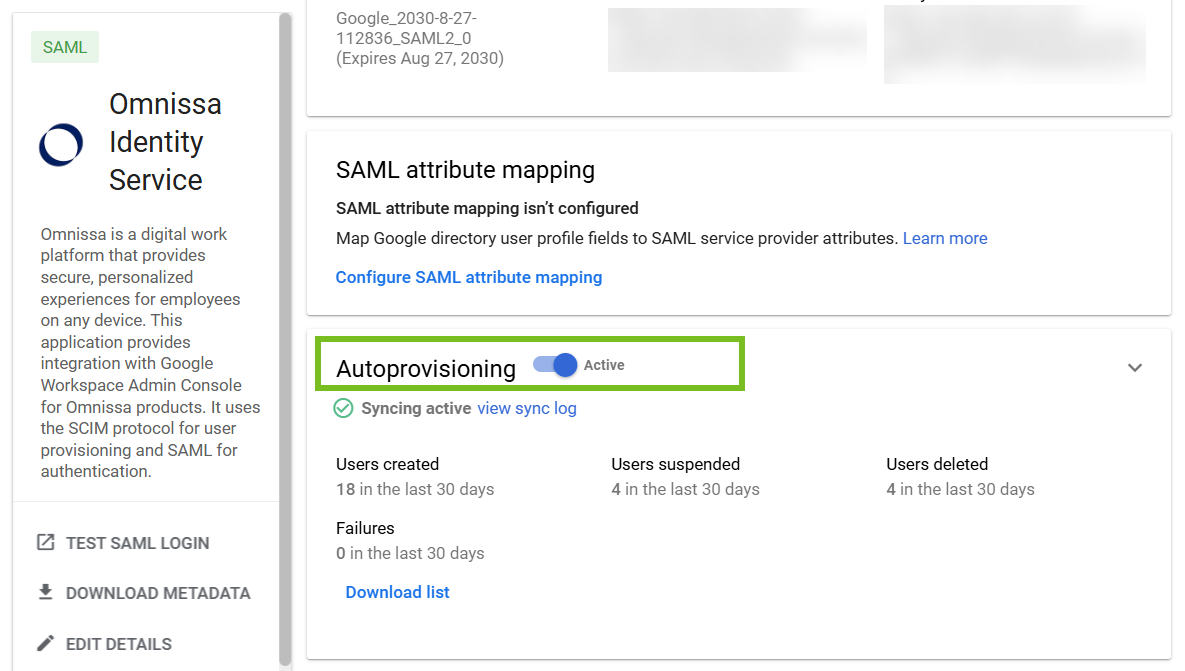
Na página principal do aplicativo, na seção Provisionamento automático, ative o provisionamento automático.
Mapeamento de atributos de usuário SCIM
Uma parte importante da configuração da integração com o Google Workspace é mapear os atributos do usuário para sincronização do Google Workspace para os serviços do Omnissa. O conjunto principal de atributos obrigatórios comuns a todos os serviços da Omnissa é mapeado por padrão no aplicativo SAML. No entanto, os requisitos variam de acordo com o serviço, portanto, certifique-se de examinar os requisitos de cada serviço.
Atributos necessários para Omnissa Access e Workspace ONE UEM
Os seguintes atributos de usuário são necessários:
| Atributo do Google Workspace | Atributo de Usuário do SCIM (Obrigatório) |
|---|---|
| Username | userName |
| E-mail > Valor | emails.value |
| E-mail > É principal | emails.primary |
| Informações básicas > Nome | name.givenName |
| Informações básicas > Sobrenome | name.familyName |
Nota: a tabela mostra o mapeamento típico entre os atributos SCIM necessários e os atributos do Google Directory. Você pode mapear os atributos SCIM para atributos do Google Directory diferentes dos listados aqui.
Para obter mais informações sobre esses atributos e como eles são mapeados para os atributos do Omnissa, consulte Mapeamento de atributos do usuário para o Omnissa Identity Service.
Além dos atributos necessários, você pode sincronizar atributos opcionais e atributos personalizados. Esses atributos também estão disponíveis no aplicativo SAML para você mapear.
Para obter mais informações, consulte:
- A lista de atributos na Etapa 3, Mapear Atributos SCIM, do assistente do Omnissa Identity Service.
- Mapeamento de atributos do usuário para o Omnissa Identity Service
Atributos necessários para o Horizon Cloud
Consulte Usar o Omnissa Identity Service com o Horizon Cloud.
Resultados
Após configurar o provisionamento de usuários, a integração entre o Omnissa Identity Service e o Google Workspace estará concluída.
O diretório é criado no Omnissa Identity Service e será preenchido quando você enviar usuários e grupos do aplicativo de provisionamento no Google Workspace. Os usuários e grupos provisionados aparecerão automaticamente nos Omnissa Services que você optar por integrar ao Omnissa Identity Service, como o Workspace ONE UEM ou o Omnissa Access.
Não é possível editar o diretório nos serviços do Omnissa. O diretório, os usuários, os grupos de usuários, os atributos dos usuários e as páginas e configurações do provedor de identidade são somente leitura.
Próximo passo
-
Selecione os serviços da Omnissa aos quais deseja provisionar usuários e grupos.
-
Se o Workspace ONE UEM for um dos serviços selecionados, configure definições adicionais no Workspace ONE UEM Console.
-
Se você planeja criar contas de usuário básicas no Workspace ONE UEM, na etapa 4, Selecionar Protocolo de Autenticação, do assistente do Omnissa Identity Service, expanda Configurar Autenticação Básica de Usuário do UEM e ative a opção Autenticação básica de usuário para UEM.
Consulte Configurar a autenticação para usuários básicos do Workspace ONE UEM para obter informações.
Esta página foi útil?