Para habilitar o uso da autenticação de dois fatores nas configurações de gateway de um pod já implantado, use a ação Editar na página de detalhes do pod. As configurações de gateway em seu pod usam Unified Access Gateway VMs e são configuradas para fornecer o acesso de seus usuários finais às áreas de trabalho e aplicativos deles. Você pode adicionar essas configurações de autenticação de dois fatores às configurações de gateway existentes do pod ou pode adicioná-las ao mesmo tempo em que adiciona uma nova configuração de gateway. Use o fluxo de trabalho Editar Pod para adicionar as configurações de autenticação de dois fatores à configuração de gateway do pod.
Observação: Quando o tenant está configurado para usar Universal Broker e as configurações do agente têm a autenticação de dois fatores ativada, o mesmo tipo de autenticação de dois fatores deve ser definido nos gateways externos de todos os pods na frota. Nesse cenário, quando você executa essas etapas para adicionar a autenticação de dois fatores a um gateway externo, a interface do usuário impõe a escolha do tipo de autenticação de dois fatores que corresponde ao definido nas configurações do agente.
Pré-requisitos
Para o gateway no qual você está adicionando a autenticação de dois fatores, verifique se preencheu os campos para essa configuração de gateway no assistente. Ao configurar a autenticação de dois fatores para um servidor de autenticação local, você também fornece informações nos seguintes campos para que as instâncias de Unified Access Gateway desse gateway possam resolver o roteamento para esse servidor local.
| Opção | Descrição |
|---|---|
| Endereços DNS | Especifique um ou mais endereços de servidores DNS que podem resolver o nome do seu servidor de autenticação local. |
| Rotas | Especifique uma ou mais rotas personalizadas que permitem que as instâncias de Unified Access Gateway do pod resolvam o roteamento de rede para seu servidor de autenticação local.
Por exemplo, se você tiver um servidor RADIUS local que usa 10.10.60.20 como endereço IP, deverá usar 10.10.60.0/24 e seu endereço de gateway de rota padrão como uma rota personalizada. Você obtém seu endereço de gateway de rota padrão na configuração de Express Route ou de VPN que está usando para esse ambiente.
Especifique as rotas personalizadas como uma lista separada por vírgulas no formato ipv4-network-address/bits ipv4-gateway-address, por exemplo: 192.168.1.0/24 192.168.0.1, 192.168.2.0/24 192.168.0.2. |
Verifique se você tem as seguintes informações usadas na configuração do seu servidor de autenticação, para que possa fornecê-las nos campos apropriados do assistente de implantação do pod. Se você estiver usando um servidor de autenticação RADIUS e tiver um servidor primário e um secundário, obtenha as informações de cada um deles.
-
RADIUS
Se você estiver definindo configurações para um servidor de RADIUS primário e auxiliar, obtenha as informações para cada um deles.
-
Endereço IP ou nome DNS do servidor de autenticação
-
O segredo compartilhado que é usado para criptografia e descriptografia em mensagens do protocolo do servidor de autenticação
-
Números de porta de autenticação, normalmente 1812/UDP para RADIUS.
-
Tipo de Autenticação Os tipos de autenticação incluem PAP (Password Authentication Protocol, Protocolo de autenticação de senha), CHAP (Challenge Handshake Authentication Protocol, Protocolo de autenticação por desafios de identidade), MSCHAP1 MSCHAP2 (Microsoft Challenge Handshake Authentication Protocol, Protocolo de autenticação por desafios de identidade, versões 1 e 2).
Observação: Verifique a documentação do fornecedor do RADIUS para o protocolo de autenticação recomendado pelo fornecedor do RADIUS e siga o tipo de protocolo indicado. A capacidade do pod de oferecer suporte à autenticação de dois fatores com RADIUS é fornecida pelas instâncias do Unified Access Gateway, e Unified Access Gateway oferece suporte a PAP, CHAP, MSCHAP1 e MSCHAP2. Em geral, o PAP é menos seguro do que o MSCHAP2. O PAP também é um protocolo mais simples que o MSCHAP2. Como resultado, embora a maioria dos RADIUS fornecedores seja compatível com o protocolo PAP mais simples, alguns RADIUS fornecedores não são tão compatíveis com o MSCHAP2 mais seguro.
-
-
RSA SecurID
Observação: O tipo de RSA SecurID é compatível com o Horizon Cloud em implantações do Microsoft Azure que estão executando o manifesto 3139.x ou posterior. A opção de interface do usuário para especificar o tipo de RSA SecurID nos assistentes Adicionar Pod e Editar Pod se tornará visível para seleção nos assistentes a partir de meados de março de 2022.
- Chave de acesso do servidor do gerenciador de autenticação RSA SecurID.
- RSA SecurID número da porta de comunicação. Normalmente. 5555, conforme definido nas configurações do sistema do RSA Authentication Manager para RSA SecurID API de autenticação.
- Nome do host do servidor do gerenciador de autenticação RSA SecurID.
- Endereço IP desse RSA SecurID servidor do gerenciador de autenticação.
- Se o servidor do gerenciador de autenticação RSA SecurID ou seu servidor do balanceador de carga tiver um certificado autoassinado, você precisará do certificado de autoridade de certificação para fornecer no assistente para Adicionar Pod. O certificado deve estar no formato PEM (tipos
.cerde arquivo ou.pem``.certou )
Procedimento
-
Se a etapa Configurações do Gateway da janela Editar Pod não estiver aberta, clique em Editar na página de detalhes do pod e depois em Avançar para ir para a etapa Configurações do Gateway .
-
Posicione a janela no tipo de gateway para o qual você deseja habilitar a autenticação de dois fatores, seja externa ou interna.
-
Alterne para a opção Ativar a autenticação de dois fatores .
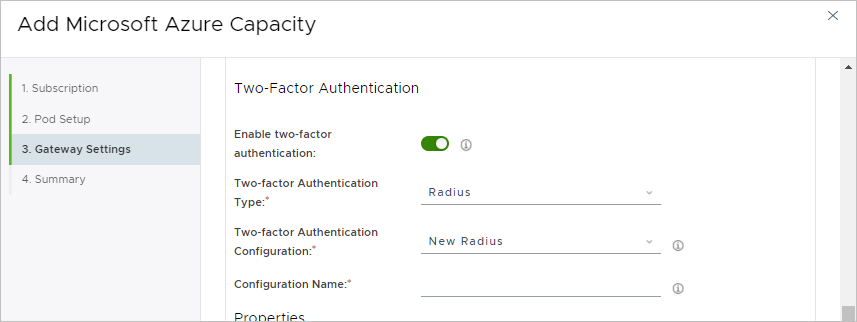
Quando a opção de alternância está ativada, o assistente exibe os campos de configuração adicionais. Use a barra de rolagem para acessar todos os campos.
A seguinte captura de tela é um exemplo do que aparecerá após você ativar o botão de alternância na seção UAG Externo .
-
Selecione o tipo de autenticação de dois fatores, Radius ou RSA SecurID.
Atualmente, os tipos compatíveis disponíveis são RADIUS e RSA SecurID.
Após a seleção do tipo, o menu Configuração de autenticação de dois fatores reflete automaticamente que você está adicionando uma configuração desse tipo selecionado. Por exemplo, se RSA SecurID tipo for selecionado, o menu Configuração de autenticação de dois fatores exibirá Nova RSA SecurID.
-
No campo Nome da Configuração , digite um nome de identificação para essa configuração.
-
Na seção Propriedades, especifique os detalhes relacionados à interação dos usuários finais com a tela de logon, que eles usarão para autenticar para obter acesso.
O assistente exibe campos com base na configuração à qual um Horizon Cloud na implantação do Microsoft Azure oferece suporte usando com suas configurações de gateway. Os campos variam de acordo com o tipo de autenticação de dois fatores selecionado. Consulte a tabela abaixo que corresponde ao seu tipo, RADIUS ou RSA SecurID selecionado.
-
RADIUS
À medida que você preenche os campos, é necessário especificar os detalhes sobre o servidor de autenticação primário. Se você tiver um servidor de autenticação secundário, ative o botão de alternância Servidor Auxiliar e especifique os detalhes desse servidor também.
Opção Descrição Nome de Exibição Você pode deixar este campo em branco. Embora esse campo seja visível no assistente, ele define apenas um nome interno na configuração do Unified Access Gateway. Esse nome não é usado pelos clientes do Horizon. Dica de Exibição Opcionalmente, insira uma cadeia de texto que será exibida para os usuários finais na mensagem na tela de login do cliente final quando solicitar ao usuário o nome de usuário e o código de acesso RADIUS. A dica especificada aparece para o usuário final como Digite seu nome de usuário e códigode acesso da DisplayHint, em que DisplayHint é o texto que você especifica neste campo. Essa dica pode ajudar a orientar os usuários a inserir o código de acesso RADIUS correto. Como exemplo, especificando uma frase comoExemplo de nome de usuário e senha de domínio da empresa abaixoresultaria em um aviso para o usuário final que diz: Insira seu exemplo de nome de usuário e senha de domínio da empresa abaixo para nome de usuário e código de acesso.Sufixo da ID do Nome Essa configuração é usada em cenários SAML, onde seu pod está configurado para usar o TrueSSO para Single Sign-on. Opcionalmente, forneça uma cadeia que será anexada ao nome de usuário da declaração SAML enviado na solicitação ao gerenciador de pods. Por exemplo, se o nome de usuário for inserido como user1na tela de logon e um sufixo de ID de nome de@example.comfor especificado aqui, um nome de usuário de declaração SAML deuser1@example.comserá enviado na solicitação.Número de Iterações Insira o número máximo de tentativas de autenticação com falha que um usuário tem permissão ao tentar fazer login usando este sistema RADIUS. Manter Nome de Usuário Ative essa opção para manter o nome de usuário Active Directory do usuário durante o fluxo de autenticação que ocorre entre o cliente, a instância do Unified Access Gateway e o serviço RADIUS. Quando ativado: - O usuário deve ter as mesmas credenciais de nome de usuário para RADIUS e sua autenticação Active Directory.
- O usuário não pode alterar o nome de usuário na tela de logon.
Nome do host/Endereço IP Insira o nome DNS ou o endereço IP do servidor de autenticação. Segredo Compartilhado Insira o segredo da comunicação com o servidor de autenticação. O valor deve ser idêntico ao valor configurado do servidor. Porta de Autenticação Especifique a porta UDP configurada no servidor de autenticação para enviar ou receber tráfego de autenticação. A padrão é 1812. Porta de Contabilização Opcionalmente, especifique a porta UDP configurada no servidor de autenticação para enviar ou receber tráfego contábil. A padrão é 1813. Mecanismo Selecione o protocolo de autenticação que é compatível com o servidor de autenticação especificado e que você deseja que seja usado pelo pod implantado. Tempo Limite do Servidor Especifique o número de segundos durante os quais o pod deverá esperar por uma resposta do servidor de autenticação. Após esse número de segundos, uma nova tentativa será enviada se o servidor não responder. Número Máximo de Novas Tentativas Especifique o número máximo de vezes que o pod deve enviar novamente as solicitações com falha para o servidor de autenticação. Prefixo do Território Opcionalmente, forneça uma cadeia de caracteres que o sistema colocará no começo do nome do usuário quando o nome for enviado ao servidor de autenticação. A localização da conta do usuário é chamada território. Por exemplo, se o nome de usuário for inserido como user1na tela de logon e um prefixo de território de DOMAIN-A\ for especificado aqui, o sistema enviaráDOMAIN-A\user1ao servidor deautenticação. Se você não especificar um prefixo de território, somente o nome de usuário inserido será enviado.Sufixo do Território Opcionalmente, forneça uma cadeia de caracteres que o sistema anexará ao nome de usuário quando o nome for enviado ao servidor de autenticação. Por exemplo, se o nome de usuário for inserido como user1na tela de logon e um sufixo de território @example.com for especificado aqui, o sistema enviaráuser1@example.comao servidor deautenticação. -
RSA SecurID
Opção Descrição Chave de acesso Digite a chave de acesso para seu sistema RSA SecurID, obtida nas configurações da API de Autenticação de RSA SecurID do sistema. Porta do Servidor Especifique o valor definido nas configurações da API de Autenticação de RSA SecurID do sistema para a porta de comunicação, normalmente 5555 por padrão. Nome do Servidor Insira o nome DNS do servidor de autenticação. Endereço do Servidor Insira o endereço IP do servidor de autenticação. Número de Iterações Insira o número máximo de tentativas de autenticação com falha permitidas a um usuário antes de ser bloqueado por uma hora. O padrão é de cinco (5) tentativas. Certificado Esse item é necessário quando o servidor do RSA SecurID Authentication Manager ou seu balanceador de carga usa um certificado autoassinado. Nesse caso, copie o certificado da CA e cole-o neste campo. Conforme descrito acima nesta página, as informações do certificado devem ser fornecidas no formato PEM. Quando o servidor tem um certificado assinado por uma Autoridade de Certificação (CA) pública, este campo é opcional. Porta de Autenticação Especifique o número de segundos que você deseja que a tentativa de autenticação esteja disponível entre as instâncias do Unified Access Gateway e o servidor de autenticação RSA SecurID antes do tempo limite. O valor padrão é .
-
-
Após ter feito todas as configurações desejadas, clique em Salvar & Sair.
É exibida uma mensagem de confirmação solicitando a confirmação para o início do fluxo de trabalho.
-
Clique em Sim para iniciar o fluxo de trabalho.
Resultados
Até que o sistema termine a implantação da nova configuração no pod, a seção da página de resumo do pod para o gateway no qual você adicionou a autenticação de dois fatores mostrará o status Pendente.
Quando o fluxo de trabalho for concluído, o status mostrará Pronto, e as configurações de autenticação de dois fatores do gateway serão exibidas na página.
Observação: Ao executar esse fluxo de trabalho para um pod do Microsoft Azure na China, o processo pode demorar mais de uma hora para ser concluído. O processo está sujeito a problemas de rede geográfica que podem fazer com que a velocidade de download fique lenta à medida que os binários são baixados da camada de controle da nuvem.
O que fazer agora
Importante: Antes que os usuários finais possam começar a usar o gateway com o recurso de autenticação de dois fatores, você deve concluir as seguintes tarefas.
-
Se o gateway externo do pod tiver a autenticação de dois fatores configurada e o servidor de autenticação de dois fatores não estiver acessível na mesma topologia VNet na qual as instâncias Unified Access Gateway do gateway estão implantadas, configure esse servidor de autenticação de dois fatores para permitir a comunicação do endereço IP do balanceador de carga do gateway externo.
Nesse cenário em que o servidor de autenticação de dois fatores não é acessível na mesma topologia de VNet que a implantação do gateway, as instâncias do Unified Access Gateway tentam entrar em contato com esse servidor usando esse endereço do balanceador de carga. Para permitir esse tráfego de comunicação, certifique-se de que o endereço IP do recurso do balanceador de carga que está no grupo de recursos desse gateway externo seja especificado como um cliente ou um agente registrado na configuração do servidor de autenticação de dois fatores. Consulte a documentação do seu servidor de autenticação de dois fatores para obter as especificações sobre como permitir essa comunicação.
-
Se o servidor de autenticação de dois fatores estiver acessível na mesma topologia de VNet, configure o servidor de autenticação de dois fatores para permitir a comunicação das NICs apropriadas que foram criadas para as instâncias Unified Access Gateway da implantação no Microsoft Azure.
Seu administrador de rede determina a visibilidade da rede do servidor de autenticação de dois fatores para a topologia de VNet do Azure e suas sub-redes usadas para a implantação. O servidor de autenticação de dois fatores deve permitir a comunicação dos endereços IP das NICs das instâncias do Unified Access Gateway que correspondem à sub-rede para a qual seu administrador de rede deu visibilidade de rede ao servidor de autenticação de dois fatores.
O grupo de recursos do gateway no Microsoft Azure tem quatro NICs que correspondem a essa sub-rede, duas que estão ativas atualmente para as duas instâncias do Unified Access Gateway e duas que estão ociosas e se tornarão as ativas após o pod e seus gateways passarem por uma atualização.
Para oferecer suporte ao tráfego de comunicação entre o gateway e o servidor de autenticação de dois fatores para operações de pod em andamento e após cada atualização de pod, certifique-se de que os endereços IP desses quatro NICs sejam especificados como clientes ou como agentes registrados na configuração desse servidor. Consulte a documentação do seu servidor de autenticação de dois fatores para obter as especificações sobre como permitir essa comunicação.
Para obter informações sobre como obter esses endereços IP, consulte Atualizar seu sistema de autenticação de dois fatores com as informações necessárias do gateway de pod do Horizon Cloud.
Esta página foi útil?