Para configurar a confiança do dispositivo e as políticas de acesso para dispositivos de desktop, você configura as regras de roteamento do provedor de identidade no Okta e as políticas de acesso condicional no Omnissa Access. A nova e simplificada solução de confiança do dispositivo Okta, que está disponível para dispositivos iOS e Android, ainda não está disponível para dispositivos de área de trabalho. Para configurar a confiança de dispositivos para dispositivos de desktops, você pode usar os métodos de autenticação Certificado (Implantação na Nuvem) e Conformidade do Dispositivo nas políticas do Omnissa Access.
Importante: não use o método de autenticação Conformidade do Dispositivo (com AirWatch) para aplicativos configurados com a Confiança do Dispositivo no Okta. O método de autenticação de conformidade do dispositivo não é compatível com aplicativos que usam o Okta Device Trust.
Importante: a Confiança do Dispositivo do Okta está disponível apenas com o Okta Classic Engine. Ela não é compatível com o Okta Identity Engine.
Certifique-se de seguir os procedimentos preliminares listados para o caso de uso de Confiança do Dispositivo em Casos de Uso Principais antes de prosseguir com as tarefas desta seção.
Configurar regras de roteamento do provedor de identidade no Okta para dispositivos de área de trabalho
Configure as regras de roteamento do Provedor de Identidade do Okta para dispositivos de área de trabalho para a integração do Workspace ONE ao Okta. Essas regras de roteamento funcionam com as políticas de logon do aplicativo para redirecionar solicitações de autenticação de dispositivos de área de trabalho para o Workspace ONE.
Procedimento
-
No console de administração do Okta, navegue até Segurança > Provedores de identidade.
-
Clique na guia Regras de Roteamento e clique em Adicionar Regra de Roteamento.
-
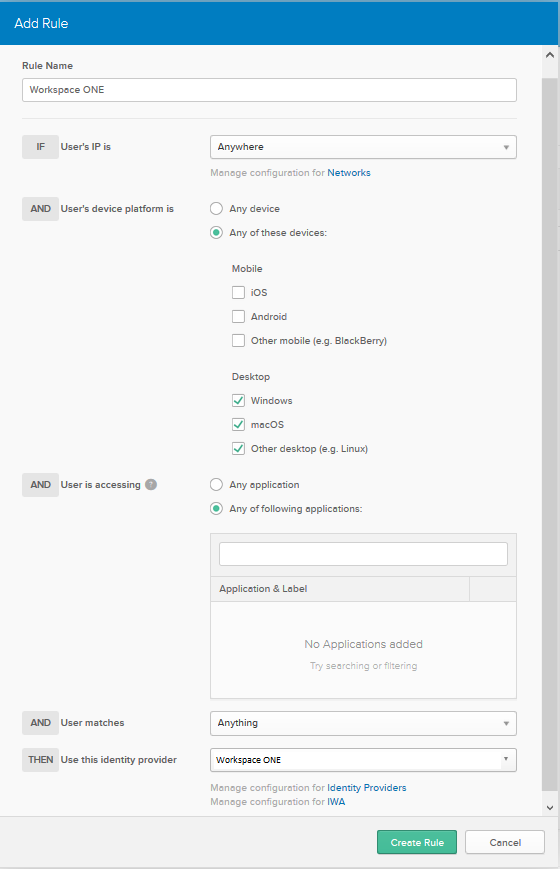
Configure a regra de roteamento.
Opção Descrição Nome da Regra Insira um nome para a regra que você está criando. SE O IP do usuário é Se apropriado para a sua implementação, você pode especificar zonas de rede às quais a regra de roteamento se aplica ou não. As zonas de rede já devem ser definidas no Okta. E a plataforma do dispositivo do Usuário é Selecione Qualquer um dos dispositivos e selecione Windows, macOS e Outra área de trabalho, ou algumas dessas opções, com base em suas necessidades. E o Usuário está acessando Selecione Qualquer um dos seguintes aplicativos e insira os aplicativos aos quais você deseja aplicar a regra de roteamento. E Correspondências de usuários Selecione a opção apropriada. - Qualquer um
Especifica qualquer usuário. Esta é a opção padrão. - Regex no logon
Permite que você insira qualquer expressão regular válida com base no logon do usuário a ser usado para correspondência. Isso é útil ao especificar o domínio, ou se um atributo de usuário não for suficiente para correspondência. Para obter detalhes, consulte Descoberta do provedor de identidade. - Lista de domínios no logon
Especifique uma lista dos domínios para correspondência. Por exemplo: exemplo.com. Não adicione o símbolo @ ao nome de domínio. É possível adicionar múltiplos domínios. Observe que não é necessário fazer escape de qualquer caractere. - Atributo de usuário
Selecione um nome de atributo na lista à esquerda, um tipo de comparação na lista Começa com e, em seguida, insira um valor que você deseja corresponder ao campo de texto à direita.
EM SEGUIDA Use este provedor de identidade Selecione o provedor de identidade que você criou no Okta para o Omnissa Access, conforme descrito em "Configurar o Omnissa Access como um provedor de identidade no Okta". Por exemplo:
- Qualquer um
-
Clique em Create Rule.
Próximo passo
Configurar as políticas de acesso condicional no Omnissa Access para dispositivos desktop
Configurar as políticas de acesso condicional no Omnissa Access para dispositivos desktop
Para fornecer SSO e confiança de dispositivos para dispositivos de desktops, são necessárias regras de política de acesso adicionais no Omnissa Access.
Crie a política de acesso para MacOS e Windows com o Certificado (Implantação em Nuvem) e a Conformidade do Dispositivo como os métodos de autenticação.
Importante: não use o método de autenticação Conformidade do Dispositivo (com AirWatch) para aplicativos configurados com a Confiança do Dispositivo no Okta. O método de autenticação de conformidade do dispositivo não é compatível com aplicativos que usam o Okta Device Trust.
Procedimento
-
No Omnissa Access Console, selecione Recursos > Políticas.
-
Clique em Adicionar Política.
-
Na página Definição do assistente, insira as seguintes informações.
Opção Descrição Nome da política Um nome para a política Descrição Uma descrição para a política Aplica-se a Selecione Okta.
Isso atribui o conjunto de políticas de acesso como a Origem do Aplicativo Okta. Todas as solicitações de aplicativos Okta são avaliadas com esse conjunto de regras de política. -
Clique em Avançar.
-
Na página Configuração, clique em Adicionar Regra de Política e configure a regra de política para o Windows.
-
Selecione Windows 10+ como o tipo de dispositivo na lista e o usuário estiver acessando conteúdo do.
-
Defina o método de autenticação da seguinte maneira:
em seguida, execute esta ação: Autenticar usando
em seguida, o usuário poderá se autenticar usando: Certificado (Implantação em Nuvem)
e: Conformidade do Dispositivo (com o Workspace ONE UEM)Nota: se a Confiança do Dispositivo do Okta estiver configurada, não use o método de autenticação de Conformidade do Dispositivo (com AirWatch). Em vez disso, use a autenticação do Okta como o método de autenticação de fallback:
em seguida, execute esta ação: Autenticar usando
em seguida, o usuário poderá se autenticar usando: Certificado (Implantação em Nuvem)
Se o método anterior falhar ou não for aplicável, use o Método de Autenticação do Okta. -
Clique em Salvar.
-
-
Clique em Adicionar Regra de Política e configure a regra de política para o macOS.
-
Selecione macOS como o tipo de dispositivo na lista e o usuário estiver acessando conteúdo do.
-
Defina o método de autenticação da seguinte maneira:
em seguida, execute esta ação: Autenticar usando
em seguida, o usuário poderá se autenticar usando: Certificado (Implantação em Nuvem)
e: Conformidade do Dispositivo (com o Workspace ONE UEM)Nota: se a Confiança do Dispositivo do Okta estiver configurada, não use o método de autenticação de Conformidade do Dispositivo (com AirWatch). Em vez disso, use a autenticação do Okta como o método de autenticação de fallback:
em seguida, execute esta ação: Autenticar usando
em seguida, o usuário poderá se autenticar usando: Certificado (Implantação em Nuvem)
Se o método anterior falhar ou não for aplicável, use o Método de Autenticação do Okta. -
Clique em Salvar.
-
-
Como essa nova política substitui a política de acesso padrão para aplicativos Okta, também é possível adicionar regras de política para iOS, Android, aplicativos no Workspace ONE Intelligent Hub e navegador da Web à nova política, semelhantes àquelas que você adicionou anteriormente à política de acesso padrão.
-
Crie uma regra de política para dispositivos iOS com SSO Móvel (iOS) como o primeiro método de autenticação e a autenticação do Okta como o método de autenticação de fallback.
Se o intervalo de rede de um usuário for: TODOS OS INTERVALOS
e o usuário está acessando conteúdo do: iOS
em seguida, execute esta ação: Autenticar usando
em seguida, o usuário poderá se autenticar usando: SSO Móvel (iOS)
Se o método anterior falhar ou não for aplicável, use o Método de Autenticação do Okta. -
Crie uma regra de política para dispositivos Android com SSO Móvel (iOS) como o primeiro método de autenticação e a autenticação do Okta como o método de autenticação de fallback.
Se o intervalo de rede de um usuário for: TODOS OS INTERVALOS
e o usuário está acessando conteúdo do: Android
em seguida, execute esta ação: Autenticar usando
em seguida, o usuário poderá se autenticar usando: SSO Móvel (Android)
Se o método anterior falhar ou não for aplicável, use o Método de Autenticação do Okta. -
Crie uma regra de política para aplicativos no Workspace ONE Intelligent Hub.
Se o intervalo de rede de um usuário for: TODOS OS INTERVALOS
e o usuário estiver acessando conteúdo de: Aplicativos no Workspace ONE Intelligent Hub
em seguida, execute esta ação: Autenticar usando
em seguida, o usuário poderá se autenticar usando: SSO Móvel (para iOS)
Se o método anterior falhar ou não for aplicável, então: SSO móvel (para Android)
Se o método anterior falhar ou não for aplicável, use o Método de Autenticação do Okta. -
Crie uma regra de política para navegadores da Web com Okta como o método de autenticação.
Se o intervalo de rede de um usuário for: TODOS OS INTERVALOS
e o usuário estiver acessando o conteúdo por meio de: Navegador da Web
em seguida, execute esta ação: Autenticar usando
em seguida, o usuário poderá se autenticar usando: Método de Autenticação do Okta.
-
-
Organize as regras de política na seguinte ordem, listadas de cima para baixo.
- Aplicativos no Workspace ONE Intelligent Hub
- Windows 10+ ou macOS
- Windows 10+ ou macOS
- iOS ou Android
- iOS ou Android
- Navegador da Web
Esta página foi útil?