使用 Workspace ONE UEM 中的 [裝置清單檢視],在目前所選定的企業群組中查看裝置的完整清單。您也可以篩選視圖,僅檢視您想要查看的裝置類型。
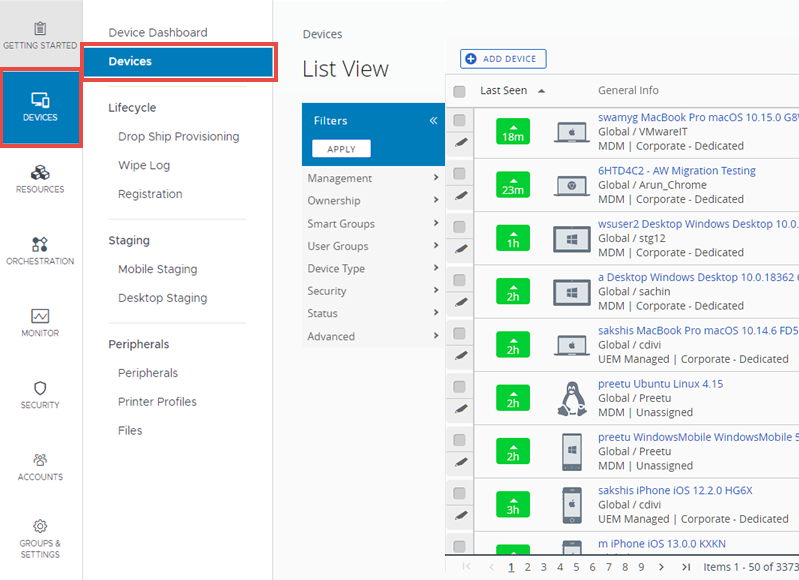
最後上線時間欄會顯示一個指標,顯示自裝置簽入後所經過的分鐘數。該指示器會根據裝置處於非使用中狀態的時間長度,而顯示紅色或綠色。預設值為 480 分鐘 (8小時),但您可以自訂此值,方法為導覽至群組與設定 > 所有設定 > 裝置與使用者 > 一般 > 進階,然後變更裝置非使用狀態逾時 (分鐘) 值。
您可以隨時在一般資訊欄位中點選裝置的暱稱,開啟該裝置的詳細資料頁面。暱稱是您指派給裝置的標籤,藉此協助您區分相同品牌和型號的裝置。
依照特定的資訊,以欄位為排序依據並設定資訊篩選器來檢視活動。例如,按照合規狀態欄位排序,僅檢視目前已違規的裝置,並只針對這些裝置採取行動。搜尋所有裝置的暱稱或使用者名稱,來隔離某台裝置或某位使用者。
在啟用現代 SaaS 架構的 UEM 環境中,主控台最多可同時顯示 10,000 台裝置。如果您的環境已註冊超過 10,000 台裝置,您可以套用篩選器或使用排序和搜尋功能,以縮小您要檢視的資料集範圍。篩選器、排序和搜尋功能適用於資料庫中的所有裝置。
裝置簽入處理
對於裝置簽入,Workspace ONE UEM 使用基於提取的資源交付模型,即裝置從伺服器提取內容,而不是伺服器向裝置推送一波內容。此模型將裝置置於提供裝置所需內容的計算鏈的中心位置。
允許裝置以這種方式從伺服器決定所需的資料,這意味著不會從伺服器推送冗餘或不需要的內容。與推送式模型相比,這種基於提取的模型可顯著節省傳輸的資料。
裝置簽入處理順序
- 裝置簽入 UEM 伺服器。
- UEM 伺服器對裝置的現有狀態及其所需狀態進行取樣。
- UEM 服務透過將裝置的現有狀態與所需狀態進行比較來計算裝置需要的內容,並在此過程中將以下類型的內容提供給裝置。
- 裝置設定檔
- 智慧群組成員資格和所有相關內容,
- 應用程式,
- 使用者群組同步資料,
- 合規性計算和產生的動作,
- UEM 伺服器會回應裝置,告知其已完成所需狀態計算。
- 裝置從 UEM 伺服器提取符合所需狀態的內容。
離線裝置處理
基於提取的裝置簽入模型 (即裝置根據滿足其所需狀態所需的內容發號施令),只有當您的裝置庫中的所有裝置 (包括離線裝置) 都簽入時,才能達到最佳效率。
為確保離線裝置與其線上對應裝置簽入,UEM 伺服器會向上次簽入時間超過離線臨界值設定的裝置發起簽入請求。您可以透過變更裝置非使用狀態逾時 (分鐘) 值 (可在群組與設定 > 所有設定 > 裝置與使用者 > 一般 > 進階中找到) 來編輯此臨界值。
從 UEM 伺服器成功連接後,離線裝置簽入並遵循與線上裝置相同的處理順序。
裝置清單檢視中的暫留快顯視窗
一般資訊欄中的每個裝置在裝置暱稱旁邊右上方的資料夾形狀中都會有工具提示圖示。當滑鼠指標懸停在此圖示上時,會顯示一個懸停快顯視窗。此快顯視窗包含的資訊包括暱稱、企業群組、群組 ID、管理和擁有權。
您可在 [裝置清單檢視] 中的註冊和合規狀態欄中找到類似的工具提示圖示。這些工具提示圖示分別顯示註冊日期和合規性違規的暫留快顯視窗。
為裝置的清單檢視自訂配置
選取版面配置按鈕然後選擇自訂選項,即可在裝置清單檢視中顯示可看到的欄位完整清單。此檢視可讓您根據偏好顯示或隱藏裝置清單欄位。
您也可以選擇將您自訂的欄位視圖,套用在現有企業群組 (OG) 或其下層群組中的所有管理員。舉例來說,您可以從目前 OG 與其下層所有 OG 的裝置清單檢視中隱藏「資產編號」。
完成所有自訂項目後,選擇接受按鈕來儲存您各項欄位的偏好並套用此新欄位檢視。您可以隨時回到版面配置按鈕設定,調整您的欄位顯示喜好。
某些明顯的裝置清單檢視自訂配置欄包括下列內容。
- Android 管理
- SSID (服務組識別碼或 Wi-Fi 網路名稱)
- Wi-Fi MAC 位址
- Wi-Fi IP 位址
- 公用 IP 位址
匯出清單檢視
您可以儲存完整裝置清單檢視的 CSV (逗點分隔值) 檔案,這些檔案可在 MS Excel 中檢視及分析。如果您已在裝置清單檢視套用篩選條件,匯出的清單也反映篩選結果。
選擇匯出按鈕,然後導覽至監控 > 報告與分析 > 匯出以檢視和下載產生的報告。
在裝置清單檢視中搜尋
您可以搜尋某項裝置,以便快速存取裝置上的資訊,並在裝置上進行遠端操作。
若要執行搜尋,請導覽至裝置 > 裝置,然後選取搜尋清單列並且輸入使用者名稱、裝置暱稱或其他可用於識別裝置的元素。此動作會在目前的企業群組及所有子群組內,透過搜尋參數,開始搜尋所有的裝置。
裝置清單檢視動作按鈕叢集
![此部分螢幕截圖顯示了在選擇一個或多個裝置時顯示在 [裝置清單檢視] 頂部的動作按鈕叢集。您可以按一下其中一個按鈕將該動作套用至選取的裝置。](images/GUID-09BBD519-CEC9-4A2D-A0F4-0E582F37F41D-low.png "此部分螢幕截圖顯示了在選擇一個或多個裝置時顯示在 [裝置清單檢視] 頂部的動作按鈕叢集。您可以按一下其中一個按鈕將該動作套用至選取的裝置。")
在 [裝置清單檢視] 中選取一或多個裝置時,您可以使用動作按鈕叢集來執行一般動作,包括查詢、傳送 (訊息)、鎖定以及可透過更多動作按鈕存取的其他動作。
隨著不同平台、裝置製造商和型號、註冊狀態,以及特定的 Workspace ONE UEM console 組態,會有不同的可用裝置動作。
如需管理員可以使用主控台叫用的遠端動作完整清單,請參閱〈裝置動作描述〉。
遠端協助
您可以在單一的合格裝置上啟動遠端協助工作階段,讓您能夠遠端檢視畫面及控制裝置。此功能相當適合用於在您團隊中的裝置上,進行疑難排解和執行進階組態。
若要使用此功能,您必須符合下列要求。
- 您必須具有有效的 Workspace ONE Assist 授權。
- 您必須是已獲指派角色的管理員,其中包含適當的 Assist 權限。
- 裝置必須安裝 Assist 應用程式。
- 支援的裝置平台:
- Android
- iOS
- macOS
- Windows 10
- Windows Mobile
- Windows Server
在裝置清單檢視中,選取合格裝置左側的核取方塊,遠端協助按鈕隨即顯示。選取此按鈕以啟動 [遠端協助] 工作階段。
如需詳細資訊,請參閱 Workspace ONE Assist 指南。
取消註冊的裝置
取消註冊裝置不一定能在 Workspace ONE UEM console 中檢視,需視裝置過去是否登錄或保持註冊狀態而定。您也可存取在裝置從 UEM 主控台取消註冊之前,所執行的疑難排解記錄。
取消註冊的狀態
取消註冊的裝置是指具有以下三種情況之一的裝置。
- 裝置剛新增至 Workspace ONE UEM 但尚未登錄、註冊及受到管理。此情況的裝置不會顯示在 UEM 主控台中。
- 新裝置已開始 Workspace ONE 註冊程序,並已透過 UEM 主控台登錄,但尚未註冊完成。此情況通常會發生在需要大量註冊裝置,且僅限已登錄裝置註冊的時候。允許已登錄裝置進行註冊的是裝置允許清單機制。如果您在 UEM Console 中看到其狀態為「未註冊」,則可以在此狀態中看到該裝置。由於已登錄的裝置通常屬於註冊程序的一部分,因此裝置不會維持在這個狀態太久。
- 如果裝置終端使用者從裝置上手動移除 MDM 設定檔,則裝置也會變為取消註冊。
如需詳細資訊,請參閱此頁面中標題為刪除裝置的區段。
存取在取消註冊前所作的疑難排解記錄
您可存取裝置取消註冊前所作的疑難排解/指令記錄。這些記錄能協助您全盤瞭解裝置歷史記錄。
-
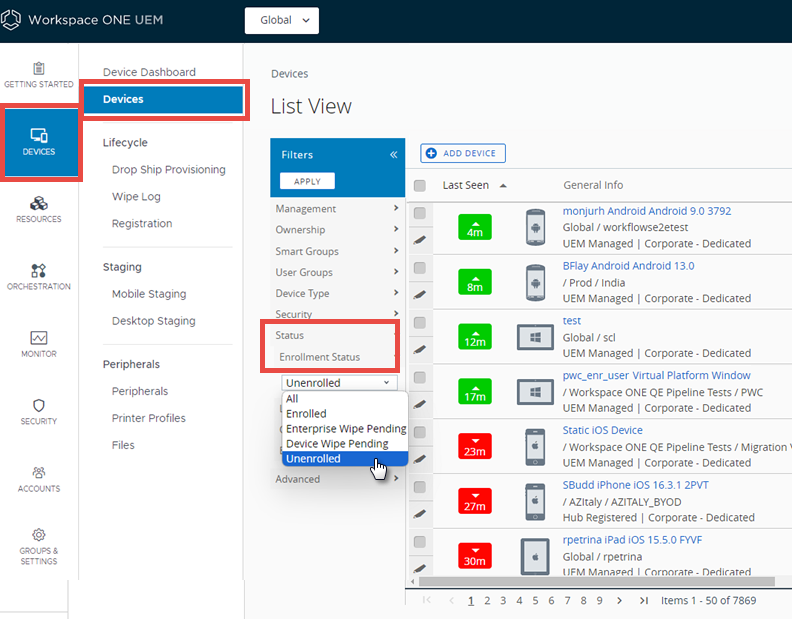
導覽至裝置 > 裝置。
-
選擇一個您知道過去曾取消註冊的裝置。您可選擇篩選清單視圖,讓清單僅顯示狀態為取消註冊的裝置。
結果:選取裝置時,系統會顯示詳細資訊視圖。
-
選取更多索引標籤下拉式清單,然後再依序選取疑難排解和指令索引標籤。
**下一步:**如果您不想將先前取消註冊的裝置再重新註冊到同一個客戶組織群組,可考慮永久刪除裝置記錄,如此一來,重新註冊時,裝置的歷史記錄便會是已清空狀態。請聯絡 Workspace ONE 支援人員進行安排。
裝置清單檢視中的大量動作
篩選裝置子集後,若要執行大量動作,可先選取裝置,再從動作按鈕叢集選取動作。

您必須從系統設定中啟用大量動作,然後才能在裝備清單檢視中使用這些動作。導覽至群組與設定 > 所有設定 > 系統 > 安全性 > 受限制的動作。密碼保護動作需要 PIN 碼才能執行。
在清單檢視中選好裝置後,所選裝置的數目會顯示在動作按鍵旁邊。此數目也包括選定之已篩選裝置。
**附註:**在 [裝置清單視圖] 中,當您使用 Shift 鍵選取裝置區塊時可用的大量動作,可能會不同於使用 [全域] 核取方塊時的大量動作。
如需受影響動作的相關資訊,請參閱〈裝置動作描述〉;如需選擇方法的相關資訊,請參閱此頁面中標題為〈在裝置清單檢視中選取裝置〉的區段。
裝置清單檢視中的大量管理限制
要確保在管理大型裝置團隊時能夠順利運作,您可以設定能夠接收大量動作命令的裝置數量上限。
若要變更這些大量動作限制,請導覽至群組與設定 > 所有設定 > 裝置與使用者 > 進階 > 大量管理。上頭已列出多個裝置動作,您可以變更該動作所允許的裝置數量上限。
當您已備妥大量管理限制,而且已選好多台裝置時,「所選項目的數量」的旁邊便會出現一個連結`:由於批次限制,某些動作已停用。這表示您選取的裝置數量超過某些裝置動作所允許的裝置數量上限。
您可以選取此連結來瞭解已停用哪些動作。
將裝置清單檢視中的大量動作警告排入佇列
大量動作需要一些時間來處理。如果您啟動一個新的大量動作,而 Workspace ONE ™ UEM 主控台又正在處理現有的大量動作,系統便會出現警告訊息。
「您先前請求的大量動作仍在處理中。先前的動作完成後,就會執行此請求。您想要繼續進行目前的請求嗎?」
選擇是來將新的大量動作加入佇列。選擇否來取消新的大量動作。
在裝置清單檢視中選取裝置
若要在頁面中選取個別裝置,只須勾選各裝置左側的勾選方格即可。您也可以跨頁面選取多個裝置。甚至還可以選取裝置團隊中的所有裝置,不過有可能會觸發受限動作警告。
選取裝置區塊
若要選取連續的裝置區塊,甚至橫跨多個頁面,請勾選區塊起始處的裝置勾選方格。接著,按住 shift 鍵,然後在區塊末尾處勾選裝置勾選方格。此動作類似於 Windows 和 Mac 環境中的區塊選擇功能,能夠將批次動作套用到所選的裝置上。
只有使用區塊選擇方法時,才能將某些裝置動作套用於多個裝置。更多相關的資訊,請參閱裝置動作並在特定裝置動作之下尋找多個裝置 注意:。
選取所有裝置
使用全域勾選方格 (在最後上線時間欄位標題的左側) 來全選或取消全選清單中的所有裝置。如果您的清單檢視包含已篩選的裝置清單,您便可使用全域勾選方格來全選或取消全選所有已篩選的裝置。
當 [全域] 核取方塊出現綠色減號時 (![在 [全域] 核取方塊中的綠色減號圖示表示已至少選取一部裝置,但並未全部選取。](images/GUID-AWI-MDM-DEVICE-LIST-GLOBAL-CHECKBOX-MINUS-high.png "在 [全域] 核取方塊中的綠色減號圖示表示已至少選取一部裝置,但並未全部選取。") ),代表至少有一部裝置已選取,但並非全部裝置皆已選取。再次點選此圖示,此圖示便會變成一個打勾符號 (
),代表至少有一部裝置已選取,但並非全部裝置皆已選取。再次點選此圖示,此圖示便會變成一個打勾符號 ( ),表示清單中的所有裝置 (已篩選或未篩選的) 為已選取。第三次選取該圖示會將其變更為空的核取方塊 (
 ),表示目前並未選取任何清單中的裝置。
**附註:**在 [裝置清單視圖] 中,當您使用 Shift 鍵選取裝置區塊時可用的大量動作,可能會不同於使用 [全域] 核取方塊時的大量動作。
如需更多有關受影響動作的資訊,請參閱〈裝置動作描述〉。
在所選的裝置上所設置之受限動作警告
在您所選的裝置團隊中,以所有裝置啟動某項動作時,便會出現一個警告訊息。
您正嘗試針對 [所選數量] 個裝置執行動作。此動作可能不適用於所有裝置。一些此動作的限制包括註冊狀態、管理類型、裝置平台、型號或作業系統。
此警告可用來確認一群具有衆多不同特色之製造商、作業系統和功能等大型裝置團隊。這和大量管理限制及其所產生的任何警告訊息皆無關。如您設有大量管理限制,系統便不會顯示這則受限動作警告訊息。
刪除裝置
您可以從 Workspace ONE UEM console 中刪除已註冊的裝置。
刪除裝置會造成下列三種影響。
- 該裝置會自裝置清單檢視中移除。
- 系統會執行企業抹除,從裝置中移除所有敏感性公司內容。
- 請參閱下方〈刪除裝置和抹除防護〉的相關說明。
- 該裝置將被排除於所有裝置管理功能之外。
但是,已刪除的裝置仍維持在 UEM console 的登錄狀態,且會新增至允許清單中。此新增功能代表可輕鬆重新註冊已刪除的裝置。裝置可無限期維持此情況。您最多可在此允許清單中保留約 150,000 部裝置。若您需要保留更多裝置,請聯絡支援部門。
您可以隨時移除任何屬於允許清單裝置的登錄記錄,此舉會讓裝置在 UEM console 內呈現不顯示及未知的狀態。在此情況下的裝置可於未來進行註冊。
或者,您可以將裝置從允許清單中移除,然後新增至封鎖清單。如此可避免此裝置於日後進行註冊,有效地在您的機群中禁用該裝置。
如需更多關於封鎖清單和允許清單裝置的相關資訊,請參閱〈封鎖清單和允許清單裝置登錄〉。
您可以從 [裝置清單檢視] 或 [裝置詳細資料檢視] 刪除裝置。
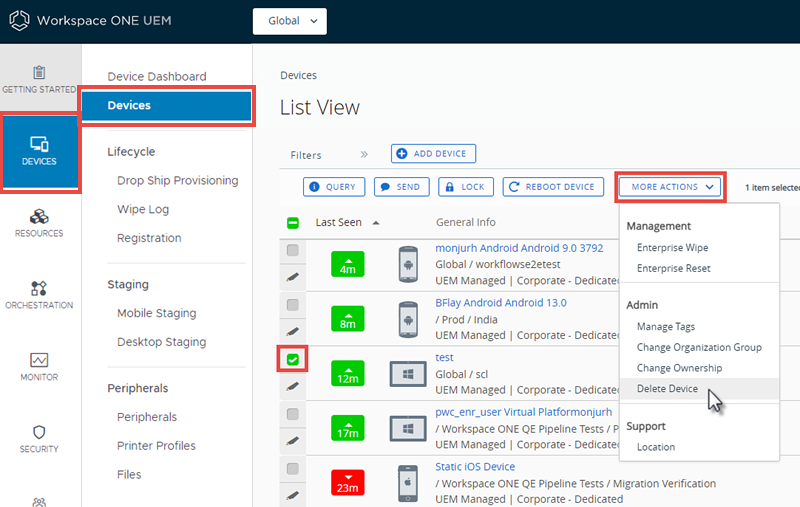
- 導覽至裝置 > 裝置,然後按一下裝置清單左側的核取方塊,選取您要刪除的裝置。
- 某些裝置無法從清單檢視中刪除。如果您想要刪除此類裝置,請導覽至裝置 > 裝置,然後改為在一般資訊欄中選取裝置暱稱。此動作會顯示詳細資料檢視。暱稱是您指派給裝置的標籤,藉此協助您區分相同品牌和型號的裝置。
- 找到更多動作按鈕,然後將它選取。
- 選取刪除裝置,然後在確認提示中選取確定。
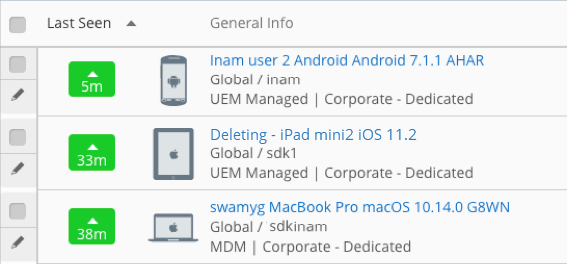
**結果:**已刪除裝置的裝置清單視圖項目包含「刪除」指示器。
刪除裝置和抹除防護
選取多個要刪除的裝置時,可能會觸發「抹除防護」功能。觸發時,抹除保護功能會暫時擱置任何剩餘的待抹除裝置。做為管理員,您必須解鎖抹除保護功能並允許對佇列中待刪除的剩餘裝置執行抹除。進行此動作後,將自動對剩餘裝置執行企業抹除,然後將其刪除。
舉例來說,如果您選擇了 25 個要刪除的裝置,而抹除保護功能在系統刪除 10 個裝置後觸發,則剩餘的 15 個裝置會在您解鎖抹除保護並在「抹除記錄」中核准抺除後進行企業抹除,並從 UEM 中刪除。
如需詳細資訊,請參閱抹除防護。
此頁面對您有幫助嗎?