Omnissa Access を要求プロバイダとして構成し、AD FS をサービス プロバイダとして構成した後、AD FS フェデレーション アプリケーションで SP によって開始された認証フローをテストできます。構成が正常に完了すると、Omnissa Access を使用して AD FS フェデレーション アプリケーションへのアクセスを認証できます。
次の手順を使用して、AD FS フェデレーション アプリケーションで SP によって開始された認証フローをテストします。認証フローの詳細については、「IdP によって開始された認証フローと SP によって開始された認証フロー」を参照してください。
前提条件
次のトピックで説明されている手順を実行します。
手順
-
お使いのコンピュータ ブラウザでプライベート ブラウジング セッションを開きます(フェデレーション認証をテストするのに適した方法です)。
-
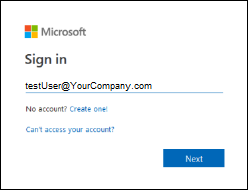
AD FS フェデレーション アプリケーションのログイン ポータルに移動します(たとえば、Office 365 の場合は **https://login.microsoftonline.com**)。
-
AD FS フェデレーション ドメインに存在するユーザーのユーザー名を入力します。
アプリケーション ポータルによって [AD FS ホーム レルム検出] ページにリダイレクトされることを確認します。このページには Omnissa Access が認証オプションとして表示されます。
![[AD FS ホーム レルム検出] ページのスクリーンショット](images/GUID-D5234899-EC49-4359-A30D-28162EA1416F-low.png "[AD FS ホーム レルム検出] ページのスクリーンショット")
**注:**Omnissa Access 認証オプションは、要求プロバイダの構成時に指定した表示名を使用します。詳細については、「AD FS の要求プロバイダとして Omnissa Access を追加する」を参照してください。
-
Omnissa Access で認証するオプションを選択します。
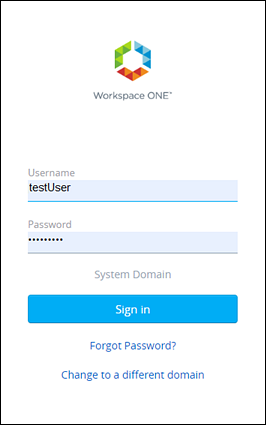
AD FS によって Workspace ONE Intelligent Hub ログイン ページにリダイレクトされることを確認します。
-
このリソースの使用資格が付与されているユーザーの認証情報を入力します。
Omnissa Access がアプリケーション ポータルでユーザーを正常に認証することを確認します。
![[ログイン状態を維持] オプション ページを示すアプリケーション ポータルのスクリーンショット](images/GUID-0298F6C1-C391-4599-871E-A0D723F807AB-low.png "[ログイン状態を維持] オプション ページを示すアプリケーション ポータルのスクリーンショット")
次のステップ
「AD FS フェデレーション アプリケーションと Workspace ONE Intelligent Hub の統合」に進みます。
このページは役に立ちましたか?