Omnissa Access をインストールしたときに、セットアップ ウィザードで Omnissa Access で使用するデータベースを構成しました。データベースの管理は、Omnissa Access コンソールの [監視] > [回復性] ページで行います。
前提条件
-
外部データベース サーバである Microsoft SQL Server で作成されたデータベース。Omnissa Access がサポートする個々のバージョンの詳細については、Omnissa 製品の相互運用性マトリックスを参照してください。
-
暗号化を有効にするには、TLS 証明書を使用して Microsoft SQL Server を構成する必要があります。Omnissa Access サービスにアップロードする証明書にアクセスできることを確認します。
-
Microsoft SQL データベースの構成を変更する場合は、データベース ユーザーに db_owner ロールが付与されていることを確認します。db_owner データベース ロールのメンバーは、データベースのすべての構成および保守アクティビティを実行できます。『Omnissa Access インストール ガイド』の Omnissa Access サービスでのデータベース レベルのロールの変更を参照してください。
手順
-
Omnissa Access コンソールにログインします。
-
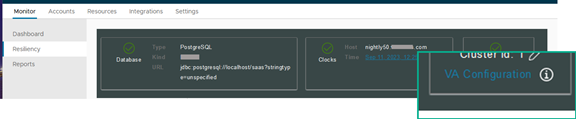
[監視] > [回復性] の順に選択します。
-
構成するサービス ノードの [VA 構成] をクリックし、管理者ユーザー パスワードを使用してログインします。
-
[データベース接続] をクリックします。
Omnissa Access アプライアンスをインストールすると、Omnissa Access サービス セットアップ ウィザードで構成した設定が [データベース接続] ページに表示されます。この [データベース接続] ページから、Omnissa Access サービスの外部データベース構成を管理できます。
オプション 説明 データベース タイプ [外部データベース] を選択します。
注:[内部] を選択しないでください。内部 Postgres SQL データベースは、Omnissa Access アプライアンスに組み込まれていますが、内部データベースはユーザー受け入れテスト (UAT) または本番環境ではサポートされていません。認証タイプ Omnissa Access サーバに Microsoft SQL データベースを使用するには、Microsoft SQL Server でデータベースを新規作成する必要があります。Omnissa Access 構成のセットアップ中に、データベースの認証タイプを選択します。
- SQL Server 認証。「Omnissa Access のローカルの SQL Server 認証モードを使用して Microsoft SQL データベースを構成する」を参照してください。
- Windows 認証。「Omnissa Access の Windows 認証モードで Microsoft SQL データベースを構成する」を参照してくださいドメイン名 [Windows 認証] を選択する場合は、完全なドメイン名が必要です。 JDBC サーバ アドレス データベース サーバの IP アドレス:ポートまたは FQDN:ポートを入力します。デフォルト ポートは 1433 です。次のように入力します。 <hostname_or_IP_address:port#>データベース ユーザー名 これは、データベースの作成時に構成した CREATE LOGIN ユーザー名です。『Workspace ONE インストール ガイド』のOmnissa Access のローカルの SQL Server 認証モードを使用して Microsoft SQL データベースを構成するを参照してください。 データベース パスワード ログイン ユーザー名のパスワードを入力します。 データベース名 これは、データ ベースの設定時に入力した CREATE DATABASE 名です。たとえば、 saasdbなどです。接続の暗号化 Omnissa Access と Microsoft SQL Server 間の暗号化された接続を設定するには、[接続の暗号化] を選択します。
Omnissa Access で [接続の暗号化] 機能を使用するには、Microsoft SQL Server を TLS 証明書を使用して構成する必要があります。TLS 証明書の構成については、Microsoft SQL Server のドキュメントを参照してください。
**注:**データベースへの接続を暗号化することにより、ネットワーク間で転送されるデータのセキュリティが強化されます。ただし、暗号化を有効にすると、SQL Server のパフォーマンスが低下する可能性があります。SQL Server Always on SQL Server Always On 機能を有効にするには、[SQL Server Always On] を選択します。 -
ルート CA 署名付き証明書をアップロードしていない場合は、[アップロード] をクリックして証明書をアップロードします。
-
[保存] をクリックして、変更内容を保存します。
[保存] をクリックすると、データベースへのアクセスを検証するための接続がテストされます。
パスワードが保存されていない場合は、パスワードを手動で作成できます。「Omnissa Access での外部データベース パスワードの手動更新と JDBC パスワード プロパティの更新」を参照してください。
次のステップ
(オプション)データベースのユーザー ロール メンバーシップの権限を変更します。
このページは役に立ちましたか?