このセクションでは、Workspace ONE の ID プロバイダとして Okta を構成するプロセスについて説明します。この構成は、仮想化されたアプリケーションへの効率的なアクセスを実現したり、Workspace ONE のアプリケーションで Okta の拡張可能な多要素認証を利用可能にしたり、ユーザーおよび管理者のログインを一貫した使いやすい仕様にするために使用できます。
この構成は、Workspace ONE の ID コンポーネントである Omnissa Access で行います。
Okta での Workspace ONE SAML アプリケーションの追加
Okta 管理コンソールで Workspace ONE SAML アプリケーションを追加して構成します。
前提条件
Okta 開発者ダッシュボードを使用している場合は、最初にクラシック UI に切り替えます。左上に [<> 開発者] プロンプトが表示された場合は、そのプロンプトをクリックし、[クラシック UI] を選択してクラシック UI に切り替えます。このドキュメントのすべてのタスクにクラシック UI を使用します。
手順
-
Okta 組織にログインして管理者ユーザー インターフェイスに移動します。
-
[アプリケーション] > [アプリケーション] の順に移動します。
-
[アプリケーション カタログを参照] をクリックします。
-
[Workspace ONE] を検索します。
Workspace ONE アプリケーションの情報ページが表示されます。
-
[追加] をクリックします。
![[Workspace ONE アプリケーション] ページにはアプリケーションの概要情報があり、[追加] ボタンが含まれています。](images/GUID-163864AA-D2A7-4FF6-A8BF-8AE5D147B016-low.png "[Workspace ONE アプリケーション] ページにはアプリケーションの概要情報があり、[追加] ボタンが含まれています。")
-
[Workspace ONE の追加] ページの [全般設定] で、[ベース URL] テキスト ボックスに Omnissa Access テナント URL を入力します。
例:https
://example.workspaceoneaccess.com 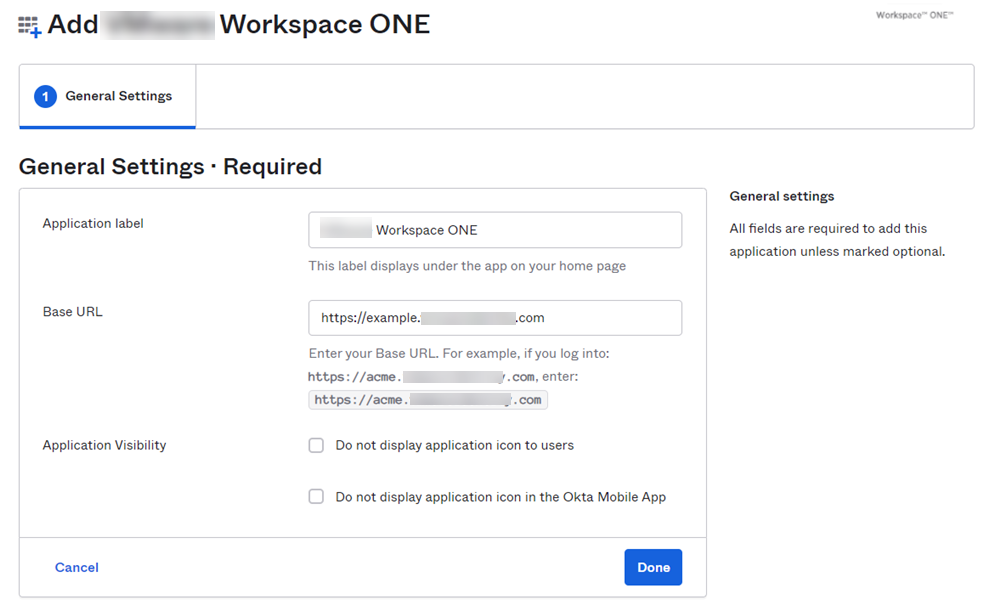
-
[終了] をクリックします。
-
[サインオン] タブを選択します。
-
[設定] セクションの [SAML 2.0] で、[ID プロバイダ メタデータ] リンクを右クリックし、リンクをコピーします。
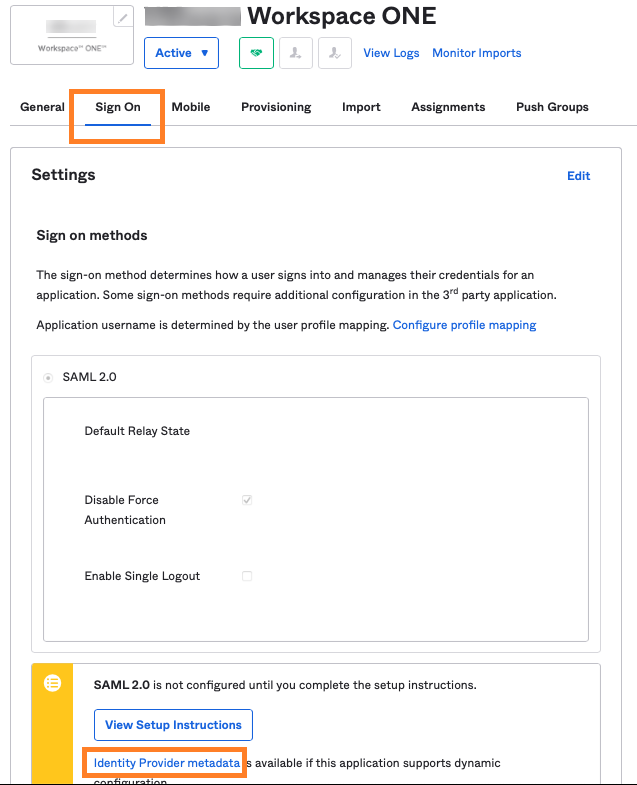
次のタスクの Omnissa Access での ID プロバイダの作成でこの情報が必要になります。
-
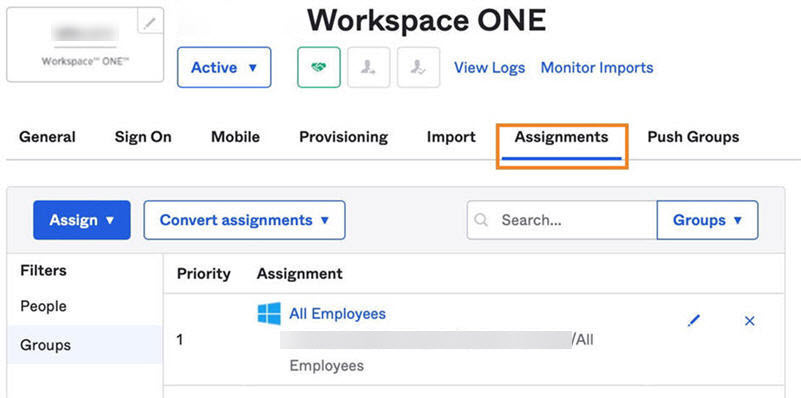
[割り当て] タブを選択し、Omnissa Access にアクセスする必要があるユーザーまたはグループにアプリケーションを割り当てます。
最初に少数のユーザーにアプリケーションの割り当てを行い、統合をテストすることができます。
Omnissa Access での新しい SAML ID プロバイダの作成
Okta 統合用の新しい SAML ID プロバイダを Omnissa Access コンソールで作成します。
手順
-
システム管理者として Omnissa Access コンソールにログインします。
-
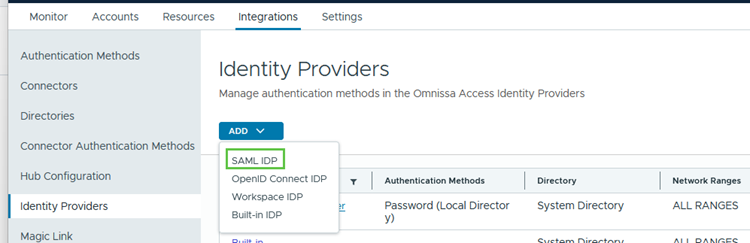
[統合] > [ID プロバイダ] を選択します。
-
[ID プロバイダを追加] をクリックして、[SAML IDP を作成] を選択します。
-
[新しい ID プロバイダ] ページで、次の情報を入力します。
オプション 説明 ID プロバイダ名 Okta SAML IdPなど、新しい ID プロバイダの名前を入力します。バインディング プロトコル HTTP Postを選択します。
注:このフィールドは、[SAML メタデータ] セクションでメタデータ URL を入力し、[IdP メタデータの処理] をクリックした後に表示されます。SAML メタデータ - [ID プロバイダ メタデータ] テキスト ボックスで、Okta からコピーしたメタデータ URL を入力します。例:
https://yourOktaTenant/app/appId/sso/saml/metadata - IdP メタデータの処理 をクリックします。
- [ユーザーの識別方法] セクションで、[NameID 要素] を選択します。
- [SAML 応答からの名前 ID 形式のマッピング] セクションで、[+] アイコンをクリックし、次の値を選択します。
名前 ID の形式:urn:oasis:names:tc:SAML:1.1:nameid-format:unspecified
名前 ID 値:userPrincipalName
注:Okta で定義されているアプリケーションのユーザー名の値に一致するユーザー属性を選択します。 - SAML 要求の名前 ID ポリシー セクションで、前の手順の 名前 ID の形式 で選択したのと同じ値を選択します。
urn:oasis:names:tc:SAML:1.1:nameid-format:unspecified - [SAML 要求のサブジェクトを送信 (可能な場合)] チェック ボックスをオフのままにします。
ユーザー この ID プロバイダを使用して認証するディレクトリを選択します。 ネットワーク この ID プロバイダにアクセスできるネットワークを選択します。 認証方法 次のように入力します。
認証方法:たとえば、Okta Auth Methodのように、Okta 認証方法の名前を入力します。
SAML コンテキスト:urn:oasis:names:tc:SAML:2.0:ac:classes:PasswordProtectedTransport例:
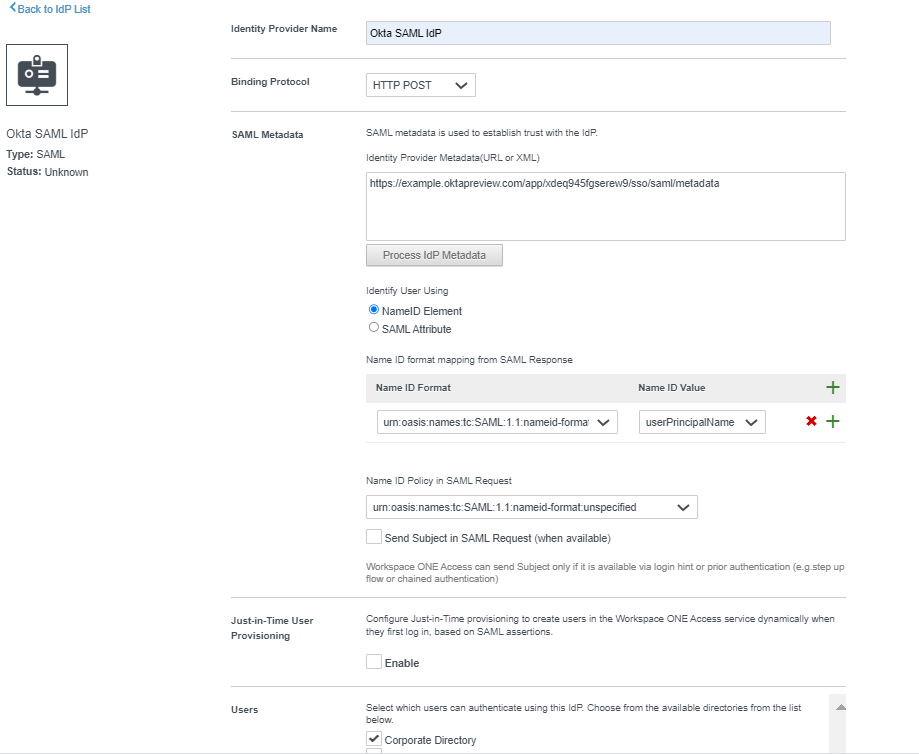
- [ID プロバイダ メタデータ] テキスト ボックスで、Okta からコピーしたメタデータ URL を入力します。例:
-
[追加] をクリックします。
Omnissa Access のアクセス ポリシーへの Okta 認証方法の追加
Okta を Omnissa Access の SAML ID プロバイダとして設定した後、新しく作成した Okta 認証方法を Omnissa Access のアクセス ポリシーに追加します。デフォルトのアクセス ポリシー、および必要に応じて他のポリシーを更新します。
Okta が Workspace ONE カタログのログイン プロバイダとして使用されるように、Okta 認証方法をデフォルトのアクセス ポリシーに追加する必要があります。デフォルトのアクセス ポリシーは、カタログ、およびまだ別のポリシー定義を持たない Omnissa Access で構成されたアプリケーションへのログインを管理します。
手順
-
Omnissa Access コンソールで、[リソース] > [ポリシー] の順に選択します。
-
[デフォルト ポリシーの編集] をクリックします。
-
ポリシーの編集ウィザードで、[構成] をクリックします。
-
Web ブラウザのポリシー ルールをクリックします。
-
Okta 認証を認証方法として設定します。
ユーザーのネットワーク範囲が [すべての範囲] で、
ユーザーが次からコンテンツにアクセスする場合:[Web ブラウザ]
次のアクションを実行します:[以下を認証に使用]
ユーザーは次を使用して認証することができます:[Okta 認証メソッド]注:[Okta 認証方法] の場合、「Omnissa Access での新しい SAML ID プロバイダの作成」で IDP 用に作成した認証方法を選択します。
-
[保存] をクリックします。
-
-
必要に応じて他のポリシーを編集し、Okta 認証方法を追加します。
このページは役に立ちましたか?