管理組織は、組織全体のリソースとポリシーを管理できる特別な Omnissa Connect 組織です。
各 Omnissa Connect 組織は、1 人以上の所有者によって個別に管理されます。複数の組織を 1 か所で管理するには、管理組織を設定し、他の組織を管理組織のメンバーとして追加する必要があります。この構成には、次のメリットがあります。
- メンバー組織内のユーザーとサービスの統計情報を表示できます。
- 企業ドメインのエンタープライズ フェデレーションをセットアップおよび管理できます。
- メンバー組織の認証ポリシーを設定および編集できます。
管理組織へのアクセスについて
管理組織のリソースへのアクセス権は管理組織内の各ユーザーに割り当てられたロールによって決定されます。
| 組織のロール | アクセス権限 |
|---|---|
| 所有者 | 管理組織のリソースへのフル管理アクセス権があります。 |
| 所有者(制限付き) | 管理組織のコンテキストでメンバー組織のリソースに対する管理アクセス権があります。 |
| メンバー | 管理組織のリソースへの読み取り専用アクセス権があります。 |
| エンタープライズ管理者 | エンタープライズ フェデレーションをセットアップおよび管理します。管理組織の エンタープライズ フェデレーション ダッシュボードにのみアクセスできます。 |
組織を管理組織のメンバーとして加入させる方法
次のいずれかの方法で、組織を管理組織のメンバーに設定できます。
- 管理組織の所有者からの招待を使用する。招待された組織の所有者が招待を承諾する必要があります。
- 所有者が Omnissa Connect のシンプルなワークフローを使用して、組織を管理組織に接続する。
管理組織で実行可能な操作
管理組織は、メンバー組織全体のリソースとサービスを管理できる一連の機能を提供します。
前提条件
- 管理組織内での所有者ロールが必要です。
- 管理組織には 1 つ以上のメンバー組織があります。
- エンタープライズ ドメインは、Omnissa Connect とフェデレーションされます。
手順
- Omnissa Connect コンソールにログインします。
- 管理組織にいることを確認します。
- ヘッダーに表示されている組織名の前にシールド アイコンが付き、組織名に
Managementという単語が含まれている組織を探します。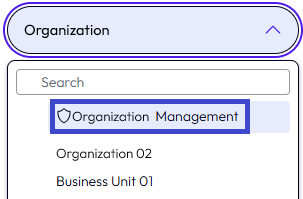
- ヘッダーに表示されている組織名の前にシールド アイコンが付き、組織名に
- メイン メニューから [ホーム] > [概要] 画面の順に開きます。
[概要] 画面には、ユーザー、接続された組織、フェデレーション、およびポリシーのステータスに関する情報を含むタイルからなるダッシュボードが表示されます。 - 管理組織の [概要] 画面では、次の操作を実行できます。
| 目的 | 手順 |
|---|---|
| 管理組織内のユーザーのサマリを表示します。 | - [ユーザーのサマリ] タイルで、[詳細の表示] を選択します。 - これで [インサイトと概要] 画面が開きます。 |
| メンバー組織の詳細を表示します。 | 1. 左側のナビゲーションで、[組織管理] を選択します。 2. 組織名、ID、メンバー ステータスなど、接続された組織の詳細を表示します。 3. メンバー組織を招待して管理組織に参加させます。 |
| メンバー組織を招待して管理組織に参加 | 1. 左側のナビゲーションで、[組織管理] を選択します。 2. [組織を招待] を選択します。 3a. 企業 ID プロバイダにリンクされていない組織を招待するには、その組織 ID を入力し、[送信] を選択します。 3b. 企業 ID プロバイダにすでにリンクされている組織を招待するには、[リンクされた組織から選択] ボタンを選択し、 ドロップダウン メニューを選択して組織を特定し、[送信] を選択します。 - 組織の所有者が招待を受け取ります。 - 招待が承諾されると、招待された組織は管理組織に接続されます。 |
| メンバー組織での多要素認証の設定 | 1.[IAM ポリシー設定] タイルで、[詳細の表示] を選択します。これにより、[認証ポリシー] 画面が開きます。 2.[メンバー組織] のリストから、多要素認証 (MFA) を有効にする組織を 1 つ以上選択します。 3.[ポリシーの編集] を選択します。 4.[メンバー組織の認証ポリシー] 画面の [多要素認証] タブで、[有効化] を選択します。 5.[OK] をクリックし、設定を確定します。 - これで多要素認証が適用され、選択したメンバー組織のすべてのメンバーは、多要素認証デバイスを登録し、ログイン時に多要素認証トークンを提供することが要求されます。 - このポリシーを適用すると、多要素認証の設定はメンバー組織によって変更できなくなります。 注:ポリシーが組織内で有効になるまでに、最大 30 分かかる場合があります。 |
| エンタープライズ フェデレーションのセットアップの変更 | - このタスクを実行するには、管理組織内のエンタープライズ フェデレーション ロールが必要です。 1.[フェデレーション] タイルで、[詳細の表示] を選択します。これにより、[エンタープライズ フェデレーション] ダッシュボードが開きます。 2.[同期されたユーザーとグループ]、[ドメイン]、[企業 IdP にリンクされた組織]、[ID プロバイダ]、または [ユーザー ID 設定] に必要な変更を加えます。 |
管理組織を作成する方法
製品資料
作成プロセスの詳細については、管理組織の作成を参照してください。
説明
管理組織は、セルフサービス エンタープライズ フェデレーション ワークフローの一部として自動的に作成されます。フェデレーションのセットアップを開始したユーザーが、管理組織の組織所有者になります。
所有者は、エンタープライズ管理者を招待してエンタープライズ フェデレーションのセットアップを完了および管理し、企業の他のメンバーに組織ロールを割り当てることができます。
管理組織を通常の組織として使用することはできません。これは、エンタープライズ フェデレーションのセットアップを完了および管理し、メンバー組織を管理することを目的とした組織です。
メンバー組織が管理組織に参加すると、管理組織の所有者には、接続された組織に対する所有者アクセス権が自動的に割り当てられます。
組織を管理組織に接続する方法
フェデレーション ドメインを使用する所有者ユーザーは、参加する管理組織の所有者から招待を受け取るか、Omnissa Connect コンソールを使用して組織を接続します。
前提条件
- 管理組織に接続する組織の所有者である必要があります。
- 企業ドメインは、Omnissa Connect とフェデレーションされる必要があります。企業ドメインが Omnissa Connect とフェデレーションされていない場合、ユーザー インターフェイスに [管理組織に接続する] オプションは表示されません。
手順
- Omnissa Connect コンソールにログインします。
- メイン メニューから、[ID 管理] > [エンタープライズ フェデレーション] 画面を開き、[管理組織] タブを選択します。
- [管理組織への接続] を選択します。
画面が更新され、[管理組織の詳細:名前と組織 ID] が表示されます。 - [接続] を選択します。
結果
これで、組織がエンタープライズの管理組織のメンバーになりました。
組織を管理組織から接続解除した場合の影響
メンバー組織内の所有者は、組織をいつでも管理組織から接続解除することができます。
メンバー組織を分離すると、管理組織にさまざまな影響を与えます。
- 管理組織は、メンバー組織のリソースとサービスに関する情報にアクセスできません。
- 管理組織は、ポリシーを設定したり、メンバー組織内で他のアクションを実行したりできません。
- 接続された組織から継承した組織ロールとサービス ロールがすべて削除されます。
メンバー組織を接続解除するには、次の手順を実行する必要があります。
- Omnissa Connect コンソールにログインします。
- メイン メニューから、[ID 管理] > [エンタープライズ フェデレーション] 画面を開き、[管理組織] タブを選択します。
- [組織の接続解除] を選択します。
- メンバー組織の接続解除による影響を確認して、[接続解除] を選択します。
組織が接続解除された後は、組織を別の管理組織に接続したり、組織階層とは別に実行したりできます。
このページは役に立ちましたか?