Essa página de documentação descreve as etapas para instalar manualmente os componentes relacionados ao agente que são necessários e apropriados para Horizon Cloud e emparelhar a VM com o plano de nuvem. No sistema operacional Windows da máquina virtual base, execute o Horizon Agents Installer. Depois de reinicializar a VM, você emparelha a VM com o plano de nuvem usando o console administrativo Horizon Cloud.
Tenha em mente os seguintes pontos ao realizar esta tarefa:
-
As etapas neste tópico de documentação são para pods com versões de manifesto compatíveis. Para obter o Horizon Cloud sobre as instruções de suporte do manifesto do pod do Microsoft Azure, consulte KB 86476. Para verificar a versão do manifesto do seu pod usando a página de detalhes do pod, consulte Tenants de primeira geração: gerenciar seus pods conectados à nuvem, para todos os tipos de pod de primeira geração Horizon Cloud com suporte.
Se o seu pod tiver manifesto inferior a 1600, não tente usar estas etapas. Manifestos inferiores a 1600 atingiram o fim do suporte geral. As etapas nesta página falharão para um pod de manifesto inferior a 1600.
-
Você deve instalar o software relacionado ao agente usando uma versão do Horizon Agents Installer apropriada para o nível de manifesto do pod. Para a versão do Horizon Agents Installer que se alinha com a sua versão do manifesto do pod, nas Notas da Versão do Horizon Cloud, consulte a seção que cita sua versão do manifesto do pod. A versão Horizon Agents Installer correspondente será listada nas proximidades.
-
A instalação de uma versão do Horizon Agents Installer em uma VM Windows quatro ou mais versões anteriores à versão alinhada com a versão de manifesto do seu pod pode causar problemas de downstream durante a criação de atribuições de área de trabalho VDI e farms com base na VM de imagem. Por exemplo, se você criar um farm baseado em uma VM de imagem na qual instalou uma versão mais antiga do Horizon Agents Installer, o sistema poderá permitir a seleção de Horizon Web Client (Blast) como um protocolo. No entanto, essa seleção não será aplicada às VMs RDS do farm, mesmo que pareça ter sido aplicada com êxito.
-
Se a VM estiver executando um tipo de sistema operacional Windows 11, de sessão única ou de várias sessões, você deverá usar Horizon Agents Installer versão 22.1 ou posterior.
-
A opção Plug-in do Help Desk é instalada por padrão. Se você optar por não instalar essa opção, não serão coletadas as métricas relacionadas ao desempenho das sessões de usuário nas instâncias da área de trabalho ou nas instâncias RDSH de farm com base nessa imagem. Como resultado, alguns dados não estarão disponíveis no cartão do usuário para tais sessões. Para obter detalhes, consulte Tenants de primeira geração: sobre o recurso de cartão de usuário, também conhecido como suporte técnico na Horizon Cloud.
-
A opção Horizon Monitoring Service Agent é instalada por padrão. Se você optar por não instalar essa opção; os dados relacionados à atividade das sessões de usuário na instância de área de trabalho VDI ou nas instâncias de várias sessões do farm com base nessa imagem. Como resultado, os dados da atividade do usuário final e de outros tipos de atividade da área de trabalho não serão exibidos nos relatórios relevantes no console Omnissa Intelligence.
-
A opção App Volumes Agent não está ativada por padrão. A seleção dessa opção instala o App Volumes Agent, que permite o uso dessa VM para aproveitar os App Volumes recursos compatíveis para uso com Horizon Cloud pods. Consulte App Volumes aplicativos para Horizon Cloud no Microsoft Azure: visão geral e pré-requisitos.
-
A opção Dynamic Environment Manager não está ativada por padrão. Selecionar essa opção instala o componente de cliente Dynamic Environment Manager, conhecido como FlexEngine. Selecionar essa opção instala o FlexEngine pelo modo típico. O modo típico requer uma etapa de configuração após a instalação para configurar a Diretiva de Grupo Dynamic Environment Manager. Para obter Dynamic Environment Manager informações de uso, consulte a documentação do produto Dynamic Environment Manager. Dynamic Environment Manager fornece várias opções para obter a persistência de dados, configurações e perfis do usuário final de áreas de trabalho provisionadas pelo seu pod.
Observação: Quando a opção Dynamic Environment Manager é selecionada para instalação, seu caminho de instalação resultante é
C:\Program Files\Omnissa\Horizon Agents\User Environment Manager.
Pré-requisitos
Verifique se a máquina virtual (VM) está criada e configurada conforme descrito em Criar a máquina virtual manualmente no pod no Microsoft Azure e prepare a VM criada manualmente antes de instalar os agentes.
Verifique se você tem a versão do Horizon Agents Installer apropriada para o nível de manifesto do pod. Você pode verificar a versão do manifesto do seu pod na página de detalhes do pod em Tenants de primeira geração: gerenciando seus pods conectados à nuvem, para todos os tipos de pod de primeira geração Horizon Cloud com suporte. Para ver a versão do Horizon Agents Installer que se alinha com sua versão do manifesto do pod, consulte a seção que cita a versão do manifesto do pod nas Notas da Versão.
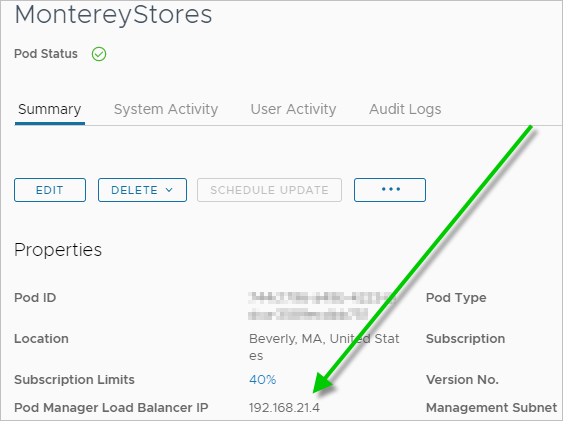
Quando você planeja instalar o App Volumes Agent para que essa VM possa aproveitar os App Volumes recursos do pod, deve ter o endereço IP de que o agente precisa para se comunicar com o App Volumes Manager em execução no pod. Se o App Volumes Agent estiver selecionado nas opções do agente, a Horizon Agents Installer exibirá Especificar o IP App Volumes Manager. O endereço IP a ser usado é aquele próximo ao rótulo IP do balanceador de carga do gerenciador de pods na página de detalhes do pod. A imagem a seguir é um exemplo da página de detalhes do pod e a localização do IP do Balanceador de Carga do Gerenciador de Pods.
Procedimento
-
Vá para a localização de download do instalador e inicie-o.
Importante: Se você quiser usar a opção de redirecionamento de URL com as áreas de trabalho ou os aplicativos remotos baseados em RDS resultantes dessa VM base, deverá usar a linha de comando para iniciar o instalador, adicionando o
VDM_URL_FILTERING_ENABLED=1parâmetro ao comando.Por exemplo,
Horizon-Agents-Installer-x.y.z-build-x64.exe VDM_URL_FILTERING_ENABLED=1Em que x e compilação correspondem aos números no nome do arquivo.
Após alguns minutos, o Assistente de instalação exibe a tela de Boas-vindas. O instalador detecta se está sendo executado em um sistema operacional cliente ou em um tipo de sistema operacional de host de sessão de área de trabalho remota (RDSH) e exibe a tela de boas-vindas adequada. Os tipos de sistemas operacionais RDSH incluem sistemas operacionais Microsoft Windows Server que têm a função RDS ativada e sistemas operacionais Microsoft Windows 10 Enterprise de várias sessões.
-
Para uma VM que executa um sistema operacional Microsoft Windows Client, aparece a imagem Horizon Cloud Endpoint Desktop.
-
Para uma VM que executa um tipo de sistema operacional de host de sessão de área de trabalho remota (RDSH), a imagem Horizon Cloud aplicativo RDSH é exibida.
-
-
Clique em Configure.
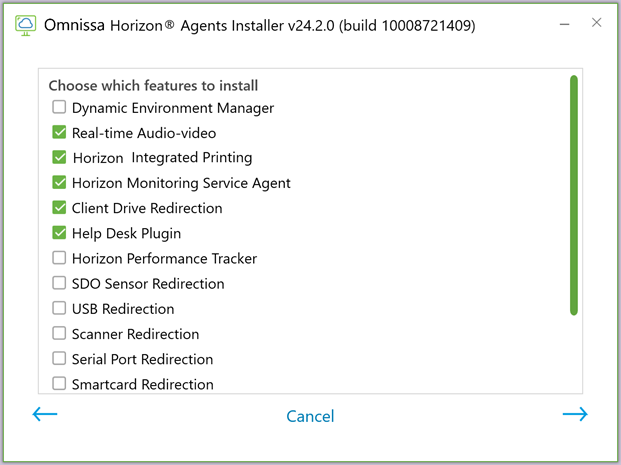
A próxima etapa do assistente é exibida. A imagem a seguir é um exemplo dessa etapa quando se executa em uma VM com um sistema operacional Windows 11.
Observação: Para VMs do Windows 7 Enterprise, somente as opções de agente compatíveis com o uso em sistemas operacionais Windows 7 Enterprise estão disponíveis para seleção.
-
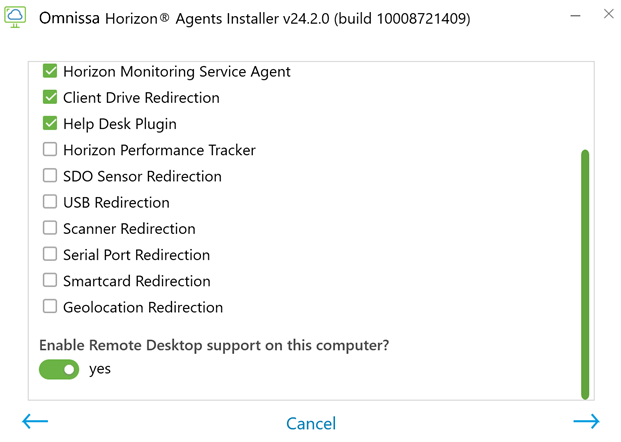
Role para baixo para ver as opções do recurso.
A imagem a seguir é um exemplo dessa etapa quando se executa em uma VM com um sistema operacional Windows 11.
-
Marque as caixas de seleção para os recursos que você deseja instalar e clique na seta para mover para a próxima etapa.
Se a VM for uma VM do sistema operacional do tipo RDSH Windows com apoio de GPU, selecione a opção 3DRDSH .
Observação: Se você não instalar a opção Plug-in do Suporte Técnico, não serão coletadas as métricas relacionadas ao desempenho das sessões de usuário nas instâncias da área de trabalho ou nas instâncias RDSH de farm com base nessa imagem. Como resultado, alguns dados não estarão disponíveis no cartão do usuário para tais sessões. Para obter detalhes, consulte Tenants de primeira geração: sobre o recurso de cartão de usuário, também conhecido como suporte técnico na Horizon Cloud.
-
Se você receber uma mensagem para usar o redirecionamento USB com segurança, clique em OK.
-
Se você selecionou App Volumes Agent, o instalador exibirá Especificar o IP App Volumes Manager. O endereço IP a ser usado é aquele próximo ao rótulo IP do balanceador de carga do gerenciador de pods na página de detalhes do pod, conforme descrito na seção anterior.
-
Na etapa final, clique em Prosseguir com a instalação.
O instalador começará a instalar os componentes.
Observação: Se uma mensagem for exibida pedindo confirmação para instalar os adaptadores de vídeo, clique em Instalar.
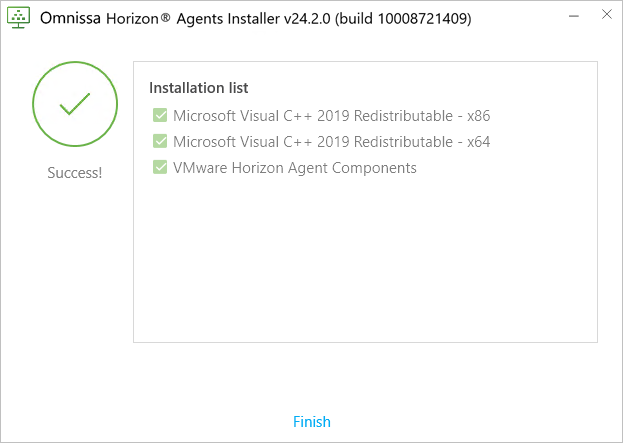
Quando todos os componentes estiverem instalados, o assistente exibirá Concluir. A imagem a seguir é uma ilustração da lista de componentes instalados ao se executar o instalador em uma imagem compatível com RDSH e selecionar somente as opções padrão. As entradas específicas podem variar dependendo do sistema operacional e das opções selecionadas.
-
Quando o assistente sinalizar que a instalação terminou, clique em Concluir.
-
Clique em Reiniciar Agora para reinicializar a VM e fazer com que as alterações de configuração entrem em vigor.
-
Quando a VM for ligada novamente, use a ação Redefinir o Emparelhamento do Agente no Horizon Cloud para emparelhá-la com o ambiente Horizon Cloud.
-
Navegue para Inventário > VMs Importadas e certifique-se de que a VM tenha um ponto verde ao lado que indica que a VM está ligada.
Embora o software do agente esteja instalado na VM, a VM ainda não está emparelhada com Horizon Cloud. A coluna Status do Agente da VM exibirá
Not Paired, conforme ilustrado na imagem a seguir.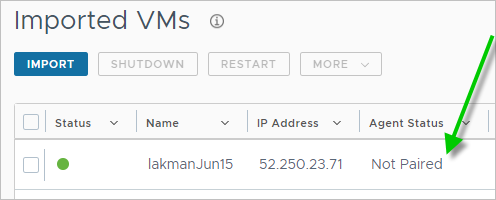
-
Selecione a VM e selecione Mais > Redefinir o Emparelhamento do Agente para emparelhar a VM com Horizon Cloud.
Observação: O processo de emparelhamento leva vários minutos para ser concluído. Durante o processo de emparelhamento, a VM é reiniciada, e o status do agente é alterado de
Not PairedparaUnknown``Active. Use o ícone de seta circular para atualizar a página VMs Importadas para ver o status atual da VM.
-
Resultados
O processo de emparelhamento da VM é concluído quando a coluna Status do Agente exibe Active e uma versão do agente, como 20.2.0. A imagem a seguir ilustra uma VM após o processo de emparelhamento ser concluído. Nesse ponto, a VM base está de acordo com os requisitos do ambiente do Horizon Cloud para criar uma imagem atribuível, também conhecida como uma imagem selada.

O que fazer agora
Se você tiver ingressado na VM no seu domínio Active Directory, poderá usar as contas de domínio para se conectar à VM para personalizar a imagem. Se você não tiver ingressado na VM em seu domínio Active Directory, poderá usar a conta de administrador local para se conectar à VM para personalizar a imagem.
Personalize o sistema operacional Windows da imagem, incluindo a configuração de características, como papéis de parede, e a instalação dos aplicativos que você deseja que esta VM forneça aos seus usuários finais. Se você tiver ativado um endereço IP público para a VM, poderá se conectar à VM criada usando o endereço IP exibido na página VMs Importadas em um cliente RDP, como Microsoft Remote Desktop Connection. Para obter detalhes, consulte Personalizar o sistema operacional Windows da VM importada e seus subtópicos:
- Para sistemas operacionais Microsoft Windows Server: Para uma VM Horizon Cloud importada com um sistema operacional Microsoft Windows Server: personalize a VM de acordo com as necessidades da sua organização
- Para sistemas operacionais Microsoft Windows 10 Enterprise de várias sessões: Para uma VM importada do Horizon Cloud com um sistema operacional Microsoft Windows 10 ou 11 Enterprise de várias sessões: personalize a VM de acordo com as necessidades da sua organização
- Para sistemas operacionais do tipo de cliente do Microsoft Windows: Para uma VM Horizon Cloud importada com um sistema operacional Microsoft Windows Client: personalize a VM de acordo com as necessidades da sua organização
Importante: É recomendável otimizar a VM de imagem conforme descrito em Personalizar o sistema operacional Windows da VM importada, Decidir otimizar a imagem Windows ao usar o assistente de importação de máquina virtual do Marketplace e Usar a opção Remover Windows Store aplicativos ao usar o assistente Importar Área de Trabalho.
Dica: Para ajustar ainda mais a VM da imagem para fornecer uma configuração aprimorada para o uso do Omnissa Blast Extreme, uma prática recomendada é seguir as orientações em Cinco etapas principais a serem seguidas com suas golden images para obter o desempenho ideal da experiência remota Horizon Cloud farms e áreas de trabalho. Outra prática recomendada é ler o Guia de Otimização do Omnissa Blast Extreme e executar ajustes adicionais para as opções de codec na imagem de acordo com as recomendações do guia para as opções de codec.
Se você optou por instalar o App Volumes Agent, continue com os subtópicos descritos em App Volumes Aplicativos para Horizon Cloud no Microsoft Azure: visão geral e pré-requisitos para usar esta imagem com os recursos App Volumes compatíveis.
Se você optou por instalar a opção Dynamic Environment Manager, configure um servidor de arquivos separado em sua assinatura do Microsoft Azure que tenha pelo menos o SMB 2 ativado. Em seguida, configure Dynamic Environment Manager usando esse servidor de arquivos. Defina também as configurações do GPO. Para obter detalhes, consulte a Documentação do Dynamic Environment Manager).
Para obter maior segurança com relação ao uso do Horizon Agent, configure sua GPO (Group Policy Object, Objeto de Política de Grupo) da política de domínio do servidor Active Directory para desativar cifras fracas nos protocolos SSL e TLS. Para obter as Horizon Agent informações sobre como desativar cifras fracas ao se comunicar usando o protocolo SSL/TLS, consulte as informações apropriadas na Documentação do Horizon 8. Procure a frase "cifras fracas" nas informações de Horizon Agent vinculadas dessa página de documentação.
Se você selecionou um tipo de VM da série NV ou NVv4, deve fazer login no sistema operacional da VM e instalar os drivers gráficos compatíveis apropriados para obter os recursos da GPU na VM. Instale os drivers depois que a VM é criada e a página VMs Importadas mostra que o status do agente é ativo na VM. Consulte Instalar o driver de GPU apropriado.
Se o licenciamento associado ao seu ambiente de Horizon Cloud permitir que você use Workspace ONE Assist for Horizon e você quiser usar seus recursos de suporte remoto com as sessões virtuais do usuário final que serão baseadas nessa VM, instale o agente Workspace ONE Assist for Horizon nessa VM. Para obter informações sobre como usar Workspace ONE Assist for Horizon, consulte Workspace ONE Assist for Horizon e Horizon Cloud.
Depois de terminar de personalizar a imagem, converta a imagem em uma imagem atribuível:
-
Quando a imagem tem um tipo de sistema operacional de várias sessões ou quando seu ambiente de tenant ainda não atende aos critérios para ter os recursos de gerenciamento de imagens de vários pods disponíveis nele, use o fluxo de trabalho Nova Imagem para converter a imagem em uma imagem atribuível. Consulte Converter uma VM da imagem configurada em uma imagem atribuível no Horizon Cloud por pod.
-
Quando a imagem tem um tipo de sistema operacional VDI de sessão única e seu ambiente de tenant tem os recursos de gerenciamento de imagens de vários pods disponíveis, você pode usar essa imagem com esses recursos executando o fluxo de trabalho Mover para Imagens de Vários Pods. A partir da versão de manutenção de julho de 2021, quando todos os pods do Horizon Cloud forem do manifesto 2632 ou posterior e seu tenant estiver configurado para usar Universal Broker, os recursos do Serviço de Gerenciamento de Imagens do Horizon e o gerenciamento de imagens de vários pods estarão disponíveis para você.
CUIDADO:
O uso do fluxo de trabalho Mover para Imagens de Vários Pods tem vários detalhes que devem ser observados, especialmente se você tiver instalado o App Volumes Agent na imagem, movido-o para a página Imagens de Vários Pods do console e publicado-a em seguida e agora planeja usar essa golden image com App Volumes em recursos do Azure. Consulte a página Fluxo de trabalho Mover para Imagens de Vários Pods para obter detalhes sobre o que deve ser observado.
Tópico anterior:Preparar a VM criada manualmente antes de instalar os agentes
Esta página foi útil?