必备条件
- Workspace ONE UEM 23.02 或更高版本,用于配置关键和非关键操作。
- Workspace ONE UEM 23.08 或更高版本,用于配置快速操作。
分配了 Hub Services 超级管理员角色的管理员可以在“设备自助服务”页面中配置操作。
过程
-
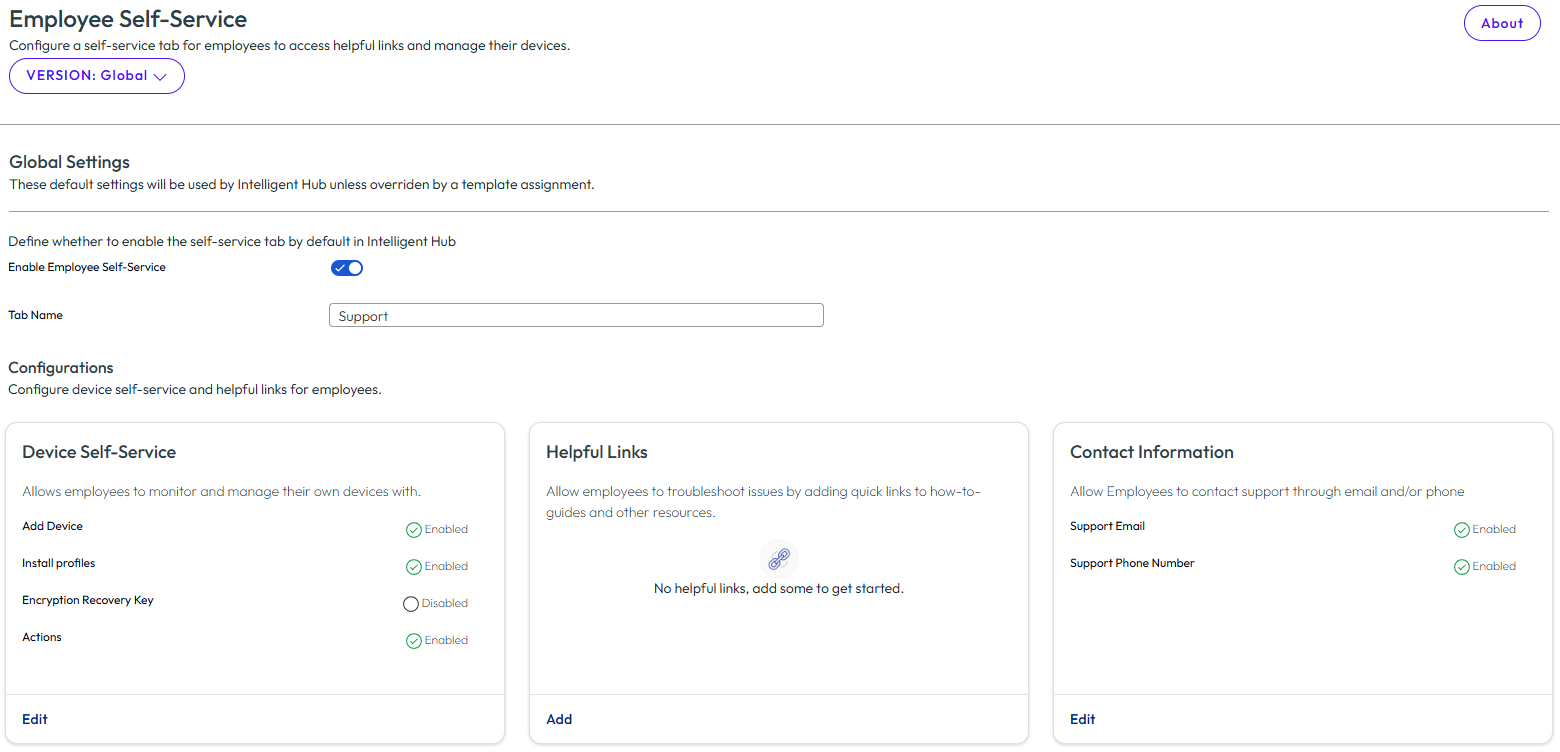
导航到 Hub Services 控制台主页,然后单击员工自助服务。
-
选择“全局”以编辑全局设置,或者创建或编辑自定义的模板。
-
(可选)更改 Workspace ONE Intelligent Hub 中显示的“支持”选项卡名称。
-
在设备自助服务窗格中,单击编辑以启用自助服务功能。
选项 描述 添加设备 启用“添加设备”以允许用户通过电子邮件、短信或二维码注册新设备。用户可以查看其设备的状态,并且可以单击“同步设备”以将其配置文件同步到设备。 安装配置文件 启用“安装配置文件”,以便用户查看其配置文件并安装可选配置文件或重新安装自动配置文件。 此选项还允许用户查看他们安装的工作应用程序和设备。 加密恢复密钥 启用“加密恢复密钥”后,用户可以从 Workspace ONE Intelligent Hub 的“支持”选项卡检索注册和加密的 macOS 和 Windows 设备的桌面加密恢复密钥,而无需提交支持请求单以请求获取恢复密钥。 -
在操作部分,单击添加操作。将列出可用的非关键操作、关键操作和快速操作列表。启用相应复选框以选择操作。默认情况下,非关键操作对应的复选框处于启用状态。默认情况下,快速操作和关键操作(如删除设备、设备擦除和企业擦除)处于禁用状态。
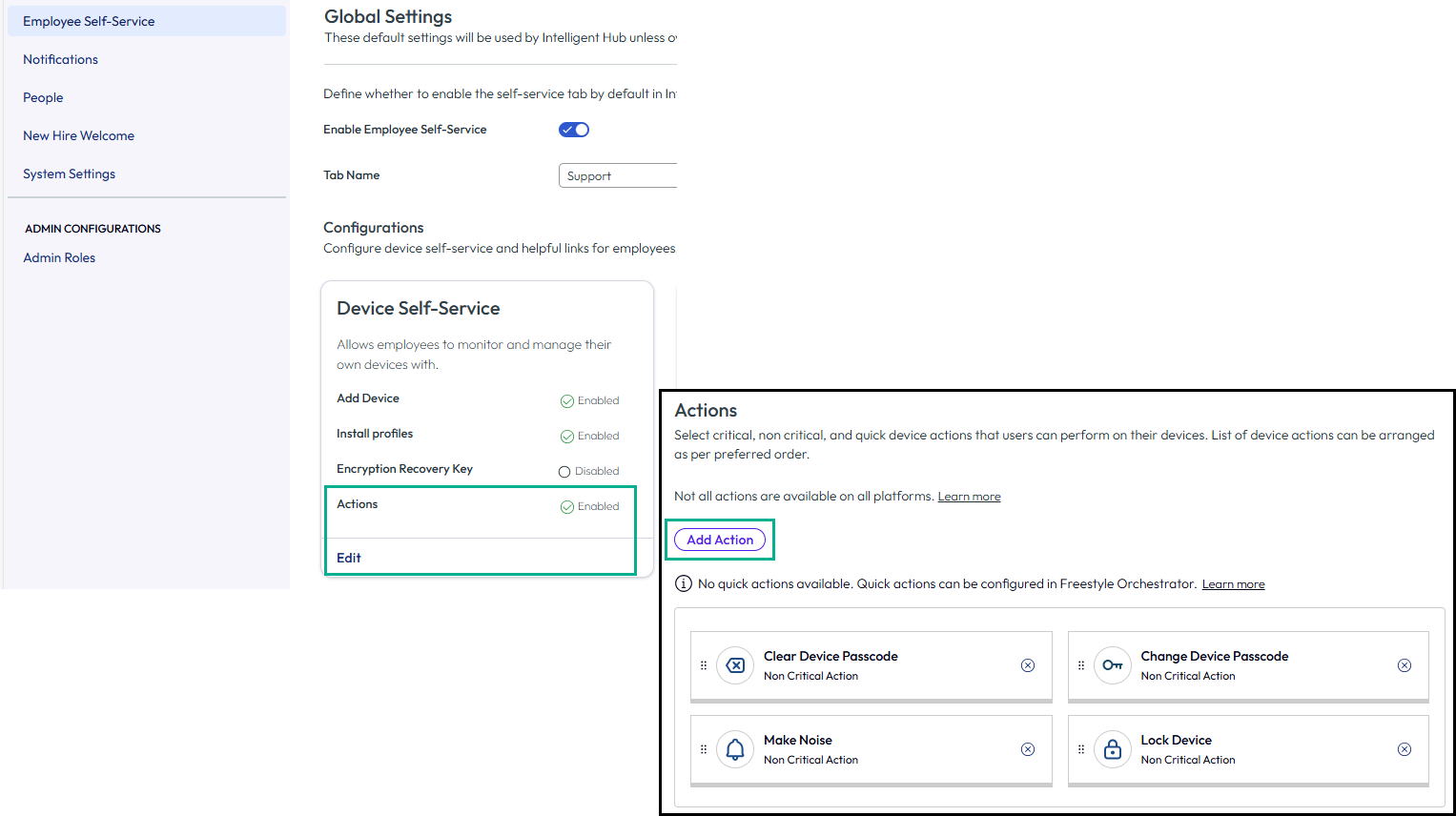
操作卡将添加到“操作”部分,您可以从中重新排列这些操作卡以组织操作列表。
注意:
-
从 Web 浏览器访问 Workspace ONE Intelligent Hub“支持”选项卡的用户可以查看并执行其任何已注册设备的操作。这包括快速操作,但 macOS 设备除外,因为 macOS 设备不会在“支持”选项卡中显示快速操作。在适用于 Windows、iOS 和 Android 的 Workspace ONE Intelligent Hub 应用程序中,仅用户当前登录的设备会显示快速操作。
-
如果未在 Workspace ONE UEM Console 中创建 Freestyle Orchestrator 工作流,则不会在 Hub Services 控制台中列出“快速操作”选项卡。
有关可为用户提供的操作的更多信息,请参阅通过自助门户进入 Workspace ONE UEM。
-
-
单击完成
-
-
在有用链接部分中,单击编辑以允许员工轻松访问故障排除和其他自助服务资源。
-
单击添加部分以添加链接名称和 URL。您最多可以添加 20 个有用链接。
-
单击完成
-
-
在联系信息部分中,单击编辑以配置技术支持团队联系信息,使员工能够联系内部帮助资源。
选择启用通过电子邮件的支持和通过电话的支持。在载入过程中,Omnissa 会为每种联系方式分配一个默认值。在此页面上,您可以添加新的电话号码和电子邮件地址,作为所选版本的技术支持团队联系信息。
-
在“员工自助服务”页面上,单击保存。
**注意:**在“支持”选项卡上,用户还可以上载 S/MIME 证书以对其企业电子邮件进行签名和加密。此功能不需要在 Hub Services 中进行配置。有关更多信息,请参阅用户从 Workspace ONE Intelligent Hub 门户的“支持”选项卡中上载 S/MIME 证书。
此页面对您有帮助吗?