您可以在 Workspace ONE Intelligent Hub 应用程序和 Hub 门户页面中使用您的组织的徽标以替代默认 Workspace ONE 徽标。您可以自定义在 Web 浏览器选项卡中显示的产品名称,并更改强调色、字体颜色和背景颜色。
您还可以添加徽标,以及使用 iOS 和 Android 设备的用户将其屏幕配置为深色模式时正确显示的强调色。
您可以创建全局品牌设置,然后创建不同版本的品牌设计以添加到 Hub 模板。
创建全局自定义品牌标识设置
-
导航到 Hub Services 控制台主页。
-
单击品牌标识。
-
编辑“品牌标识”页面中的设置。
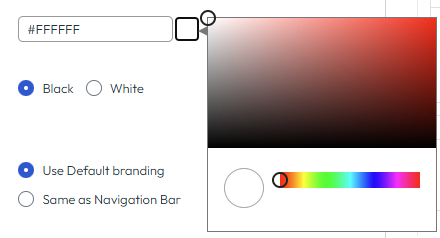
使用颜色选择器选择十六进制颜色代码。单击并拖动颜色区域中的圆圈,以选择颜色的深浅。使用滑块可以选择色调。
选项 描述 徽标 组织徽标。单击上载以替换在移动、Web 浏览器和桌面视图上显示的当前 Workspace ONE Intelligent Hub 徽标。格式可以为 JPEG、PNG 或 GIF。为了获得最佳的显示效果,图像文件的最大大小为 10MB。
移动应用程序图标。您可以更改设备中显示的 Workspace ONE Intelligent Hub 应用程序图标颜色(需要 Android 10 及更高版本和 iOS/iPadOS 16 及更高版本)。Web 浏览器 组织名称。输入要用作浏览器选项卡中显示的标题的组织名称。
产品名称。输入在浏览器选项卡中的组织名称后面显示的文本。默认名称是 Intelligent Hub。
收藏夹图标。收藏夹图标是与浏览器选项卡中显示的 URL 相关联的图标。收藏夹图标的最大图像尺寸为 16 x 16 像素。格式可以为 JPEG、PNG 或 GIF。单击“上载”可上载新图像来替换当前的收藏夹图标。导航栏 您可以配置 Web 浏览器导航栏的外观。
背景颜色。默认值为白色 (#FFFFFF)。单击文本框旁边的方块以使用颜色选择器,或者输入一个六位十六进制颜色代码来覆盖当前颜色代码,以更改导航栏的背景颜色。
字体和图标颜色。根据您的背景颜色,选择“黑色”或“白色”作为文本颜色。选项卡栏(移动端) 字体和图标颜色
- 选择使用默认品牌标识以显示您为“内容”部分配置的 Intelligent Hub 应用程序文本颜色和图标颜色。
- 选择与导航栏相同以使用为导航栏配置的字体和图标颜色。
内容 强调色。强调色是应用于链接和活跃区域的突出显示颜色。例如,当用户选择某个选项卡时,该选项卡即会以强调色显示。单击文本框旁边的方块以使用颜色选择器,或者输入一个六位十六进制颜色代码来覆盖当前颜色代码,以更改应用程序图标周围显示的颜色。
为以下选项启用高级内容品牌标识选项。
背景。您可以选择图像或颜色。
如果您选择“颜色”,则会显示背景颜色。默认值为白色 (#FFFFFF)。单击文本框旁边的方块以使用颜色选择器,或者输入一个六位十六进制颜色代码来覆盖当前颜色代码,以更改屏幕正文的背景颜色。
注意:不要为强调色和背景颜色选择相同的十六进制值。否则,应用程序页面可能无法正确显示。
如果您选择背景图像,请上载要用作 Hub 门户页面背景的图像。格式可以为 JPEG、PNG 或 GIF。图像文件大小必须小于 10 MB。
字体和图标颜色。根据您的背景,选择“黑色”或“白色”以作为文本颜色。深色模式 深色模式是设备上的一种显示设置,可在深色或黑色屏幕上显示浅色阴影文本。如果用户在其 iOS 和 Android 设备上配置深色模式设置,Workspace ONE Intelligent Hub 屏幕将以深色模式显示。如果用户将其计算机设置配置为在深色模式下显示屏幕,Web 浏览器会以深色模式显示 Workspace ONE Intelligent Hub 屏幕。用户可以从 Hub 门户帐户 > 首选项页面修改其 Hub Web 浏览器视图的外观。在 Hub 门户“首选项”页面中设置的外观将覆盖配置为浅色模式或深色模式的计算机设置。
要为最终用户提供与公司品牌标识一致的深色模式体验,请配置您的公司的深色模式徽标和强调色。
- 深色模式组织徽标。单击上载以将当前的深色模式 Intelligent Hub 徽标替换为您的徽标。格式可以为 JPEG、PNG 或 GIF。
- 深色模式背景。您可以选择颜色预设或图像。如果您选择图像,请上载背景图像。为了获得最佳结果,请上载大小小于 10 MB 的 JPEG、PNG 或 GIF 图像。
- 导航栏背景颜色。默认值为黑色 (#141414)。单击文本框旁边的方块以使用颜色选择器,或者输入一个六位十六进制颜色代码来覆盖当前颜色代码,以更改导航栏的背景颜色。
- 导航栏字体和图标颜色。默认字体颜色为白色 ( #FFFFFF)。
注意:导航栏的背景颜色、字体和图标颜色设置显示在 Intelligent Hub Web 视图中。 - 强调色是应用于链接和活跃区域的突出显示颜色。在深色模式屏幕上使用较浅的色调以获得更佳的可见性。
您可以在右侧的预览框中查看所做的更改。
-
更改品牌标识设置值后,单击保存。
如果要恢复为 Workspace ONE Intelligent Hub 默认应用程序设置,请单击重置。
为模板创建品牌标识设置的版本
如果全局品牌标识设计并不适用于所有 Intelligent Hub 用户,您可以创建不同版本的品牌标识设计。更改徽标和颜色,以自定义公司中不同组的外观。
-
导航到 Hub Services 控制台主页。
-
单击品牌标识。
-
单击“版本: 全局”向下箭头菜单,然后选择添加版本。
-
为此版本指定一个唯一名称并添加可选描述。
-
继续执行创建全局自定义品牌标识部分中的步骤 3。
在将模板分配给用户后,在会话令牌过期并刷新时,或者在注销 Workspace ONE Intelligent Hub 应用程序并重新启动该应用程序时,移动设备用户和 macOS 用户将会在 Workspace ONE Intelligent Hub 应用程序中看到新的设置。
此页面对您有帮助吗?