您可以创建自定义横幅,以在 Workspace ONE Intelligent Hub 中向最终用户显示重要消息和公告。横幅可以包含标题、消息和可选操作按钮,这些按钮链接到其他信息或资源。
必备条件
- 已在全局设置中启用横幅选项。请参阅在 Workspace ONE Hub Services 中启用横幅。
- 对 Hub Services 控制台拥有管理员访问权限。
- (可选)如果添加操作按钮,请准备好目标 URL(包括协议),如 https://。
过程
-
登录 Hub Services 控制台。
-
从左侧窗格中开始,导航到通知和横幅 > 概览。
-
在“横幅”部分中,单击新建。
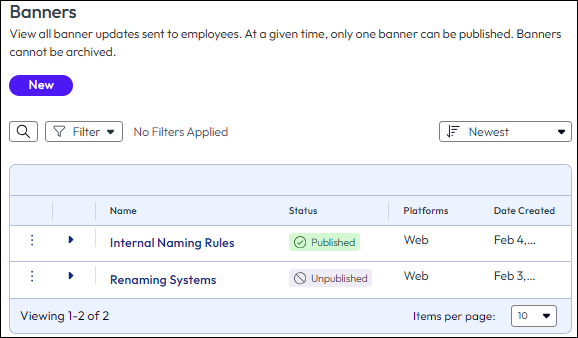
-
在定义页面上,提供名称以进行内部标识,选择要显示该横幅的平台,然后单击下一步。
默认情况下,将选择所有平台。取消选择要排除的任何平台。
-
在内容页面上,配置选项,然后单击下一步:
- 标题 - 输入横幅的标题。
- 消息 - 输入主消息文本。这是用户将阅读的详细内容。
- 操作按钮 (可选) - 要添加可单击的操作按钮,请执行以下操作:
- 打开包含操作按钮。
- 在按钮文本文本框中,输入将在按钮上显示的文本,例如“单击此处”、“了解更多信息”或“查看详细信息”。
- 在按钮链接 URL 文本框中,输入完整的 Web 地址(包括协议),如 https://www.example.com 或 https://confluence.company.com/status。
-
在摘要页面上,检查横幅配置:
- 验证横幅名称。
- 确认所选平台。
- 检查标题和消息文本。
- 如果已配置操作按钮文本和 URL,请检查这些信息。
-
单击发布,然后再次单击发布以创建横幅并使其对最终用户立即可见。
结果
当最终用户访问 Workspace ONE Intelligent Hub 时,横幅将立即显示给最终用户。
**重要信息:**一次只能发布一个横幅。如果发布新横幅,则之前发布的横幅将自动取消发布。
用例示例
系统停机通知
**场景:**您的组织将对关键应用程序执行计划内维护。
- **标题:**计划内维护 - 主应用程序
- **消息:**主应用程序将于美国东部时间周六晚上 10:00 至第二天凌晨 2:00 不可用。请保存您的工作,并在此期间使用备用应用程序。
- **操作按钮文本:**转到备用应用程序
- **操作按钮 URL:**https://alternative-app.company.com
重要公告
**场景:**新的安全策略要求所有用户立即执行相应操作。
- **标题:**需要执行操作:更新密码
- **消息:**由于增强的安全要求,所有用户必须在 3 月 15 日星期五之前更新密码。如果不更新密码,帐户将暂时停用。
- **操作按钮文本:**立即更新密码
- **操作按钮 URL:**https://account.company.com/password-reset
资源链接
**场景:**您想要提供对更新后的文档或培训材料的快速访问。
- **标题:**新的 Hub 功能现已可用
- **消息:**Workspace ONE Intelligent Hub 已更新,添加了新的协作功能。了解如何使用这些功能提高工作效率。
- **操作按钮文本:**查看培训指南
- **操作按钮 URL:**https://docs.company.com/hub-training
后续步骤
- 要对横幅进行更改,请参阅在 Workspace ONE Hub Services 中编辑横幅及执行其他操作。
- 要停止显示横幅而不将其删除,请从通知和横幅 > 概览页面中取消发布横幅。
相关主题
此页面对您有帮助吗?