当用户转到 Workspace ONE Intelligent Hub 门户时,浏览器会显示您在 Hub Services 中启用的功能选项卡。
用户可以:
- 查看和启动分配给他们的应用程序。
- 查看和启动将相关应用程序分组在一起的应用程序包,并设置默认组件应用程序以便快速访问。
- 将应用程序标记为收藏项以在收藏夹选项卡中查看。
- 在收藏夹选项卡中添加 Web 链接。
- 为 Web 链接配置自动启动。请参阅为 Web 链接配置自动启动。
- 搜索组织中的人员。
- 在通知选项卡中接收通知。
- 从支持选项卡中获取帮助。
- 转到您设置的自定义选项卡链接。
- 重置无响应的 Horizon 桌面或 Horizon Cloud 桌面。请参阅重置 Horizon 桌面。
**注意:**无法在浏览器中通过 Hub 门户视图访问移动应用程序。
将应用程序添加到“收藏夹”选项卡
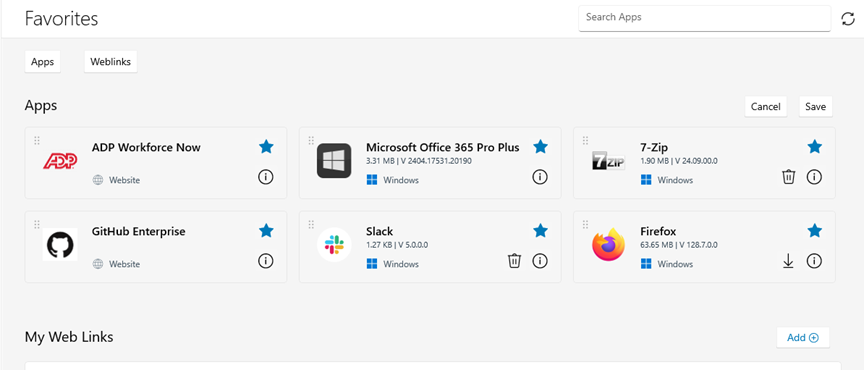
用户可以在 Intelligent Hub 应用程序选项卡中单击应用程序上的星形图标,将其标记为收藏。标记为收藏的应用程序会显示在收藏夹选项卡中。例如:
为 Web 链接配置自动启动
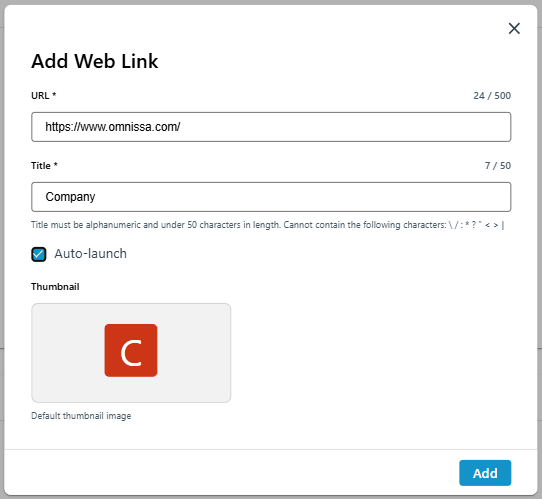
如果用户希望在登录 Hub Web 门户时自动打开某个 Web 链接,他们可以为该 Web 链接选择自动启动选项。最多可以为五个 Web 链接配置自动启动。
要配置自动启动,请执行以下步骤:
- 登录到 Workspace ONE Intelligent Hub Web 门户。
- 在收藏夹 > 我的 Web 链接部分中,单击添加以添加新链接,或者单击现有链接图块上的菜单图标并选择编辑。
- 选择自动启动。
- 单击添加或保存。
例如:
重置 Horizon 桌面
用户可以直接从 Workspace ONE Intelligent Hub Web 门户中重置其 Horizon 或 Horizon Cloud 虚拟桌面。重置操作会对虚拟机执行硬性重新引导,从而为专用桌面提供快速的自助恢复选项。
注意:“重置”选项不适用于浮动桌面、多会话环境,或者 RDSH 发布的应用程序或桌面。
提醒:如果专用桌面具有多个已分配用户,重置该桌面会突然断开连接任何活动会话。
要从 Hub Web 门户中重置 Horizon Cloud 桌面,请执行以下操作:
-
登录到 Workspace ONE Intelligent Hub Web 门户。
-
导航到要重置的 Horizon Cloud 桌面。
-
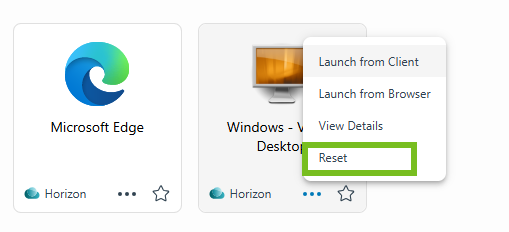
单击桌面图块上的菜单图标。
-
选择重置。
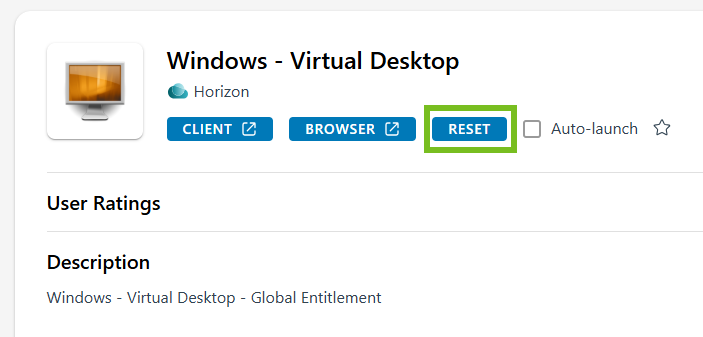
注意:应用程序详细信息页面中也提供了“重置”选项,可以通过选择桌面图块上的查看详细信息访问该页面。例如:
虚拟机会关闭电源,然后再打开电源。
此页面对您有帮助吗?