Lorsque les utilisateurs accèdent au portail Workspace ONE Intelligent Hub, le navigateur affiche les onglets de fonctionnalités que vous avez activés dans les Hub Services.
Les utilisateurs peuvent effectuer les opérations suivantes :
- Affichez et lancez les applications qui leur sont attribuées.
- Affichez et lancez des bundles d'applications, qui regroupent les applications associées, et définissez une application de composant par défaut pour permettre un accès rapide.
- Marquez des applications en favori pour les afficher dans l'onglet Favoris.
- Ajoutez des liens Web dans l'onglet Favoris.
- Configurez le lancement automatique pour les liens Web. Reportez-vous à la section Configuration du lancement automatique pour les liens Web.
- Recherchez des personnes dans l'organisation.
- Recevez des notifications dans l'onglet Pour vous.
- Obtenez de l'aide dans l'onglet Support.
- Accédez au lien de l'onglet personnalisé que vous avez configuré.
- Réinitialisez les postes de travail Horizon ou Horizon Cloud qui ne répondent pas. Reportez-vous à la section Réinitialisation des postes de travail Horizon.
Remarque : les applications mobiles ne sont pas disponibles dans la vue du portail du Hub dans un navigateur.
Ajout d'applications à l'onglet Favoris
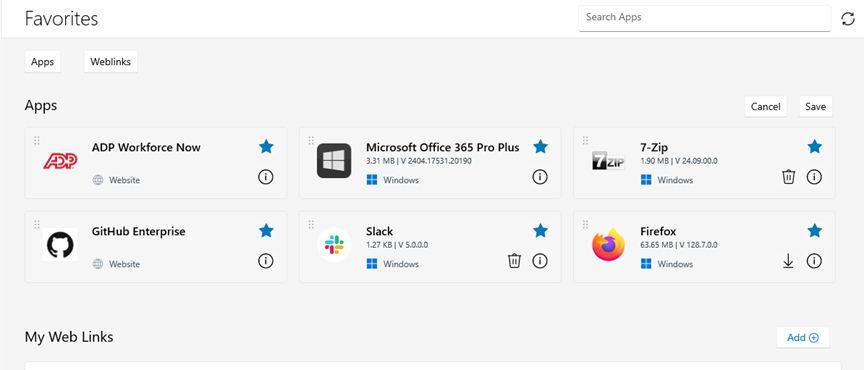
Les utilisateurs peuvent cliquer sur l'icône étoile d'une application dans l'onglet Applications d'Intelligent Hub pour la marquer comme favorite. Les applications marquées comme favorites s'affichent dans l'onglet Favoris. Par exemple :
Configuration du lancement automatique pour les liens Web
Si les utilisateurs souhaitent qu'un lien Web s'ouvre automatiquement lorsqu'ils se connectent au portail Web du Hub, ils peuvent sélectionner l'option Lancement automatique pour le lien Web. Le lancement automatique peut être configuré pour cinq liens Web au maximum.
Pour configurer le lancement automatique :
- Connectez-vous au portail Web Workspace ONE Intelligent Hub.
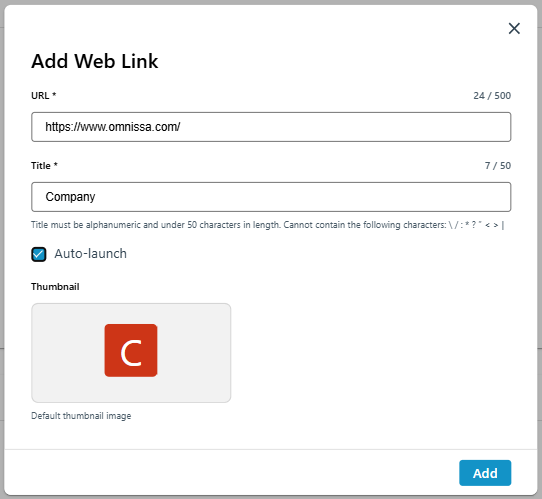
- Dans la section Favoris > Mes liens Web, cliquez sur Ajouter pour ajouter un nouveau lien ou cliquez sur l'icône de menu d'une vignette de lien existante et sélectionnez Modifier.
- Sélectionnez Lancement automatique.
- Cliquez sur Ajouter ou sur Enregistrer.
Par exemple :
Réinitialisation des postes de travail Horizon
Les utilisateurs peuvent réinitialiser leurs postes de travail virtuels Horizon ou Horizon Cloud directement depuis le portail Web Workspace ONE Intelligent Hub. L'action de réinitialisation effectue un redémarrage forcé de la machine virtuelle, offrant une option de récupération rapide en libre-service pour les postes de travail dédiés.
Remarque : l'option Réinitialiser ne s'applique pas aux postes de travail flottants, aux environnements à plusieurs sessions ni aux applications ou postes de travail publiés par RDSH.
Attention : si plusieurs utilisateurs sont attribués à un poste de travail dédié, sa réinitialisation déconnectera brusquement toutes les sessions actives.
Pour réinitialiser un poste de travail Horizon Cloud à partir du portail Web du Hub :
-
Connectez-vous au portail Web Workspace ONE Intelligent Hub.
-
Accédez au poste de travail Horizon Cloud à réinitialiser.
-
Cliquez sur l'icône du menu sur la vignette du poste de travail.
-
Sélectionnez Réinitialiser.
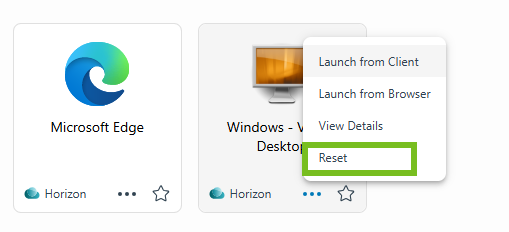
Remarque : l'option Réinitialiser est également disponible sur la page de détails de l'application, accessible en sélectionnant Afficher les détails sur la vignette du poste de travail. Par exemple :
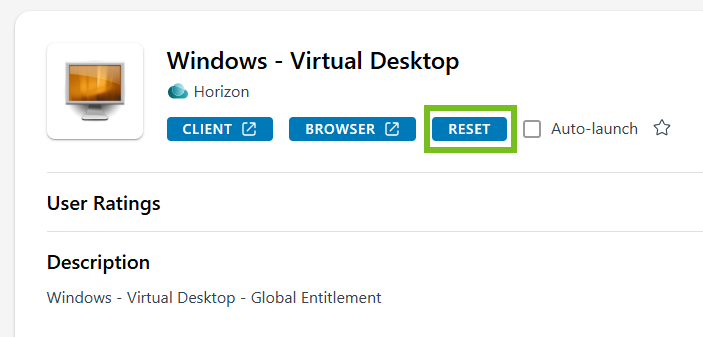
La machine virtuelle est mise hors tension, puis sous tension.
Cette page vous a-t-elle été utile ?