Vous pouvez créer une section Actions rapides dans l'onglet Applications de Workspace ONE Intelligent Hub et ajouter des workflows Freestyle Orchestrator de Workspace ONE UEM à la demande à cette section.
Remarque : les actions rapides ne peuvent être configurées que pour les terminaux Windows, MacOS, Android et iOS.
Une section Actions rapides contenant les actions rapides disponibles est configurée sur la page Applications pour faciliter la recherche et l'exécution rapide des workflows destinés à résoudre des problèmes ou à configurer leur espace de travail numérique.
Utilisez la fonctionnalité Freestyle Orchestrator dans la Workspace ONE UEM Console pour créer des workflows personnalisés afin d'automatiser la configuration des points de terminaison sur les terminaux Windows et MacOS. Dans Freestyle, configurez un workflow, attribuez le workflow à la plate-forme ciblée et sélectionnez un Smart Group pouvant accéder au workflow. Dans Workspace ONE UEM Console, sélectionnez Afficher dans Intelligent Hub pour déployer le workflow dans le catalogue du Hub lors de la publication du workflow.
Ajoutez des actions rapides sous forme de section dans l'onglet Application du catalogue et sélectionnez les workflows disponibles sous la forme d'actions rapides. Lorsque vous les rendez disponibles dans la section Actions rapides, les utilisateurs peuvent facilement trouver des liens d'actions rapides correspondant à leur terminal Windows ou MacOS qu'ils utilisent, et y accéder.
Conditions préalables
- Prise en charge de la plate-forme pour Windows 10 avec l'application Workspace ONE Intelligent Hub 2404 ou une version ultérieure
- Prise en charge de la plate-forme pour MacOS avec l'application Workspace ONE Intelligent Hub 2404 ou une version ultérieure
Présentation de l'utilisation de Freestyle Orchestrator pour créer des workflows pour le catalogue d'applications Workspace ONE Intelligent Hub
La section suivante présente les étapes générales de la Workspace ONE UEM Console pour créer des workflows qui s'affichent dans le catalogue d'applications du Hub. Vous pouvez ensuite les sélectionner pour les afficher dans la section Action rapide de l'onglet Application. Reportez-vous au guide de Freestyle Orchestrator pour obtenir des instructions détaillées sur la création et la gestion de workflows.
-
Dans la page Workspace ONE UEM Console > Freestyle > Freestyle Orchestrator, créez un workflow.
-
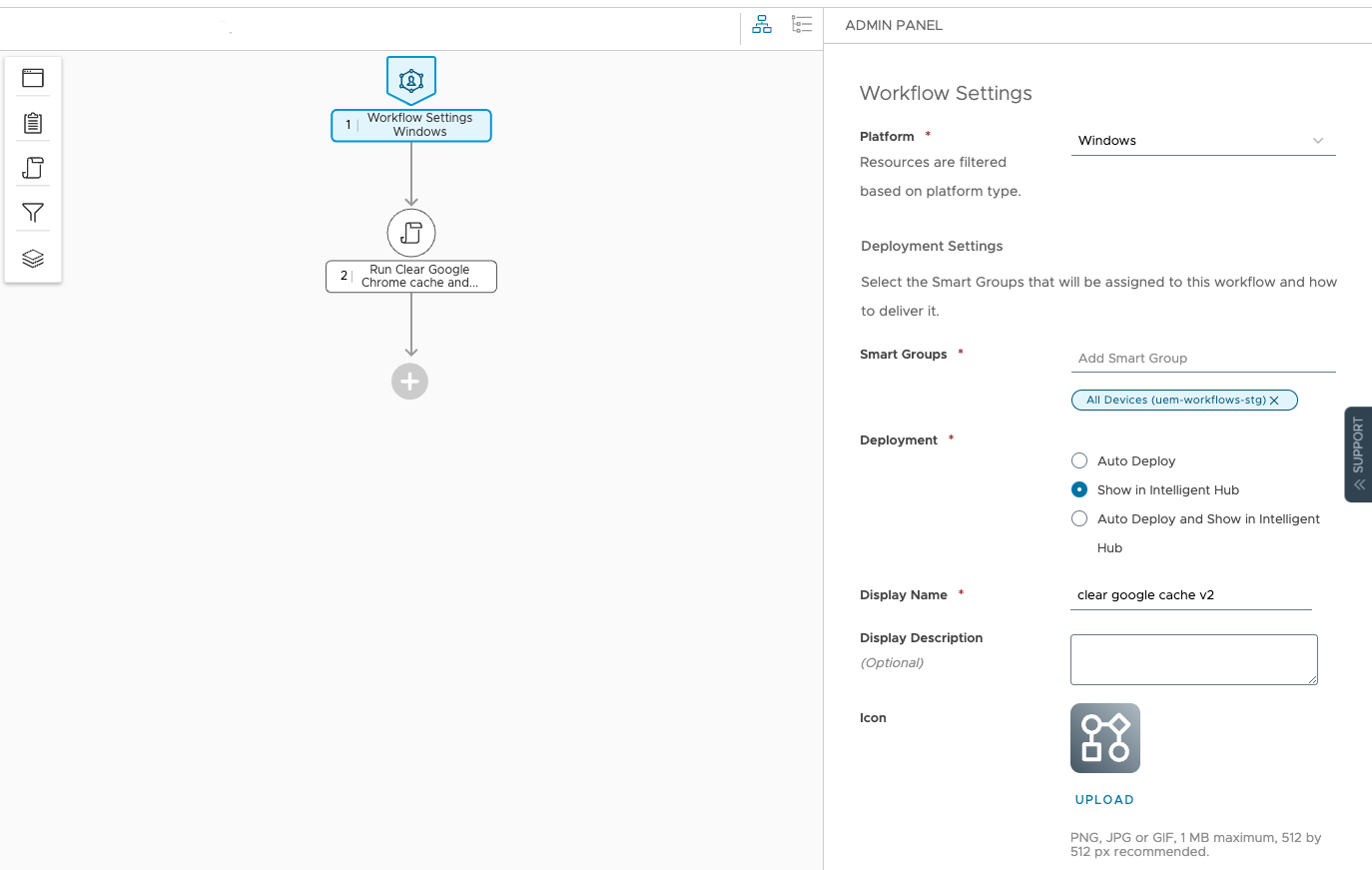
Dans le panneau Admin, sélectionnez la plate-forme Windows, puis sélectionnez les Smart Groups auxquels vous souhaitez attribuer le workflow.
-
Dans le panneau Admin, configurez le paramètre de déploiement Afficher dans Intelligent Hub. Lorsque les workflows sont publiés dans la Workspace ONE UEM Console, ils s'affichent dans le catalogue d'applications de Workspace ONE Intelligent Hub. Pour faciliter la recherche des liens d'action rapide, dans la console des Hub Services, vous pouvez créer une section Actions rapides qui s'affiche dans l'onglet Applications du catalogue.
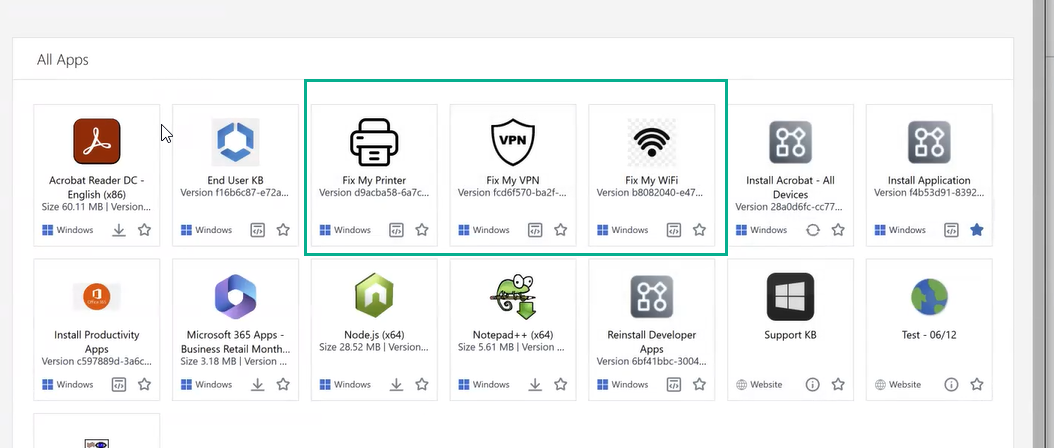
Configurer des modèles pour afficher la section Actions rapides de l'onglet Catalogue d'applications
Vous pouvez modifier les modèles globaux et personnalisés des Hub Services pour ajouter une section d'actions rapides et ajouter des workflows Freestyle Orchestrator de Workspace ONE UEM à la demande à cette section. Vous pouvez également créer des modèles personnalisés avec des actions rapides spécifiques aux utilisateurs des Smart Groups attribués à ce modèle.
Pour plus d'informations sur la configuration de modèles dans la console des Hub Services, reportez-vous à la section Utilisation des modèles du Hub pour personnaliser l'expérience de Workspace ONE Intelligent Hub pour différents utilisateurs.
Procédure
-
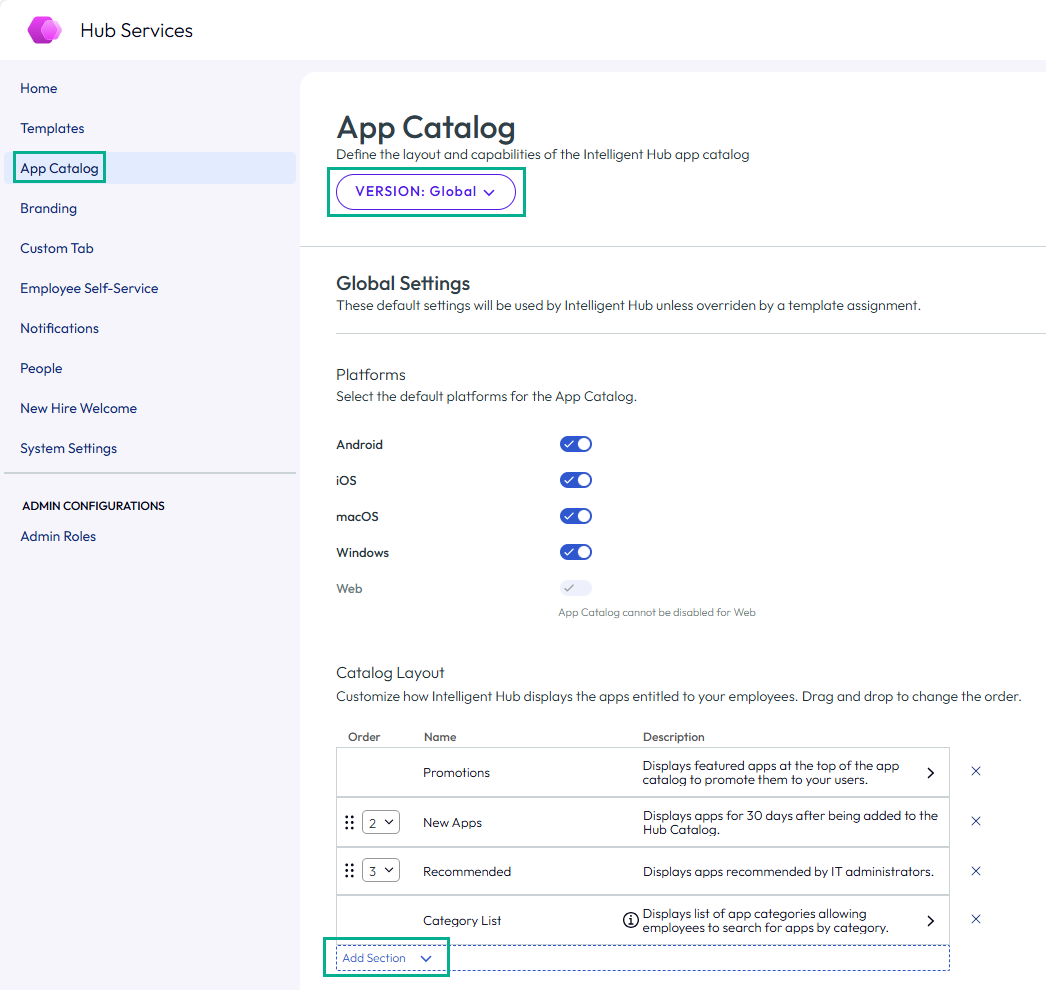
Accédez à la page d'accueil de la console des Hub Services et sélectionnez Catalogue d'applications > Configuration.
-
Sélectionnez la version à modifier, le modèle GLOBAL à modifier ou à créer, ou modifiez un modèle personnalisé.
-
Sur la page Catalogue d'applications, accédez à la section Disposition du catalogue et cliquez sur AJOUTER UNE SECTION.
-
Sélectionnez Actions.
Les actions sont ajoutées au tableau Disposition du catalogue.
-
Dans la ligne Action, cliquez sur la flèche pour ouvrir la zone de recherche.
-
Cliquez sur AJOUTER UNE LIGNE, puis cliquez sur la flèche vers le bas dans la zone de recherche Rechercher une action pour afficher un menu déroulant des workflows. Pour rechercher un workflow, commencez à saisir des caractères dans la zone de recherche. Sélectionnez le workflow à ajouter.
Cliquez sur AJOUTER UNE LIGNE pour ajouter des workflows supplémentaires.
-
(Facultatif) Vous pouvez faire glisser l'icône à six points pour réorganiser l'affichage de la section Actions de l'onglet Applications.
-
Cliquez sur Enregistrer.
Cette page vous a-t-elle été utile ?