Vous pouvez créer des bannières personnalisées pour afficher des messages et des annonces importants pour les utilisateurs finaux dans Workspace ONE Intelligent Hub. Les bannières peuvent inclure un titre, un message et un bouton d'action facultatif lié à des informations ou à des ressources supplémentaires.
Conditions préalables
- L'option Bannières est activée dans Paramètres globaux. Reportez-vous à la section Activer les bannières dans les Workspace ONE Hub Services.
- Accès de l'administrateur à la console des Hub Services.
- (Facultatif) Si vous ajoutez un bouton d'action, préparez l'URL cible, avec un protocole, tel que https://.
Procédure
-
Connectez-vous à la console des Hub Services.
-
À partir du volet de gauche, accédez à Notifications et bannières > Présentation.
-
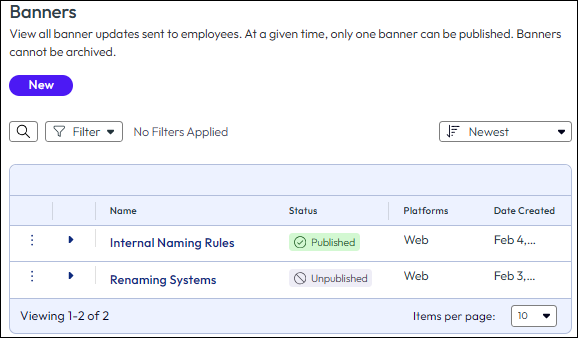
Dans la section Bannières, cliquez sur Nouveau.
-
Sur la page Définition, fournissez un Nom pour l'identification interne, sélectionnez les Plates-formes sur lesquelles afficher la bannière, puis cliquez sur Suivant.
Toutes les plates-formes sont sélectionnées par défaut. Désélectionnez toutes les plateformes à exclure.
-
Sur la page Contenu, configurez les options, puis cliquez sur Suivant :
- Titre : entrez un titre pour la bannière.
- Message : entrez le texte principal du message. Il s'agit du contenu détaillé que les utilisateurs liront.
- Bouton d'action (facultatif) : pour ajouter un bouton d'action cliquable :
- Activez Inclure le bouton d'action.
- Dans la zone Texte du bouton, entrez le texte qui s'affichera sur le bouton, tel que « Cliquez ici », « En savoir plus » ou « Afficher les détails ».
- Dans la zone de texte URL du lien du bouton, entrez l'adresse Web complète, avec le protocole, telle que https://www.example.com ou https://confluence.company.com/status.
-
Sur la page Résumé, vérifiez la configuration de la bannière :
- Vérifiez le nom de la bannière.
- Confirmez les plates-formes sélectionnées.
- Vérifiez le titre et le texte du message.
- S'il est configuré, vérifiez le texte du bouton d'action et l'URL.
-
Cliquez sur Publier, puis de nouveau sur Publier pour créer la bannière et la rendre immédiatement visible aux utilisateurs finaux.
Résultats
La bannière s'affiche immédiatement pour les utilisateurs finaux lorsqu'ils accèdent à Workspace ONE Intelligent Hub.
Important : vous ne pouvez publier qu'une seule bannière à la fois. Si vous publiez une nouvelle bannière, cela annule automatiquement la publication de la bannière publiée précédemment.
Exemple de cas d'utilisation
Notification d'interruption de service du système
Scénario : votre organisation effectue une maintenance planifiée sur une application critique.
- Titre : maintenance planifiée - Application principale
- Message : l'application principale sera indisponible samedi de 22h00 à 2h00 HNE. Enregistrez votre travail et utilisez l'autre application pendant cette période.
- Texte du bouton d'action : accéder à une autre application
- URL du bouton d'action : https://alternative-app.company.com
Annonce importante
Scénario : une nouvelle stratégie de sécurité nécessite une action immédiate de tous les utilisateurs.
- Titre : action requise : mettre à jour votre mot de passe
- Message : en raison des exigences de sécurité renforcées, tous les utilisateurs doivent mettre à jour leurs mots de passe avant le vendredi 15 mars. Si vous ne mettez pas à jour votre mot de passe, cela entraînera la suspension provisoire du compte.
- Texte du bouton d'action : mettre à jour le mot de passe maintenant
- URL du bouton d'action : https://account.company.com/password-reset
Lien des ressources
Scénario : vous souhaitez fournir un accès rapide à la documentation mise à jour ou aux supports de formation.
- Titre : nouvelles fonctionnalités du Hub disponibles
- Message : Workspace ONE Intelligent Hub a été mis à jour avec de nouvelles fonctionnalités de collaboration. Apprenez à utiliser ces fonctionnalités pour améliorer votre productivité.
- Texte du bouton d'action : afficher le Guide de formation
- URL du bouton d'action : https://docs.company.com/hub-training
Étape suivante
- Pour apporter des modifications à la bannière, reportez-vous à la section Modifier une bannière et autres actions dans les Workspace ONE Hub Services.
- Pour arrêter d'afficher une bannière sans la supprimer, annulez sa publication sur la page Notifications et bannières > Présentation.
Rubriques connexes
Cette page vous a-t-elle été utile ?