En tant que super administrateur, vous pouvez ajouter des groupes d'utilisateurs Omnissa Access en tant qu'administrateurs dans la console des Hub Services et attribuer un rôle d'accès RBAC. Vous pouvez attribuer plusieurs rôles à un groupe d'utilisateurs.
Remarque : cette procédure décrit comment attribuer des rôles d'administrateur des Hub Services à des groupes d'utilisateurs d'Omnissa Access à partir de la console des Hub Services. Vous pouvez également attribuer des rôles de Hub Services aux administrateurs directement depuis Omnissa Connect.
Conditions préalables
Identifiez les groupes d'utilisateurs dans les services Omnissa Access à attribuer aux rôles d'administrateur.
Procédure
-
Accédez à la page d'accueil de la console des Hub Services.
-
Cliquez sur Rôles d'administrateur.
-
Sur la page Rôles d'administrateur, cliquez sur AJOUTER UN NOUVEL ADMINISTRATEUR.
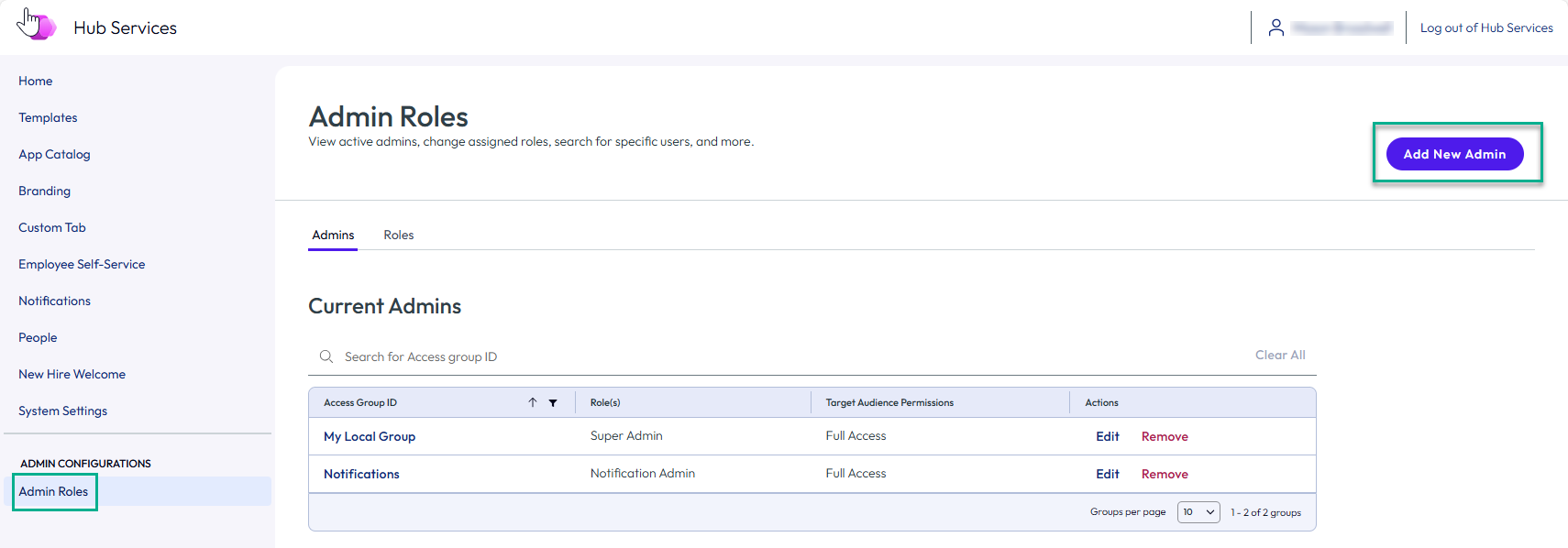
-
Entrez le nom du groupe Omnissa Access dans la zone de recherche de l'étape 1 et sélectionnez le groupe d'utilisateurs.
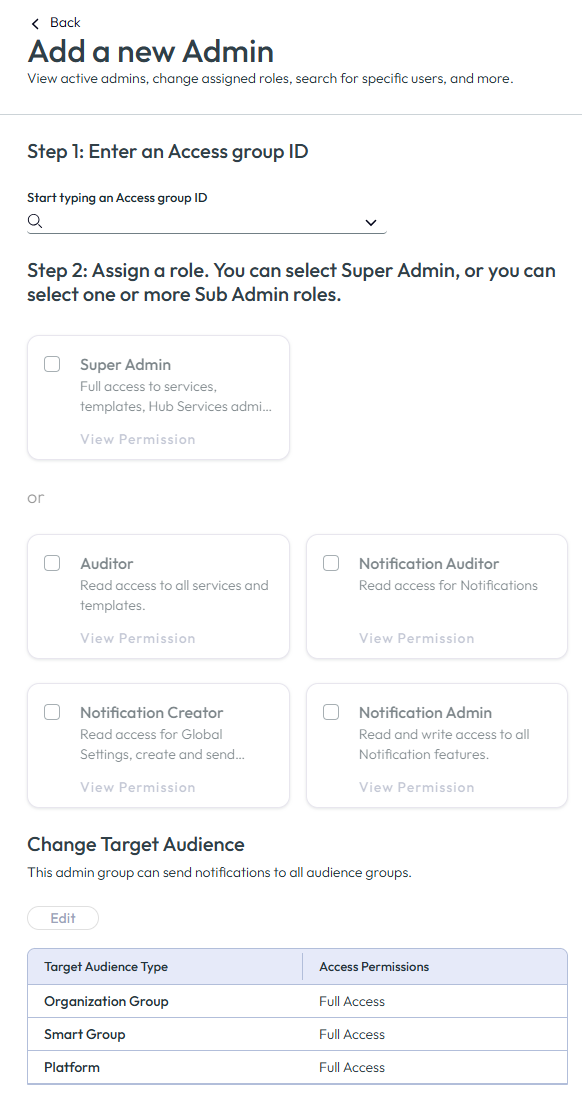
-
Sélectionnez le rôle à attribuer à l'étape 2.
Par défaut, lors de la création d'une notification, les administrateurs peuvent choisir d'envoyer une notification à n'importe quel type de public répertorié dans le générateur de notifications, notamment tous les terminaux, tous les employés, les groupes organisationnels, les Smart Groups et les groupes d'utilisateurs. Si ce groupe d'administrateurs peut envoyer des notifications à tous les publics cibles, ne modifiez pas la section Public cible personnalisé. Pour définir un public cible personnalisé, reportez-vous à Ajout de groupes d'administrateurs et attribution d'autorisations personnalisées pour le public cible.
-
Cliquez sur AJOUTER.
Le groupe est ajouté à la liste Administrateurs actuels, et les membres du groupe peuvent se connecter à la console des Hub Services à partir de leur portail Web Workspace ONE Intelligent Hub.
Étape suivante
Informez les membres du groupe de leurs nouvelles autorisations et indiquez-leur comment se connecter à la console des Hub Services à partir du lien Gérer l'expérience du Hub sur le navigateur du portail du Hub.
Cette page vous a-t-elle été utile ?