Vous pouvez utiliser l'assistant Notification personnalisée dans la console des Hub Services pour créer une notification, sélectionner le public cible et créer une notification exploitable ou une notification informative.
Procédure
-
Accédez à la page Notifications et bannières > Présentation des Hub Services, cliquez sur Nouveau dans la section Notifications, puis cliquez sur Créer une notification.
-
Sur la page Définition, définissez qui reçoit la notification. Entrez le nom de la notification.
-
Sélectionnez le public cible.
- Vous pouvez cibler des notifications personnalisées vers des publics spécifiques ou envoyer la notification à tous les employés de votre organisation. Si vous êtes autorisé à envoyer des notifications à des publics cibles spécifiques, le générateur de notifications n'affiche que les types de public parmi lesquels vous pouvez choisir.
- Vous pouvez sélectionner plusieurs groupes dans un seul type de public. Par exemple, vous pouvez sélectionner plusieurs groupes d'organisation ou plusieurs Smart Groups dans une seule notification.
- Vous pouvez également combiner des types de public Groupe organisationnel, Smart Group et Plate-forme ensemble dans la même notification. Par exemple, vous pouvez cibler des groupes organisationnels, des Smart Groups et une plate-forme spécifiques dans une seule notification. La notification est envoyée à tous les groupes et plates-formes sélectionnés en une seule action, et tous les types de publics et groupes sélectionnés sont répertoriés ensemble dans la colonne Types de public cible pour cette notification dans la liste de notifications.
- Tous les employés et Groupe d'utilisateurs sont des types de publics de niveau utilisateur et ne peuvent pas être combinés avec les types de public au niveau du terminal Tous les terminaux, Groupe organisationnel, Smart Group ou Plate-forme dans la même notification.
- Voici les types de public disponibles qui peuvent être sélectionnés.
Types de public Description Tous les employés Vous pouvez envoyer des notifications à tous les employés répertoriés comme utilisateurs dans le service Omnissa Access. Tous les terminaux Vous pouvez envoyer des notifications à tous les terminaux configurés dans votre environnement Workspace ONE UEM, indépendamment des groupes d'organisation. Groupe d'organisation Les groupes d'organisation (OG) de Workspace ONE UEM Console sont créés pour regrouper des organisations individuelles dans la structure, l'emplacement géographique, l'unité commerciale ou le département de votre entreprise. Vous pouvez sélectionner un ou plusieurs groupes d'organisation dans Workspace ONE UEM dans lequel envoyer la notification. Smart Group Les Smart Groups sont des groupes personnalisables au sein de Workspace ONE UEM qui déterminent les plates-formes, terminaux et utilisateurs qui reçoivent une application attribuée, un livre, une stratégie de conformité, un profil de terminal ou un provisionnement. Vous pouvez sélectionner un ou plusieurs Smart Groups dans Workspace ONE UEM dans lesquels envoyer la notification. Plate-forme Vous pouvez sélectionner un ou plusieurs types de plate-forme pour envoyer une notification. Les plates-formes disponibles sont iOS, Android, macOS et Windows. Utilisateurs dans ce groupe Les groupes dans le service Omnissa Access sont importés depuis Active Directory ou sont créés en tant que groupes locaux dans la console Omnissa Access. Vous pouvez sélectionner un ou plusieurs groupes d'utilisateurs Omnissa Access vers lesquels envoyer une notification. Destinataires de l'e-mail Désignez les adresses e-mail d'utilisateurs spécifiques pour recevoir la notification. Copiez et collez ou entrez manuellement les adresses e-mail dans la zone de texte qui s'affiche sous le menu déroulant.
Lorsque le type de public Destinataires de l'e-mail est sélectionné, une option Notification par e-mail s'affiche dans le générateur de notifications et est activée par défaut.
Si SMTP est configuré dans les Hub Services, les notifications sont envoyées au périphérique de l'utilisateur (Push) et à la boîte de réception de la messagerie de l'utilisateur. Si l'adresse e-mail de l'utilisateur existe dans Workspace ONE UEM ou Omnissa Access, la notification est envoyée au périphérique et à la boîte de réception correspondante. Si l'adresse e-mail est introuvable dans UEM ou Access, ni la notification du périphérique ni l'e-mail ne sont remis.
Si SMTP n'est pas configuré, la notification est transmise uniquement au périphérique de l'utilisateur. Pour envoyer des notifications par e-mail aux boîtes de réception des utilisateurs, vous devez configurer SMTP. Reportez-vous à la section Configurer les paramètres SMTP pour les Hub Services.
-
Si votre organisation implémente le processus d'intégration de préembauche, pour envoyer la notification aux utilisateurs dans les groupes de préembauche, sélectionnez l'option Inclure les préembauches.
-
Sélectionnez la priorité de la notification.
- Standard. Les notifications sont envoyées comme standard par défaut.
- Priorité haute. Les notifications envoyées en haute priorité s'affichent en haut de la page de notifications Pour vous dans la section Priorité.
- Urgent. Les messages urgents sont considérés comme des notifications extrêmement importantes qui alertent de manière proactive les utilisateurs sur les mises à jour qui nécessitent une attention ou une réponse immédiate.
-
Cliquez sur SUIVANT pour accéder à la page Contenu.
-
Pour Type, sélectionnez le type de message que vous créez, Exploitable ou Informatif.
- Sélectionnez Exploitable pour envoyer une notification qui oblige vos utilisateurs à répondre dans la notification
- Sélectionnez Informatif pour envoyer une notification qui ne nécessite pas que le lecteur prenne des mesures sur la notification.
-
Dans la section Contenu, renseignez les détails de la notification.
Libellés de notifications Description Icône Utilisez l'image par défaut, Intelligent Hub ou ajoutez le logo de votre entreprise.
Le lien d'URL de l'image peut se trouver dans un fichier JPG, PNG ou GIF de 96 px sur 96 px. La taille de fichier ne doit pas dépasser 30 Ko.
Si le lien de l'URL ne s'affiche pas, consultez Comment configurer votre URL Web pour qu'elle s'affiche dans un iFrame de l'onglet personnalisé de Workspace ONE Intelligent Hub dans le portail WebIntitulé de poste Entrez le titre qui décrit la rubrique de notification. Le titre s'affiche dans l'en-tête de notification. Sous-titre (facultatif) Le sous-titre s'affiche au-dessus du titre. Type de support (facultatif) Vous pouvez ajouter une vidéo ou une image à la carte de notification. Pour permettre aux images et aux vidéos de s'afficher correctement dans la bannière de notification, vous devez configurer le portail Web de manière à autoriser l'accès provenant d'origines multiples aux fichiers image ou vidéo. Le HTML de l'image ou de la vidéo doit fournir un attribut d'origines multiples qui, combiné à un en-tête CORS (Cross-Origin Resource Sharing, partage des ressources entre origines multiples) approprié, permet aux images de s'afficher correctement dans la bannière de notification. Pour plus d'informations sur le CORS, reportez-vous au site Web Partage des ressources entre origines multiples.
Pour afficher correctement les images ou les vidéos dans le portail Web, définissez les en-têtes de demande CORS suivants sur votre site Web.
Access-Control-Allow-Origin:Access-Control-Allow-Method: GET
Pour afficher une image dans la bannière de notification, entrez l'adresse URL complète qui inclutHTTPS. Exemple d'adresse URL d'image complète,https://www.mozilla.org/media/img/firefox/new/desktop/hero-mr1.c078ff206641.png. L'image doit être un fichier JPG ou PNG et les proportions de l'image sont 4:3.
Pour afficher une vidéo dans la bannière de notification, entrez l'adresse URL complète incluantHTTPSqui s'affiche dans le code intégré en tant que valeursrc. Par exemple,src="https://mozzila/media/videos/abcvideo.mp4".Description Entrez le message de notification dans la zone Description.
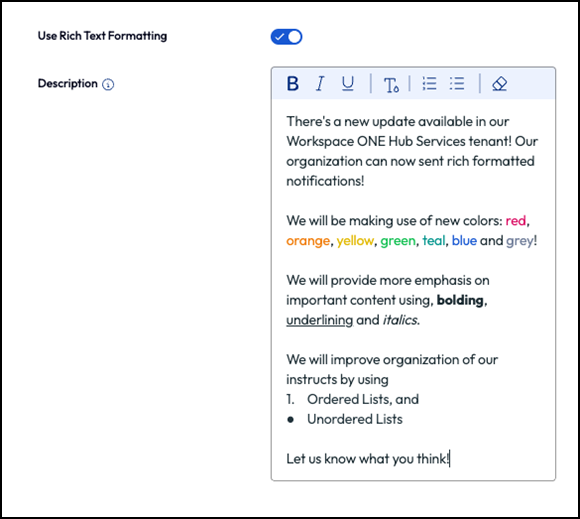
Activez l'option Utiliser le formatage de texte enrichi pour mettre en évidence certaines parties de la Description des notifications à l'aide du formatage de caractères, tel que gras, soulignement, italique, couleurs, listes à puces et listes numérotées.
Détails supplémentaires (facultatif) Cliquez sur Ajouter des détails pour ajouter une fonctionnalité, un fait ou un autre élément que vous souhaitez indiquer dans le message. Entrez-les sous la forme d'un libellé et d'une description. Liens (facultatif) Pour ajouter des liens à la notification, vous pouvez ajouter le titre du lien qui s'affiche dans la notification et l'URL du lien complet. Votre notification peut inclure jusqu'à 10 liens. Pièces jointes Vous pouvez charger jusqu'à 10 pièces jointes à la notification. La taille du fichier individuel ne doit pas dépasser 5 Mo. Les utilisateurs peuvent télécharger ou prévisualiser les pièces jointes via un navigateur Web. -
Si vous sélectionnez Exploitable, configurez la section Actions avec le flux d'actions et de réponses de l'utilisateur.
Action et réponse Description Texte du bouton d'action Entrez le texte du bouton qui s'affiche dans la notification. Texte du bouton d'action terminée (facultatif) Entrez le texte du bouton qui s'affiche dans la notification après avoir cliqué sur le bouton d'action Terminé. Comportement du bouton d'action Vous pouvez sélectionner trois types d'action. - Ouvrir dans. Lorsque vous sélectionnez l'action Ouvrir dans, vous entrez l'URL qui s'ouvre lorsque vous cliquez sur le bouton. Vous pouvez également ajouter un lien profond du Hub dans votre notification d'action pour diriger les utilisateurs vers une page spécifique de l'application.
Dans la zone de texte Lien, entrez l'URL. - API. Lorsque vous sélectionnez API, vous choisissez ensuite la méthode à utiliser pour interagir avec les données traitées dans la notification.
- API avec entrée utilisateur. Lorsque vous sélectionnez l'option API avec paramètres, outre la sélection de la méthode et du point de terminaison d'API, vous pouvez ajouter des paramètres spécifiques et une valeur pour les paramètres.
Pour plus d'informations sur les paramètres, accédez à la page API du service de notifications de Workspace ONE. Le Guide de référence des services est disponible dans l'onglet Documentation.
Rendre l'action reproductible Vous pouvez désactiver cette option. Principal Activez Principal si vous souhaitez que Principal soit le premier bouton de la barre de notification Pour vous. Vous pouvez créer jusqu'à trois actions dans la notification. Pour obtenir une liste d'URL que vous pouvez utiliser pour créer un lien profond vers les pages de l'application Workspace ONE Intelligent Hub pour les appareils iOS, reportez-vous à la section Liens profonds vers les pages Workspace ONE Intelligent Hub pris en charge sur les terminaux iOS et Android.
- Ouvrir dans. Lorsque vous sélectionnez l'action Ouvrir dans, vous entrez l'URL qui s'ouvre lorsque vous cliquez sur le bouton. Vous pouvez également ajouter un lien profond du Hub dans votre notification d'action pour diriger les utilisateurs vers une page spécifique de l'application.
-
Cliquez sur SUIVANT pour accéder à la page Planification afin d'activer Définir l'échéance et définir une date, une heure et un fuseau horaire auxquels la notification doit être effectuée. La définition d'une échéance est facultative. Vous pouvez également configurer une date d'expiration personnalisée pour la notification que l'utilisateur verra. Pour obtenir un exemple de création d'une notification personnalisée dans les Workspace ONE Hub Services, reportez-vous à la section Exemple de création de notifications dans les Workspace ONE Hub Services qui nécessitent une action.
-
Cliquez sur SUIVANT et, sur la page Résumé, examinez les détails de la notification.
-
Cliquez sur PUBLIER pour créer et envoyer la notification.
Résultats
Les notifications que vous créez sont disponibles sur la page Notifications et bannières.
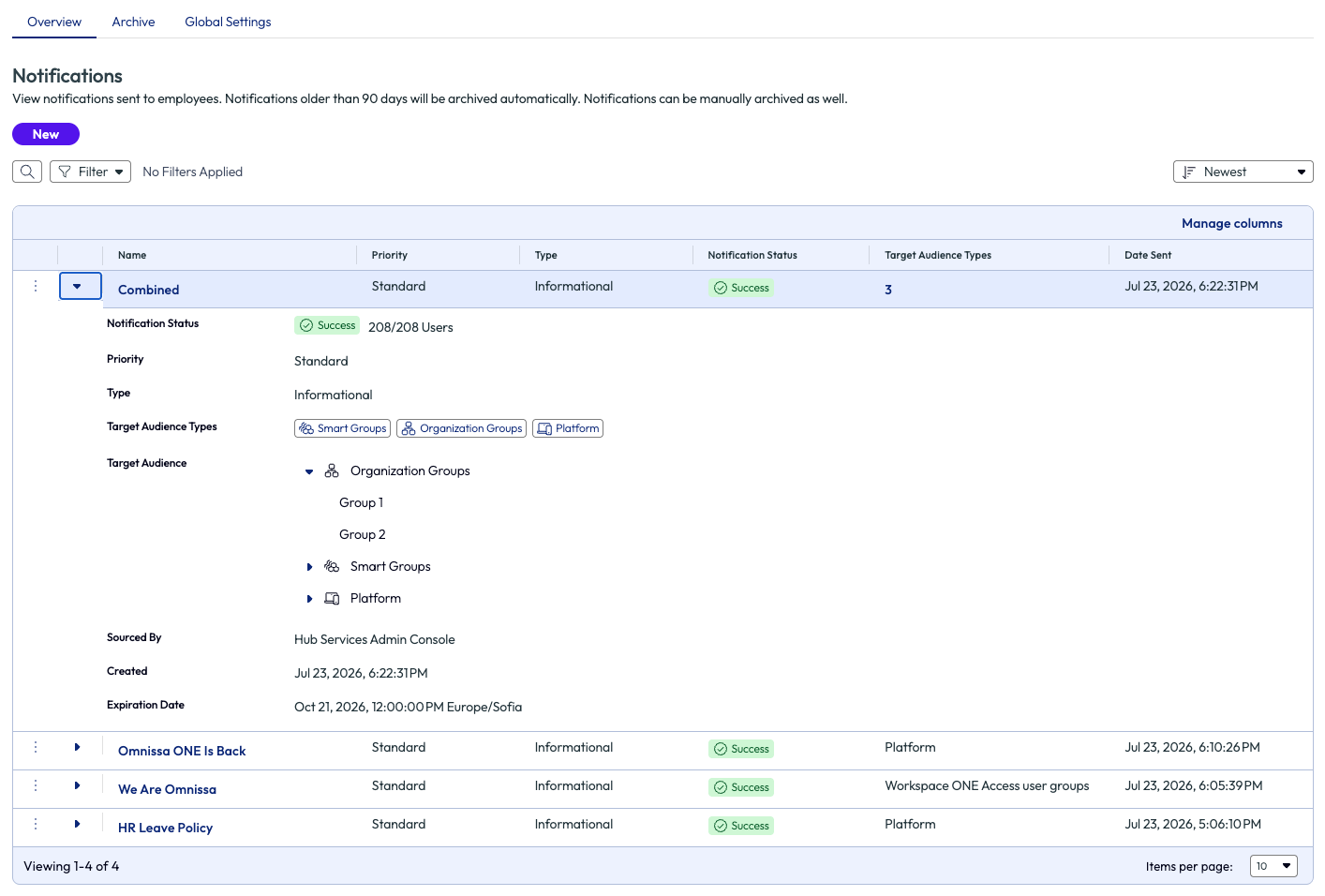
Lorsqu'une notification est envoyée à plusieurs types de public, tous les types de public sélectionnés sont répertoriés ensemble dans la colonne Types de public cible pour cette entrée de notification.
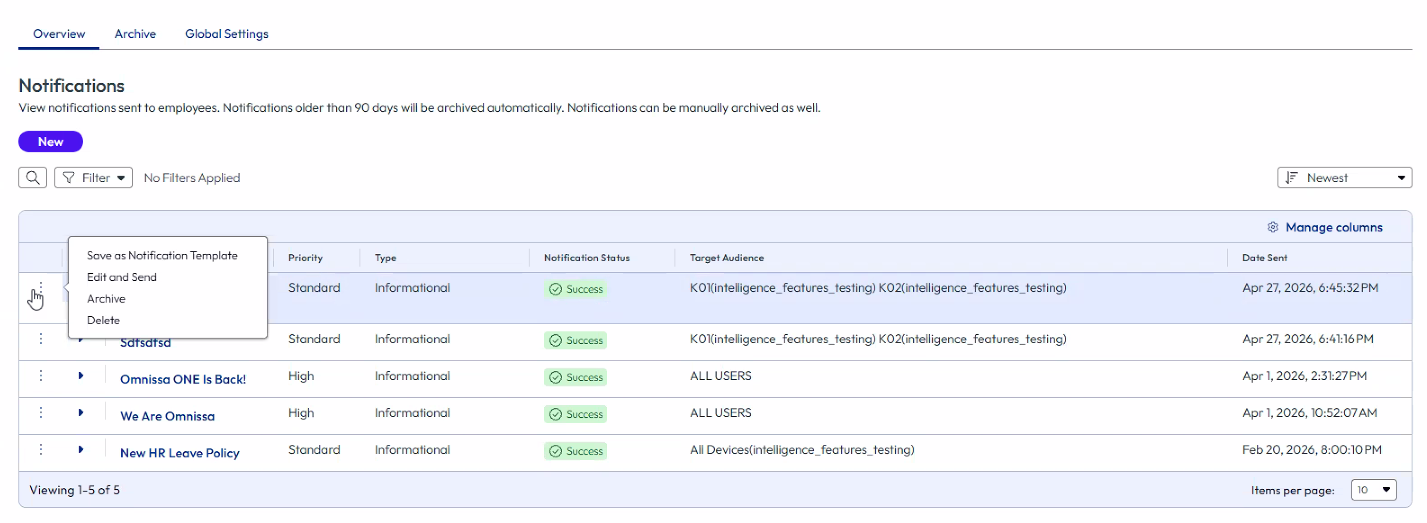
En outre, un menu à trois points est disponible pour chaque notification. Lorsque l'état de notification est Réussite, le menu à trois points vous permet d'archiver, de renvoyer et de supprimer la notification, et de la transformer en modèle de notification.
Lorsqu'une notification est envoyée à plusieurs groupes, vous pouvez développer le nom de cette entrée de notification pour consulter des informations détaillées sur le public cible.
Cette page vous a-t-elle été utile ?