Lorsque l'authentification FIDO2 est configurée dans le service Omnissa Access, les utilisateurs peuvent gérer leurs clés FIDO2 à partir du portail du Hub à l'aide d'un navigateur Web. Ils peuvent afficher toutes les clés enregistrées, enregistrer de nouvelles clés et supprimer des clés précédemment enregistrées sans avoir à envoyer une demande au support.
Lorsque l'authentification FIDO2 est disponible, les utilisateurs peuvent accéder aux configurations clés FIDO2 sur la page Web du portail du Hub en accédant à Support > Mes terminaux. Les utilisateurs verront une section Clés de sécurité FIDO2 qui répertorie les clés FIDO enregistrées pour leurs terminaux.
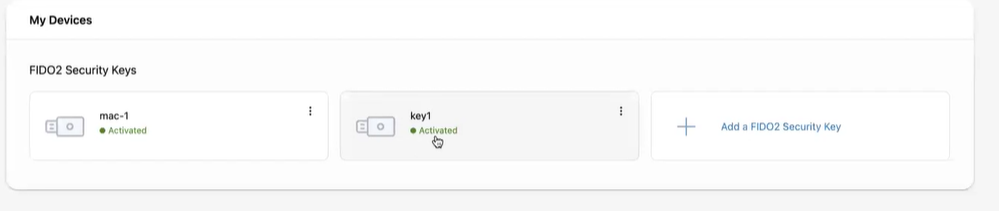
Les utilisateurs peuvent gérer les configurations clés FIDO2 à partir du portail du Hub de l'une des manières suivantes.
-
Cliquez sur le nom de la clé pour afficher l'état de la clé et la date d'enregistrement.
-
Renommez ou supprimez la clé du menu à trois points pour chaque clé.
-
Ajoutez une nouvelle clé de sécurité FIDO2 au panneau Mes terminaux.
Comment les utilisateurs peuvent ajouter une clé de sécurité FIDO2 à leur panneau Mes terminaux
-
Les utilisateurs cliquent sur le lien Ajouter une clé de sécurité FIDO2.
-
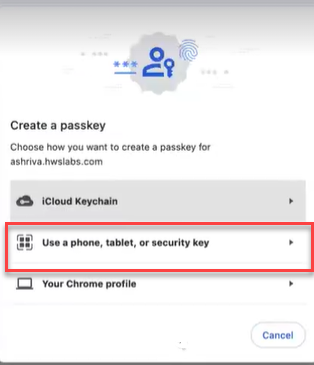
Sur l'écran qui s'affiche, l'utilisateur sélectionne le type de clé d'accès à créer. Dans cet exemple, l'option Utiliser un téléphone, une tablette ou une clé de sécurité est sélectionnée.
-
Un code QR s'affiche et l'utilisateur scanne le code QR à l'aide d'un appareil photo sur le terminal sur lequel la clé d'accès doit être créée.
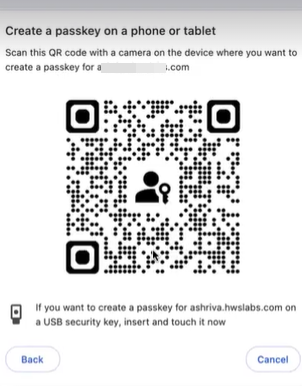
La clé d'accès est ajoutée au terminal.
-
L'utilisateur est invité à nommer la clé FIDO2 à laquelle le terminal a été ajouté.
-
Lorsqu'ils enregistrent le nom, la clé FIDO2 est activée.
Processus de connexion de l'utilisateur
Lorsque FIDO2 est activé et que les utilisateurs se connectent à leur terminal, l'écran de connexion leur demande de se connecter avec un authentificateur FIDO2.
Ils scannent le code QR qui s'affiche et leur clé d'accès est validée par rapport à la clé d'accès sur le terminal.
Cette page vous a-t-elle été utile ?