Les Workspace ONE Hub Services fournissent la fonctionnalité de bundles d'applications qui permet aux administrateurs de regrouper les applications associées dans une collection unique. Cette fonctionnalité permet de simplifier l'expérience du catalogue d'applications pour les utilisateurs finaux en regroupant les applications ou les versions. Par exemple, vous pouvez regrouper plusieurs versions ou méthodes de diffusion de la même application.
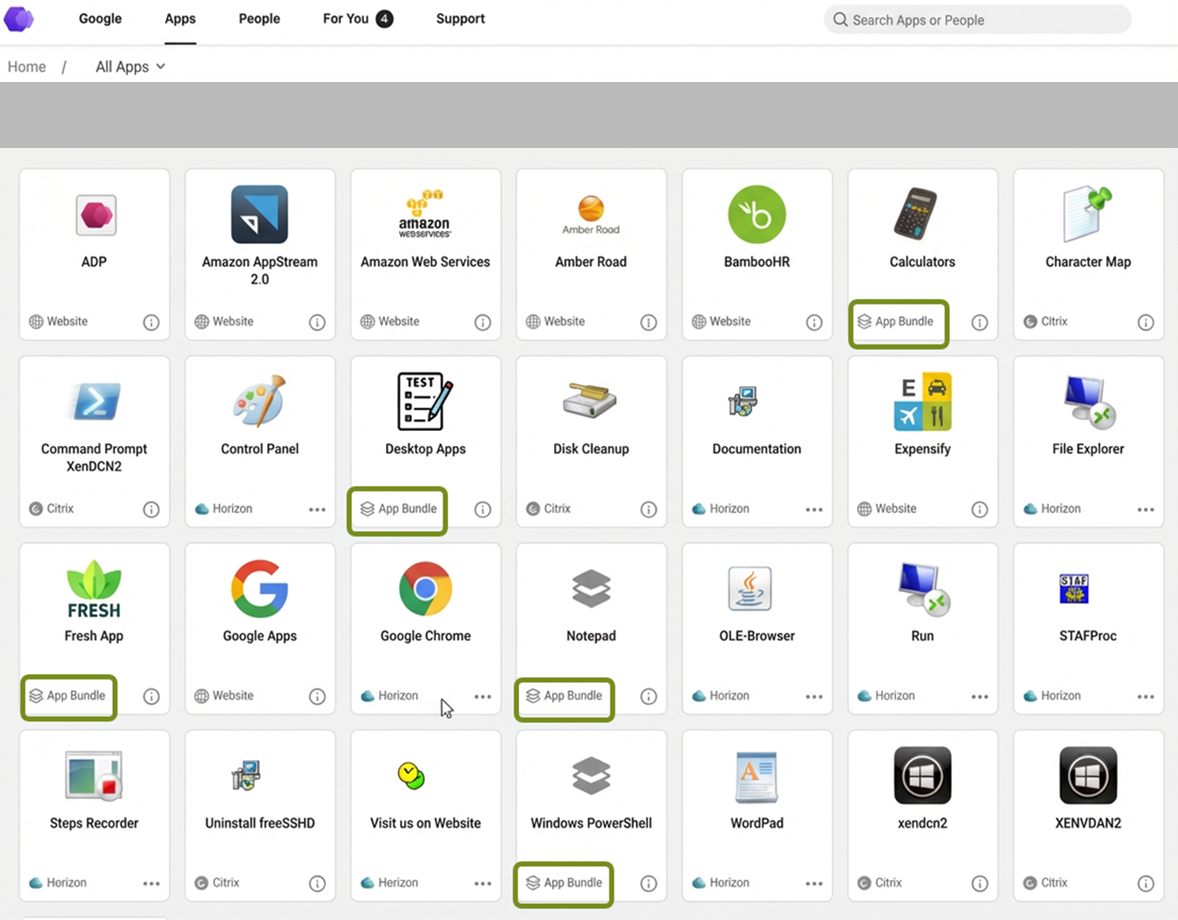
Catalogue d'applications avec les bundles d'applications mis en évidence
À propos des bundles d'applications
Les bundles d'applications permettent de résoudre le problème de l'encombrement des applications dans le catalogue d'applications Workspace ONE Intelligent Hub. Vous pouvez regrouper des applications de plusieurs manières en fonction des besoins de votre organisation.
Par exemple, lorsque des organisations déploient la même application sur plusieurs plates-formes ou méthodes de diffusion, les utilisateurs peuvent afficher plusieurs vignettes pour ce qui est essentiellement la même application. Les bundles d'applications consolident ces applications associées en une seule vignette unifiée.
Cas d'utilisation courants
Vous pouvez utiliser des bundles d'applications aux fins suivantes :
-
Consolider plusieurs plates-formes : combinez les versions Web, natives, Horizon et virtuelles d'une même application (telle qu'Outlook ou Excel) dans un seul bundle afin que les utilisateurs affichent une vignette plutôt que plusieurs versions.
-
Réduire l'encombrement des applications : aidez les utilisateurs des catalogues d'applications volumineux en regroupant les applications associées, ce qui facilite la recherche et le lancement de l'application appropriée. Il vous incombe de déterminer comment les applications sont associées. Vous pouvez regrouper la même application sur différentes plates-formes ou méthodes de diffusion, ou bien disposer de votre propre méthode de regroupement des applications qui soit pertinente pour votre organisation.
-
Simplifier la sélection des applications : fournissez aux utilisateurs un point d'entrée unique pour une application tout en leur donnant la possibilité de choisir la version ou la plate-forme à lancer en fonction de leur contexte actuel.
-
Préparer l'automatisation future : générez des bundles maintenant avec toutes les versions de la plate-forme incluses, en préparation des futures améliorations lorsque la version appropriée se lance automatiquement en fonction du contexte et des stratégies de l'utilisateur.
Concepts clés
La présentation des concepts suivants vous aidera à gérer efficacement les bundles d'applications dans les Workspace ONE Hub Services :
Bundles d'applications
Un bundle d'applications est une collection d'applications associées regroupées sous une seule identité. Le bundle s'affiche sous la forme d'une vignette dans le catalogue d'applications Workspace ONE Intelligent Hub, mais contient plusieurs applications de composants que les utilisateurs peuvent sélectionner.
Applications de composants
Les applications de composants sont les applications individuelles qui constituent un bundle d'applications. Chaque application de composant peut représenter une version, une plate-forme ou une méthode de diffusion différente de la même application. Par exemple, un bundle pour Outlook peut contenir des applications de composants pour les éléments suivants :
- Outlook sur le Web (site Web)
- Outlook for Windows (application native)
- Outlook pour Horizon (poste de travail virtuel)
- Outlook pour iOS (application mobile)
- Outlook pour Android (application mobile)
Prise en charge de plate-forme
Les bundles d'applications sont actuellement disponibles dans Workspace ONE Intelligent Hub pour les plates-formes suivantes :
- Web : pris en charge dans la version actuelle
Dans les versions ultérieures, une prise en charge supplémentaire des plates-formes clientes sera fournie, notamment pour les plates-formes iOS, Android, macOS et Windows.
Remarque : les administrateurs peuvent inclure des applications de composants pour toutes les plates-formes lors de la création de bundles, même si ces dernières ne sont pas encore prises en charge pour l'affichage des bundles. Lorsque le support client devient disponible, ces bundles contiennent déjà les applications de composants appropriées.
Identité des bundles
Chaque bundle possède sa propre identité distincte de ses applications de composants, notamment :
- Nom du bundle : nom affiché aux utilisateurs dans le catalogue d'applications.
- Description du bundle : texte descriptif que vous pouvez parcourir depuis les applications de composants ou qui est personnalisé.
- Icône de bundle : représentation visuelle du bundle (la navigation par icônes depuis les applications de composants sera disponible dans une prochaine version).
Affichage de bundle unique
Lorsque des applications de composants sont ajoutées à un bundle, elles perdent leur visibilité individuelle dans le catalogue d'applications. Les utilisateurs distinguent uniquement la vignette du bundle, pas les applications des composants individuels. Cela s'applique aux situations suivantes :
- Vues du catalogue d'applications
- Résultats de la recherche
- Catégories
- Favoris
- Promotions
Ce que vous pouvez en attendre
Expérience d'administrateur
En tant qu'administrateur, vous gérez les bundles d'applications via les fonctionnalités suivantes :
-
Créer des bundles : générez de nouvelles collections d'applications en recherchant les applications de composants et en les sélectionnant.
-
Configurer les propriétés du bundle : définissez le nom, la description et l'icône du bundle. Vous pouvez parcourir les descriptions des applications de composants existantes et les personnaliser si nécessaire.
-
Ajouter des applications de composants : incluez un nombre indéfini d'applications dans un bundle, quelle que soit la plate-forme. Les applications peuvent provenir de différentes méthodes de diffusion (site Web, Horizon, natives, etc.).
-
Afficher les informations sur les bundles : affichez le nombre d'applications de composants et les plates-formes représentées dans chaque bundle sur la page de liste Bundles d'applications.
-
Modifier les bundles : modifiez les propriétés des bundles, ajoutez ou supprimez des applications de composants ou supprimez des bundles en fonction des besoins organisationnels.
Expérience utilisateur
Les utilisateurs finaux interagissent avec les bundles d'applications des manières suivantes :
-
Découvrir les bundles : les bundles s'affichent dans le catalogue d'applications avec un indicateur « Bundle d'applications » distinct en bas de la vignette, en les différenciant des applications individuelles.
-
Afficher les applications de composants : sélectionnez l'option Afficher les détails sur une vignette de bundle pour afficher toutes les applications de composants disponibles dans le bundle.
-
Lancer des applications : choisissez une application de composant spécifique à lancer depuis l'écran Afficher les détails. Chaque application de composant affiche sa plate-forme de diffusion (site Web, Horizon, etc.).
-
Définir la méthode de lancement par défaut : vous pouvez éventuellement définir une application de composant par défaut. Lorsqu'une valeur par défaut est définie, un clic sur la vignette du bundle permet de lancer directement cette application de composant sans afficher l'écran de sélection. Les utilisateurs peuvent ignorer la définition d'une valeur par défaut en sélectionnant Ignorer lorsqu'ils y sont invités.
-
Modifier la valeur par défaut : revenez à Afficher les détails à tout moment pour lancer une autre application de composant ou modifier la sélection par défaut. Important : une fois qu'une application par défaut est définie, au moins une application de composant doit rester l'application par défaut. Les utilisateurs peuvent modifier l'application de composant par défaut, mais ne peuvent pas supprimer entièrement le paramètre par défaut.
Compatibilité en amont
Les bundles d'applications maintiennent la compatibilité en amont avec les fonctionnalités existantes des Hub Services. Lorsque vous ajoutez des applications de composants à un bundle précédemment configuré dans d'autres fonctionnalités des Hub Services, le bundle hérite des configurations suivantes :
-
Résultats de la recherche : lorsque les utilisateurs recherchent une application de composant par nom, les résultats de la recherche affichent le bundle au lieu de l'application de composant individuelle. Les utilisateurs peuvent ainsi toujours trouver les applications qu'ils recherchent, même après le regroupement.
-
Catégories : si une application de composant a été attribuée à une ou plusieurs catégories, le bundle s'affiche dans ces mêmes catégories. Si plusieurs applications de composants d'un bundle appartiennent à différentes catégories, le bundle s'affiche dans toutes ces catégories.
-
Favoris : si un utilisateur a précédemment marqué une application de composant en favori, le bundle s'affiche automatiquement dans la vue Favoris de l'utilisateur, garantissant ainsi que les utilisateurs ne perdent pas l'accès aux applications qu'ils ont ajoutées aux favoris avant le regroupement.
-
Promotions : si un administrateur a promu une application de composant, le bundle s'affiche dans la section Promotions à la place de l'application de composant individuel. Cela permet ainsi à l'administrateur de mettre en évidence les applications importantes.
Cette compatibilité en amont garantit que la création de bundles d'applications n'interrompt pas l'expérience utilisateur ou n'oblige pas les utilisateurs à redécouvrir ou reconfigurer leurs applications préférées.
Créer un bundle d'applications
Avant de créer des bundles d'applications, planifiez-les en identifiant les applications disposant de plusieurs versions, plates-formes ou méthodes de diffusion. Pour obtenir de meilleurs résultats, incluez des applications de composants pour toutes les plates-formes que votre organisation utilise, même si certaines plateformes ne prennent pas encore en charge l'affichage des bundles. Cela prépare votre environnement pour la prise en charge future de plates-formes et garantit une expérience cohérente à mesure que de nouvelles fonctionnalités sont disponibles.
Procédure
-
Accédez à la console des Hub Services.
-
Sélectionnez Catalogue d'applications > Bundles d'applications.
-
Sélectionnez Ajouter.
-
Dans le champ Nom du bundle, entrez un nom descriptif pour le bundle qui identifie clairement l'application pour les utilisateurs.
-
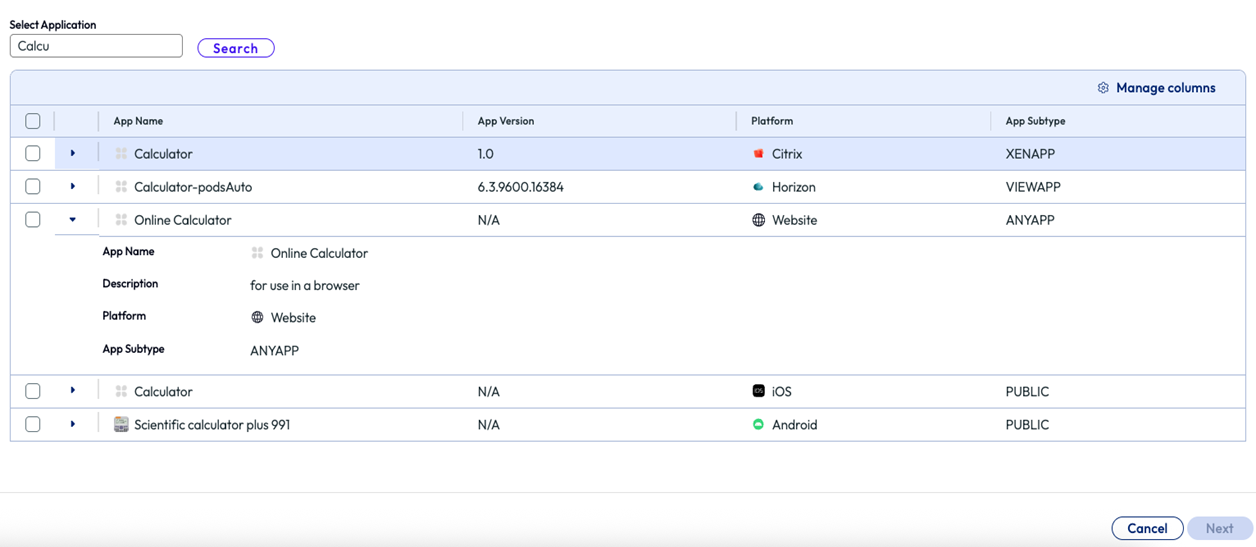
Dans le champ Rechercher des applications, recherchez la première application de composant à inclure dans le bundle.
-
Sélectionnez l'application dans les résultats de la recherche pour l'ajouter au bundle.
-
Répétez les deux étapes précédentes pour ajouter toutes les applications de composants associées au bundle.
Vous pouvez ajouter un nombre indéfini d'applications, quelle que soit la plate-forme ou la méthode de diffusion.
-
Sélectionnez Suivant.
-
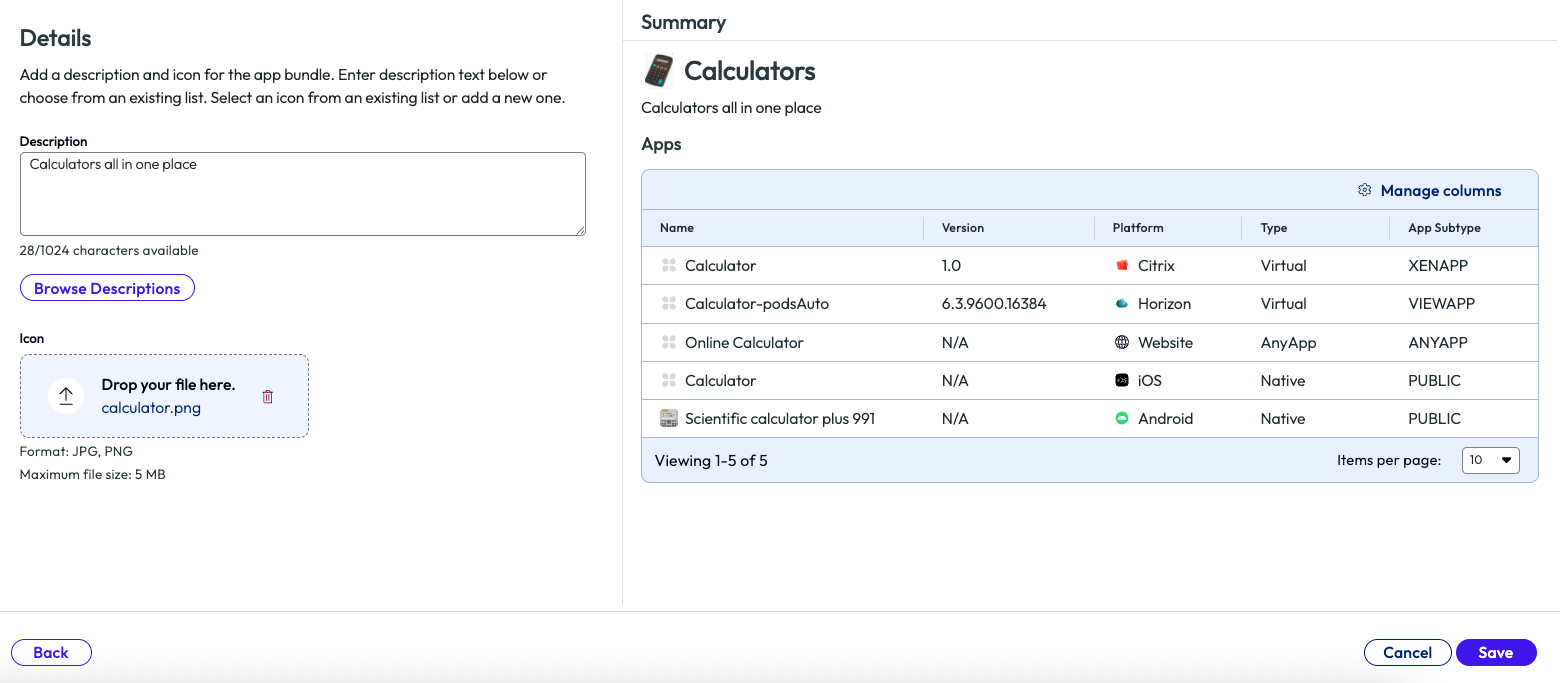
Dans le champ Description, entrez ou modifiez la description du bundle :
-
Vous pouvez saisir une description personnalisée
-
Vous pouvez également sélectionner Parcourir les descriptions pour afficher les descriptions des applications des composants et en utiliser une comme point de départ.
-
Après l'avoir parcourue, vous pouvez modifier la description sélectionnée si nécessaire
-
-
Pour l'icône de bundle, chargez une image d'icône qui représente le bundle. (La navigation par icônes depuis les applications de composants sera disponible dans une prochaine version.)
-
Vérifiez l'aperçu du bundle pour vérifier que le nom, la description et l'icône s'affichent comme prévu.
-
Cliquez sur Enregistrer.
Le bundle est bientôt visible par les utilisateurs finaux qui ont accès à au moins l'une des applications de composants. Les applications de composants ne s'affichent plus individuellement dans le catalogue d'applications.
Tester un bundle d'applications
Vous pouvez modifier un bundle d'applications existant pour mettre à jour ses propriétés, ajouter ou supprimer des applications de composants ou modifier sa description et son icône.
Procédure
-
Accédez à la console des Hub Services.
-
Sélectionnez Catalogue d'applications > Bundles d'applications.
-
Recherchez le bundle à modifier dans la liste Bundles d'applications.
-
Cliquez sur le nom du bundle.
-
Pour modifier le nom du bundle ou les applications de composants :
- Mettez à jour le champ Nom du bundle si nécessaire
- Pour ajouter des applications de composants, recherchez des applications supplémentaires et sélectionnez-les.
- Pour supprimer des applications de composants, sélectionnez l'icône de suppression (X) en regard de l'application de composant
- Cliquez sur Suivant pour passer aux paramètres de description et d'icône.
-
Pour modifier la description :
- Modifiez le texte dans le champ Description
- Vous pouvez également sélectionner Parcourir les descriptions pour choisir une description parmi les applications de composants
- Après l'avoir parcourue, vous pouvez modifier la description sélectionnée si nécessaire
-
Pour mettre à jour l'icône de bundle, chargez une nouvelle image d'icône.
-
Vérifiez vos modifications dans l'aperçu du bundle.
-
Cliquez sur Enregistrer.
Le bundle mis à jour reflète bientôt les modifications apportées au catalogue d'applications pour les utilisateurs finaux.
Supprimer un bundle d'applications
Lorsque vous supprimez un bundle d'applications, les applications de composants qui faisaient partie du bundle deviennent à nouveau visibles individuellement dans le catalogue d'applications. L'état d'origine de toutes les configurations appliquées à ces applications (telles que les attributions de catégorie, les promotions ou les favoris de l'utilisateur) est rétabli.
Procédure
-
Accédez à la console des Hub Services.
-
Sélectionnez Catalogue d'applications > Bundles d'applications.
-
Recherchez le bundle à supprimer dans la liste Bundles d'applications.
-
Sélectionnez l'icône Supprimer (corbeille) du bundle.
-
Confirmez la suppression lorsque vous y êtes invité.
Les applications de composants qui faisaient partie du bundle supprimé s'affichent bientôt individuellement dans le catalogue d'applications pour les utilisateurs finaux.
Cette page vous a-t-elle été utile ?