Workspace ONE Hub Services incluye la funcionalidad Paquetes de aplicaciones, que permite a los administradores agrupar aplicaciones relacionadas en una única colección. Esta función le ayudará a simplificar la experiencia del catálogo de aplicaciones para los usuarios finales al agrupar aplicaciones o versiones. Por ejemplo, puede agrupar varias versiones o métodos de distribución de la misma aplicación.
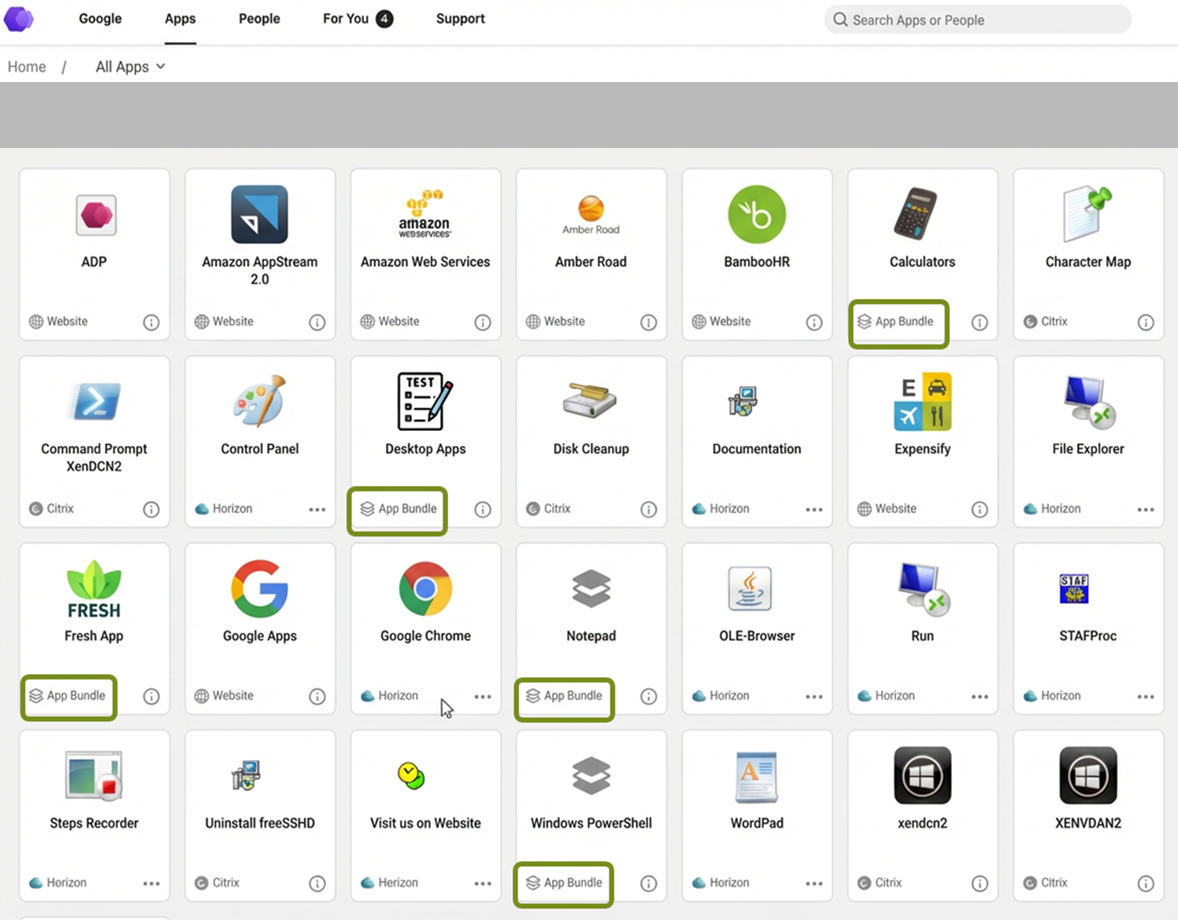
Catálogo de aplicaciones con paquetes de aplicaciones resaltados
Acerca de los paquetes de aplicaciones
Los paquetes de aplicaciones resuelven el problema del desorden en el catálogo de aplicaciones de Workspace ONE Intelligent Hub. Puede agrupar aplicaciones de muchas formas, dependiendo de las necesidades de su organización.
Por ejemplo, cuando las organizaciones implementan la misma aplicación en varias plataformas o métodos de distribución, los usuarios pueden ver varios mosaicos para lo que es esencialmente la misma aplicación. Los paquetes de aplicaciones consolidan estas aplicaciones relacionadas en un único mosaico unificado.
Casos prácticos habituales
Puede utilizar los paquetes de aplicaciones para:
-
Consolidar varias plataformas: combine las versiones web, nativa, para Horizon y virtual de la misma aplicación (como Outlook o Excel) en un solo paquete para que los usuarios vean un solo mosaico en lugar de varias versiones.
-
Reducir el desorden de aplicaciones: ayude a los usuarios con catálogos de aplicaciones extensos agrupando las aplicaciones relacionadas para que puedan encontrar fácilmente la aplicación adecuada. Deberá decidir cómo se relacionan las aplicaciones. Puede agrupar la misma aplicación en diferentes plataformas o métodos de distribución, o puede aplicar la forma de agrupar aplicaciones que mejor se ajuste a las necesidades de su organización.
-
Simplifique la selección de aplicaciones: proporcione a los usuarios un único punto de entrada para una aplicación, al mismo tiempo que les ofrece la flexibilidad de elegir qué versión o plataforma iniciar en función de su contexto actual.
-
Prepárese para la automatización: cree paquetes ahora con todas las versiones de la plataforma incluidas, preparándose para futuras mejoras en las que se iniciará automáticamente la versión adecuada en función del contexto y las directivas del usuario.
Conceptos clave
Los siguientes conceptos le ayudarán a administrar eficazmente los paquetes de aplicaciones en Workspace ONE Hub Services:
Paquetes de aplicaciones
Un paquete de aplicaciones es una colección de aplicaciones relacionadas que se agrupan bajo una única identidad. El paquete aparece como un mosaico en el catálogo de aplicaciones de Workspace ONE Intelligent Hub, pero contiene varias aplicaciones entre las que los usuarios pueden elegir.
Aplicaciones componentes
Las aplicaciones componentes son las aplicaciones individuales que componen un paquete de aplicaciones. Cada aplicación puede representar una versión, plataforma o método de distribución diferente de la misma aplicación. Por ejemplo, un paquete para Outlook puede contener aplicaciones para:
- Outlook Web (sitio web)
- Outlook para Windows (aplicación nativa)
- Outlook para Horizon (escritorio virtual)
- Outlook para iOS (aplicación móvil)
- Outlook para Android (aplicación móvil)
Compatibilidad de la plataforma
Los paquetes de aplicaciones están disponibles actualmente en Workspace ONE Intelligent Hub para las siguientes plataformas:
- Web: compatible con la versión actual.
En versiones posteriores, se proporcionará compatibilidad con plataformas cliente adicionales, entre las que podrían incluirse iOS, Android, macOS y Windows.
Nota: Al crear paquetes, los administradores pueden incluir aplicaciones para todas las plataformas, incluso si dichas plataformas aún no son compatibles con la visualización de paquetes. Cuando la compatibilidad con el cliente esté disponible, estos paquetes ya contendrán las aplicaciones adecuadas.
Identidad del paquete
Cada paquete tiene su propia identidad, independiente de las aplicaciones que lo componen, e incluye la siguiente información:
- Nombre del paquete: el nombre que se muestra a los usuarios en el catálogo de aplicaciones.
- Descripción del paquete: texto descriptivo que se puede consultar desde las aplicaciones que lo componen o personalizar.
- Icono del paquete: representación visual del paquete (la búsqueda de iconos desde las aplicaciones que lo componen estará disponible en futuras versiones).
Visualización de un solo paquete
Cuando se agregan aplicaciones a un paquete, estas dejan de mostrarse individualmente en el catálogo de aplicaciones. Los usuarios solo ven el mosaico del paquete, no sus aplicaciones individuales. Esto se aplica a las siguientes situaciones:
- Vistas del catálogo de aplicaciones
- Resultados de la búsqueda
- Categorías
- Favoritas
- Promociones
Qué debe esperar
Experiencia del administrador
Como administrador, podrá gestionar los paquetes de aplicaciones con las siguientes funciones:
-
Crear paquetes: cree nuevas colecciones de aplicaciones buscando y seleccionando aplicaciones.
-
Configurar las propiedades del paquete: establezca el nombre, la descripción y el icono del paquete. Puede examinar las descripciones de las aplicaciones existentes y personalizarlas según considere necesario.
-
Agregar aplicaciones: agregue cualquier número de aplicaciones a un paquete, independientemente de la plataforma. Las aplicaciones pueden proceder de diferentes métodos de distribución (sitio web, Horizon, nativo, etc.).
-
Ver información del paquete: consulte el número de aplicaciones y las plataformas representadas en cada paquete desde la página de lista de paquetes de aplicaciones.
-
Editar paquetes: modifique las propiedades del paquete, añada o elimine aplicaciones, o elimine paquetes según cambien las necesidades de la organización.
Experiencia del usuario
Los usuarios finales interactúan con los paquetes de aplicaciones de las siguientes formas:
-
Descubrir paquetes: los paquetes aparecen en el catálogo de aplicaciones con el indicador "Paquete de aplicaciones" en la parte inferior del mosaico, lo que los diferencia de las aplicaciones individuales.
-
Ver aplicaciones: seleccione la opción Ver detalles en el mosaico de un paquete para ver todas las aplicaciones disponibles dentro del paquete.
-
Iniciar aplicaciones: elija una aplicación específica del paquete para iniciarla desde la pantalla Ver detalles. Cada aplicación muestra su plataforma de distribución (sitio web, Horizon, etc.).
-
Establecer método de inicio predeterminado: opcionalmente, establezca una aplicación del paquete como predeterminada. Si se establece una aplicación predeterminada, esta se iniciará directamente al hacer clic en el mosaico del paquete sin mostrar la pantalla de selección. Los usuarios pueden omitir la configuración de una aplicación predeterminada seleccionando Omitir cuando se les solicite.
-
Cambiar aplicación predeterminada: vuelva a Ver detalles en cualquier momento para iniciar una aplicación diferente o cambiar la selección predeterminada. Importante: Una vez establecida una aplicación predeterminada, al menos una aplicación debe permanecer como predeterminada. Los usuarios pueden cambiar qué aplicación es la predeterminada, pero no pueden eliminar por completo la configuración predeterminada.
Compatibilidad con versiones anteriores
Los paquetes de aplicaciones mantienen la compatibilidad con versiones anteriores de las funciones existentes de Hub Services. Cuando se agregan aplicaciones a un paquete que se han configurado previamente en otras funciones de Hub Services, el paquete heredará estas configuraciones:
-
Resultados de búsqueda: cuando los usuarios buscan una aplicación por su nombre, los resultados de búsqueda mostrarán el paquete en lugar de la aplicación individual. Esto garantiza que los usuarios puedan encontrar las aplicaciones que buscan aunque estén agrupadas.
-
Categorías: si una aplicación de un paquete se asignó a una o varias categorías, el paquete aparecerá en esas mismas categorías. Si varias aplicaciones de un paquete pertenecen a diferentes categorías, el paquete aparecerá en todas esas categorías.
-
Favoritos: si un usuario marcó previamente la aplicación de un paquete como favorita, el paquete aparecerá automáticamente en la vista Favoritos del usuario, lo que garantiza que los usuarios no pierdan el acceso a las aplicaciones que marcaron como favoritas antes de la agrupación.
-
Promociones: si un administrador ha promocionado una aplicación de un paquete, el paquete aparecerá en la sección Promociones en lugar de la aplicación individual. De este modo, se preserva la intención administrativa de destacar las aplicaciones importantes.
Esta compatibilidad con versiones anteriores garantiza que la creación de paquetes de aplicaciones no afecte a la experiencia del usuario ni requiera que los usuarios tengan que volver a descubrir o reconfigurar sus aplicaciones preferidas.
Crear paquete de aplicaciones
Antes de crear paquetes de aplicaciones, planifique sus paquetes identificando las aplicaciones que tienen varias versiones, plataformas o métodos de distribución. Para obtener mejores resultados, incluya aplicaciones de todas las plataformas que utiliza su organización, aunque algunas aún no admitan la visualización de paquetes. Esto preparará su entorno para la compatibilidad con plataformas futuras y garantizará una experiencia coherente a medida que se incorporan nuevas capacidades.
Procedimiento
-
Acceda a la consola de Hub Services.
-
Seleccione Catálogo de aplicaciones > Paquetes de aplicaciones.
-
Seleccione Agregar.
-
En el campo Nombre del paquete, introduzca un nombre descriptivo para el paquete que identifique claramente la aplicación a los usuarios.
-
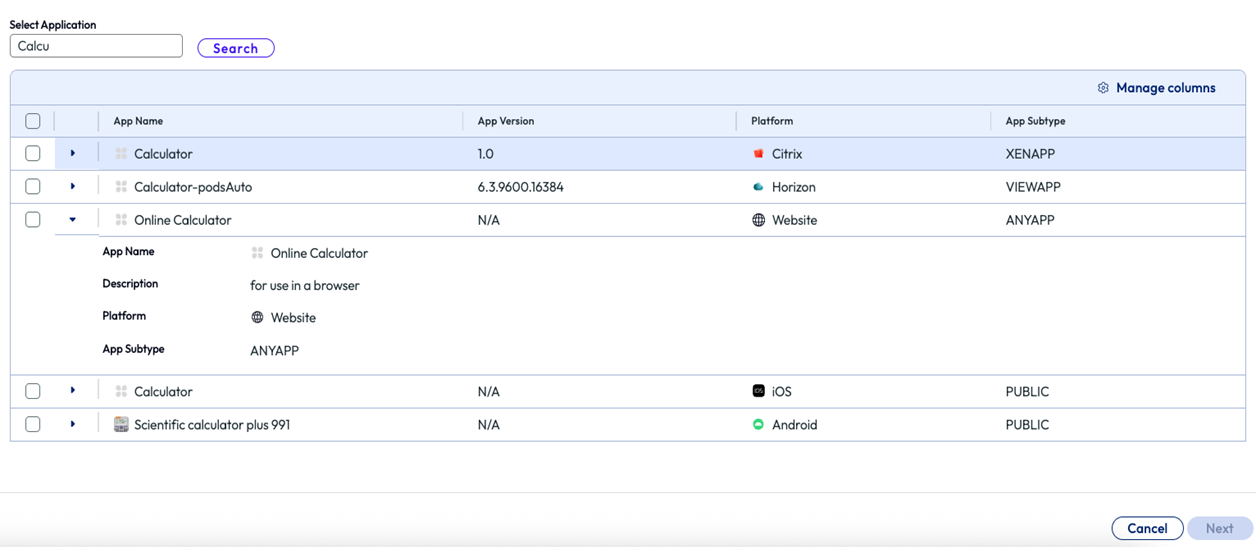
En el campo Buscar aplicaciones, busque la primera aplicación que desee incluir en el paquete.
-
Seleccione la aplicación de los resultados de la búsqueda para agregarla al paquete.
-
Repita los dos pasos anteriores para agregar todas las aplicaciones relacionadas al paquete.
Puede agregar cualquier número de aplicaciones, independientemente de la plataforma o el método de distribución.
-
Seleccione Siguiente.
-
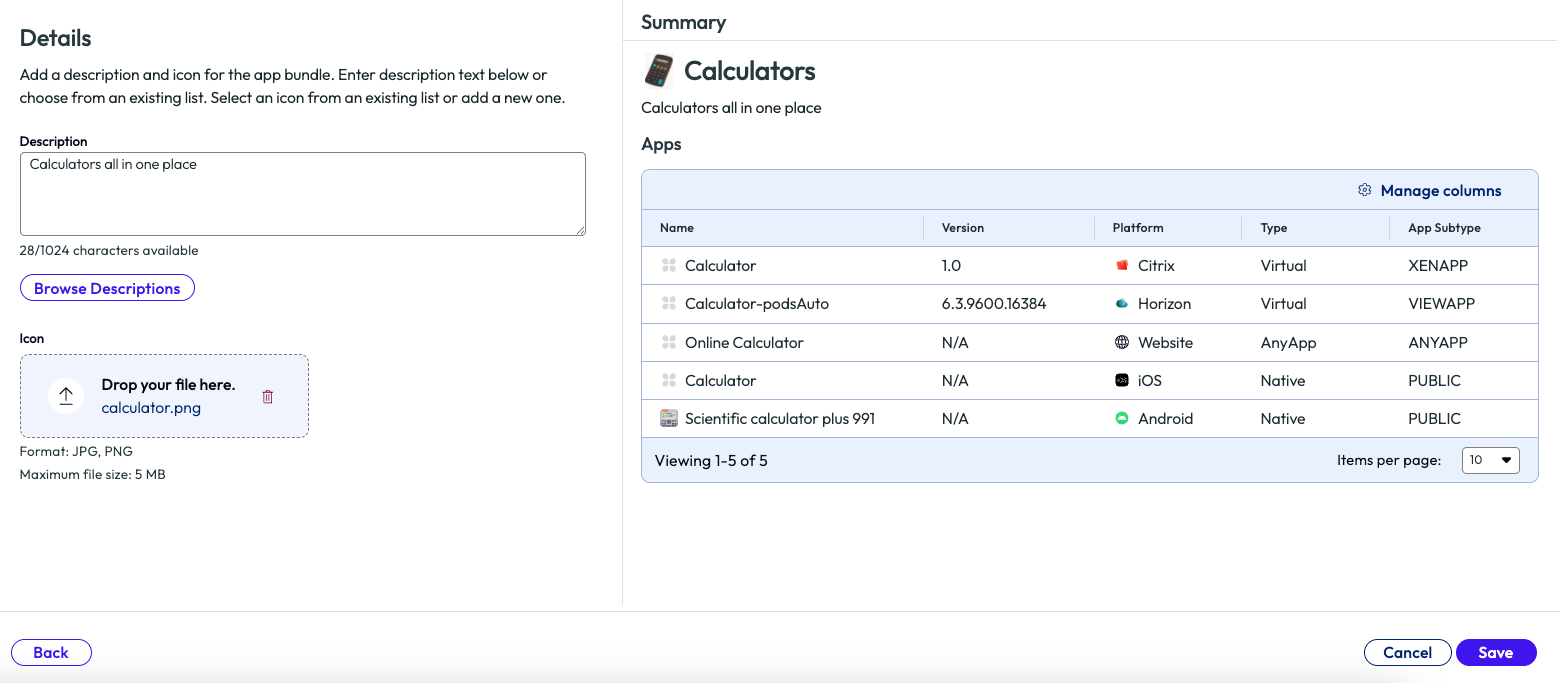
En el campo Descripción, introduzca o edite la descripción del paquete:
-
Puede escribir una descripción personalizada.
-
También puede seleccionar Examinar descripciones para ver las descripciones de las aplicaciones y utilizar una como punto de partida.
-
Después, puede editar la descripción seleccionada según sea necesario.
-
-
Para el icono del paquete, cargue una imagen de icono que represente el paquete (la búsqueda de iconos desde las aplicaciones estará disponible en futuras versiones).
-
Revise la vista previa del paquete para verificar que el nombre, la descripción y el icono aparezcan según desea.
-
Seleccione Guardar.
El paquete pronto será visible para los usuarios finales que tengan acceso a al menos una de las aplicaciones. Las aplicaciones dejarán de aparecer individualmente en el catálogo de aplicaciones.
Editar un paquete de aplicaciones
Puede modificar un paquete de aplicaciones para actualizar sus propiedades, agregar o eliminar sus aplicaciones, o cambiar su descripción y su icono.
Procedimiento
-
Acceda a la consola de Hub Services.
-
Seleccione Catálogo de aplicaciones > Paquetes de aplicaciones.
-
Busque el paquete que desea editar en la lista Paquetes de aplicaciones.
-
Haga clic en el nombre del paquete.
-
Para modificar el nombre del paquete o sus aplicaciones:
- Actualice el campo Nombre del paquete según sea necesario
- Para agregar aplicaciones, busque y seleccione aplicaciones adicionales
- Para eliminar una aplicación, seleccione el icono de eliminación (X) situado junto a ella
- Seleccione Siguiente para continuar con la configuración de la descripción y el icono.
-
Para modificar la descripción:
- Edite el texto en el campo Descripción
- O seleccione Examinar descripciones para elegir una descripción de las aplicaciones
- Después, puede editar la descripción seleccionada según sea necesario.
-
Para actualizar el icono del paquete, cargue una nueva imagen de icono.
-
Revise los cambios en la vista previa del paquete.
-
Seleccione Guardar.
El paquete actualizado reflejará pronto los cambios en el catálogo de aplicaciones para los usuarios finales.
Eliminar un paquete de aplicaciones
Cuando se elimina un paquete, las aplicaciones que formaban parte de él volverán a aparecer individualmente en el catálogo de aplicaciones. Cualquier configuración aplicada a esas aplicaciones (como asignaciones de categorías, promociones o favoritos del usuario) se restaurará a su estado original.
Procedimiento
-
Acceda a la consola de Hub Services.
-
Seleccione Catálogo de aplicaciones > Paquetes de aplicaciones.
-
Busque el paquete que desea eliminar en la lista Paquetes de aplicaciones.
-
Seleccione el icono Eliminar (papelera) del paquete.
-
Confirme la eliminación cuando se le solicite.
Las aplicaciones que formaban parte del paquete eliminado se mostrarán pronto individualmente en el catálogo de aplicaciones para los usuarios finales.
¿Le resultó útil esta página?