Puede crear banners personalizados para mostrar mensajes y anuncios importantes a los usuarios finales en Workspace ONE Intelligent Hub. Los banners pueden incluir un título, un mensaje y un botón de acción opcional que enlace a información o recursos adicionales.
Requisitos
- La opción de banners habilitada en Configuración global. Consulte Habilitar banners en Workspace ONE Hub Services.
- Acceso de administrador a la consola de Hub Services.
- (Opcional) Si se agrega un botón de acción, tenga preparada la URL de destino, incluido un protocolo, como https://.
Procedimiento
-
Inicie sesión en la consola de Hub Services.
-
En el panel izquierdo, vaya a Notificaciones y banners > Descripción general.
-
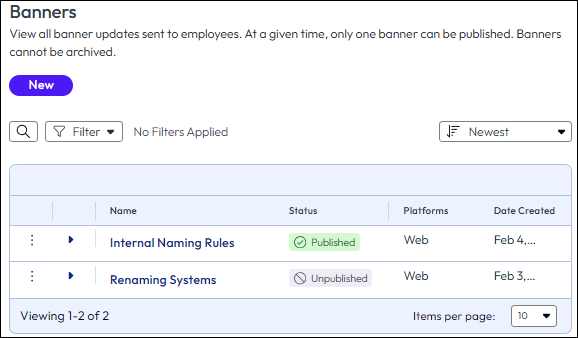
En la sección Banners, haga clic en Nuevo.
-
En la página Definición, proporcione un Nombre para la identificación interna, seleccione las Plataformas en las que se mostrará el banner y haga clic en Siguiente.
Todas las plataformas están seleccionadas de forma predeterminada. Anule la selección de las plataformas que desee excluir.
-
En la página Contenido, configure las opciones y haga clic en Siguiente:
- Título: introduzca un título para el banner.
- Mensaje: introduzca el texto del mensaje principal. Este es el contenido detallado que leerán los usuarios.
- Botón de acción (opcional): para agregar un botón de acción en el que se puede hacer clic:
- Active Incluir botón de acción.
- En el cuadro de texto Texto del botón, introduzca el texto que aparecerá en el botón, como "Haga clic aquí", "Más información" o "Ver detalles".
- En el cuadro de texto URL del vínculo del botón, introduzca la dirección web completa, incluido el protocolo, como https://www.example.com o https://confluence.company.com/status.
-
En la página Resumen, revise la configuración del banner:
- Verifique el nombre del banner.
- Confirme las plataformas seleccionadas.
- Revise el título y el texto del mensaje.
- Si está configurado, compruebe el texto y la URL del botón de acción.
-
Haga clic en Publicar y, a continuación, vuelva a hacer clic en Publicar para crear el banner y que sea visible inmediatamente para los usuarios finales.
Resultados
El banner se muestra inmediatamente a los usuarios finales cuando acceden a Workspace ONE Intelligent Hub.
Importante: Solo se puede publicar un banner a la vez. Si publica un nuevo banner, el banner publicado anteriormente se deja de publicar automáticamente.
Ejemplos de casos de uso
Notificación de tiempo de inactividad del sistema
Escenario: Su organización está realizando un mantenimiento programado en una aplicación crítica.
- Título: Mantenimiento programado - Aplicación principal
- Mensaje: La aplicación principal no estará disponible desde las 22:00 hasta las 2:00 CET del sábado. Guarde su trabajo y utilice la aplicación alternativa durante este periodo.
- Texto del botón de acción: Ir a la aplicación alternativa
- URL del botón de acción: https://alternative-app.company.com
Anuncio importante
Escenario: Una nueva directiva de seguridad requiere la acción inmediata de todos los usuarios.
- Título: Acción requerida: actualice su contraseña
- Mensaje: Debido a los requisitos de seguridad mejorados, todos los usuarios deben actualizar sus contraseñas antes del viernes 15 de marzo. Si no actualiza su contraseña, se suspenderá temporalmente su cuenta.
- Texto del botón de acción: Actualizar contraseña ahora
- URL del botón de acción: https://account.company.com/password-reset
Enlace a recursos
Escenario: Desea proporcionar acceso rápido a documentación actualizada o materiales de formación.
- Título: Nuevas funciones disponibles en Hub.
- Mensaje: Workspace ONE Intelligent Hub se ha actualizado con nuevas funciones de colaboración. Aprenda a utilizar estas funciones para mejorar su productividad.
- Texto del botón de acción: Ver la guía de formación.
- URL del botón de acción: https://docs.company.com/hub-training
Pasos siguientes
- Para realizar cambios en el banner, consulte Editar un banner y otras acciones en Workspace ONE Hub Services.
- Para dejar de mostrar un banner sin eliminarlo, cancele su publicación en la página Notificaciones y banners > Descripción general.
Temas relacionados
¿Le resultó útil esta página?