Requisitos
- Workspace ONE UEM 23.02 o versiones posteriores para configurar las acciones críticas y no críticas.
- Workspace ONE UEM 23.08 o versiones posteriores para configurar las acciones rápidas.
Los administradores que tengan asignado el rol de superadministrador de Hub Services pueden configurar acciones en la página de autoservicio del dispositivo.
Procedimiento
-
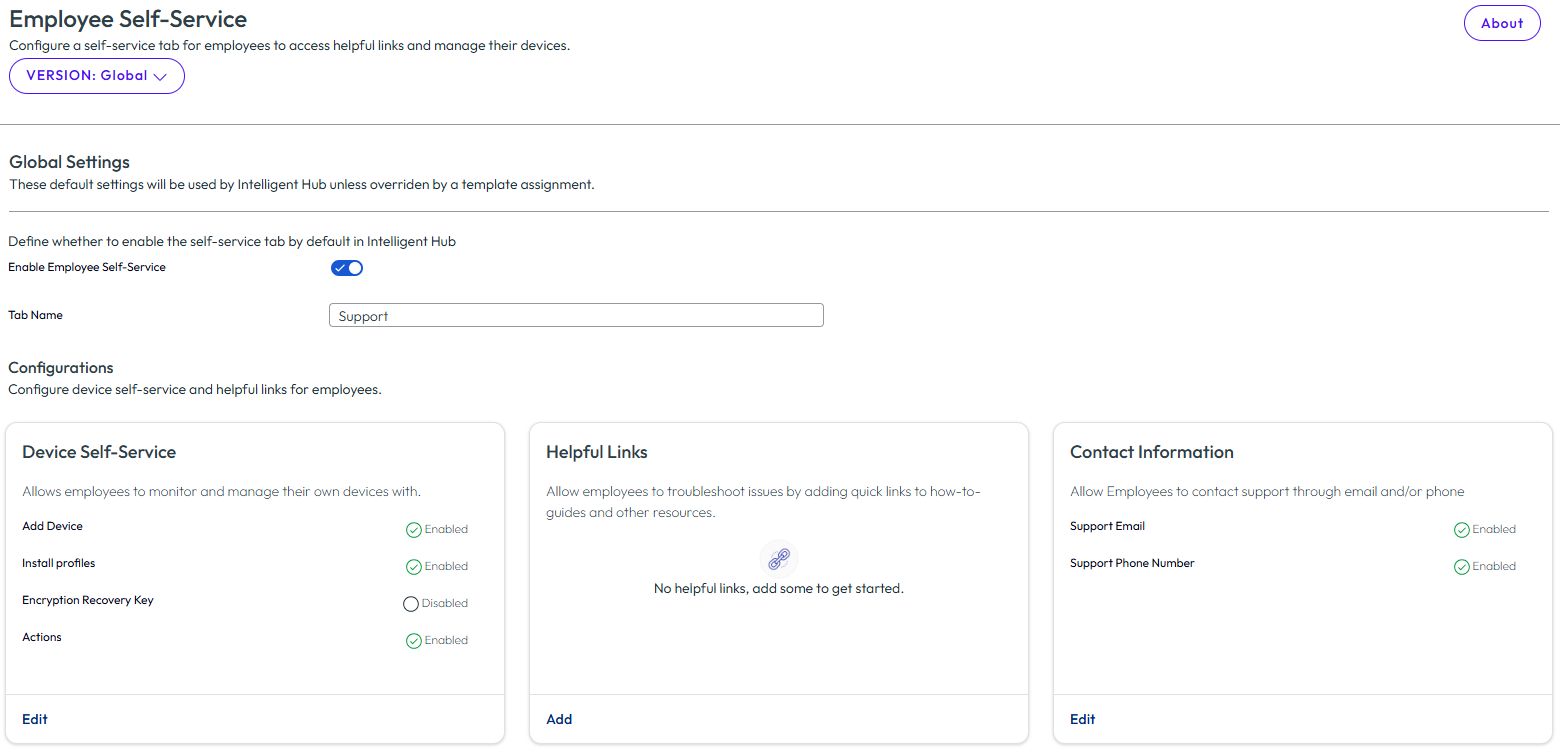
Desplácese hasta la página de inicio de la consola de Hub Services y haga clic en Autoservicio para empleados.
-
Seleccione GLOBAL para editar la configuración global, o bien cree o edite una plantilla personalizada.
-
(Opcional) Cambie el nombre de la pestaña de soporte técnico que se muestra en Workspace ONE Intelligent Hub.
-
En el panel Autoservicio del dispositivo, haga clic en Editar para habilitar las funciones de autoservicio.
Opción Descripción Agregar dispositivo Habilite Agregar dispositivo para permitir que los usuarios registren un nuevo dispositivo por correo electrónico, SMS o código QR. Los usuarios pueden ver el estado de sus dispositivos y hacer clic en Sincronizar dispositivo para sincronizar sus perfiles con el dispositivo. Instalar perfiles Habilite Instalar perfiles para que los usuarios puedan ver su perfil e instalar perfiles opcionales o volver a instalar perfiles automáticos. Esto también permitirá a los usuarios ver sus aplicaciones y dispositivos de trabajo instalados. Clave de recuperación de cifrado Cuando la opción Clave de recuperación de cifrado está habilitada, los usuarios podrán recuperar sus claves de recuperación de cifrado de escritorio para sus dispositivos macOS y Windows inscritos y cifrados desde la pestaña Soporte técnico de Workspace ONE Intelligent Hub, en lugar de enviar un ticket de soporte que solicite una clave de recuperación. -
En la sección Acciones, haga clic en Agregar acción. Se mostrará una lista de las acciones disponibles: no críticas, críticas y rápidas. Marque las casillas para seleccionar acciones. Las casillas de las acciones no críticas están habilitadas de forma predeterminada. Las acciones rápidas y las acciones críticas, como Eliminar dispositivo, Eliminación de datos de dispositivo y Eliminación empresarial, están deshabilitadas de forma predeterminada.
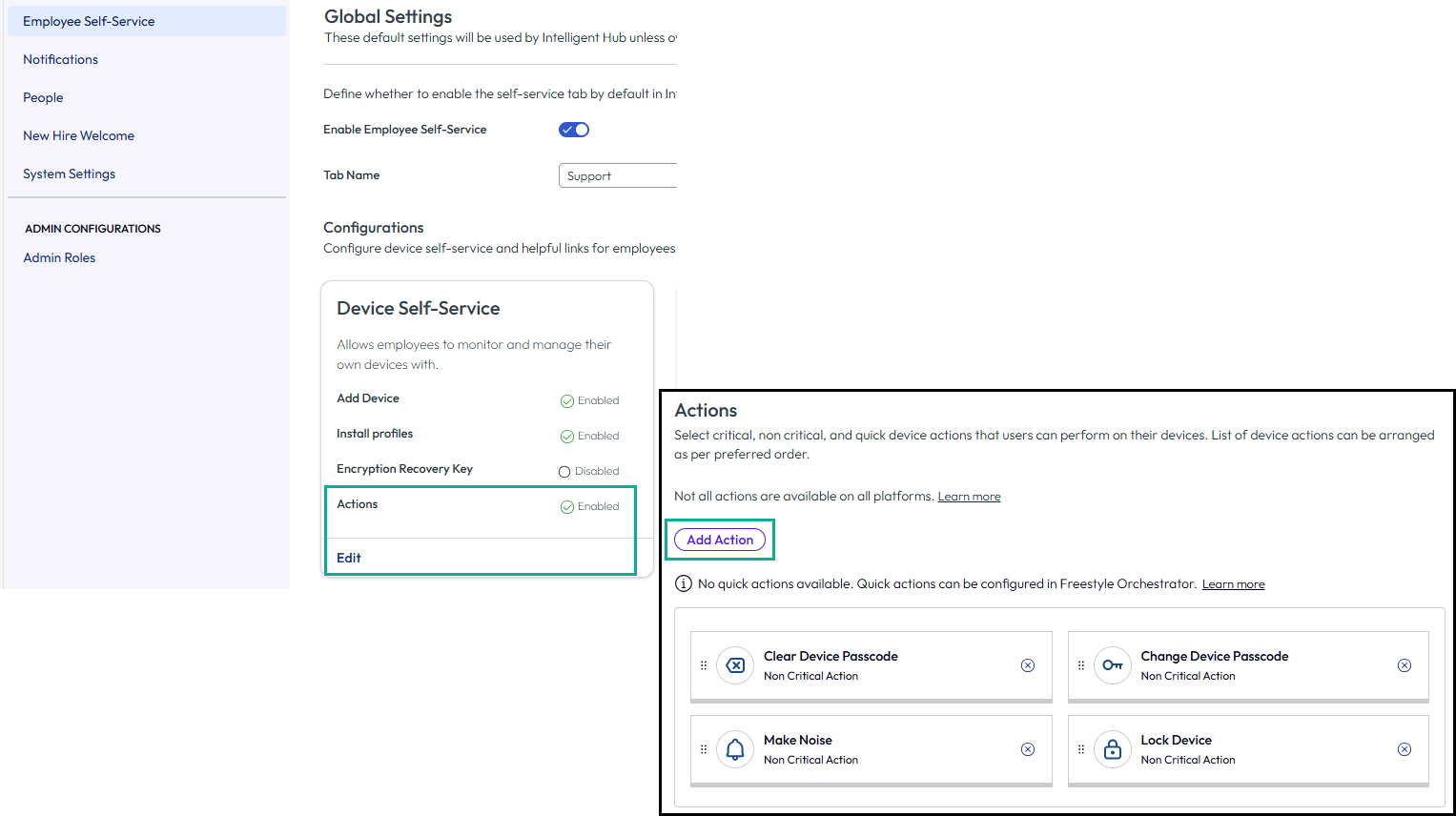
Las tarjetas de acciones se agregarán a la sección Acciones, donde podrá moverlas para organizar la lista de acciones.
Notas:
-
Los usuarios que acceden a la pestaña Soporte de Workspace ONE Intelligent Hub desde un navegador web pueden ver y ejecutar las acciones de cualquiera de sus dispositivos inscritos. Esto incluye las acciones rápidas, excepto en el caso de los dispositivos macOS, que no muestran acciones rápidas en la pestaña Soporte. En la aplicación Workspace ONE Intelligent Hub para Windows, iOS y Android, las acciones rápidas solo se muestran para el dispositivo en el que el usuario ha iniciado sesión actualmente.
-
Si no creó flujos de trabajo de Freestyle Orchestrator en Workspace ONE UEM Console, no aparecerá la pestaña Acción rápida en la consola de Hub Services.
Para obtener más información sobre las acciones que puede poner a disposición de los usuarios, consulte Portal de autoservicio en Workspace ONE UEM.
-
-
Haga clic en LISTO.
-
-
En la sección Vínculos útiles, haga clic en Editar para permitir que los usuarios accedan fácilmente a la solución de problemas y a otros recursos de autoservicio.
-
Haga clic en AGREGAR SECCIÓN para agregar nombres de vínculos y direcciones URL. Puede agregar hasta 20 vínculos útiles.
-
Haga clic en LISTO.
-
-
En la sección Información de contacto, haga clic en Editar para configurar la información de contacto del servicio de soporte y permitir que los empleados contacten con los recursos de ayuda internos.
Seleccione esta opción para habilitar el servicio de soporte por correo electrónico y por teléfono. Omnissa asigna un valor predeterminado a cada método de contacto como parte del proceso de incorporación. En esta página, puede agregar un teléfono y un correo electrónico de soporte nuevos para la versión seleccionada.
-
En la página Autoservicio para empleados, haga clic en GUARDAR.
Nota: La pestaña Soporte también permite a los usuarios cargar certificados S/MIME para firmar y cifrar el correo electrónico corporativo. Esta función no requiere ninguna configuración en Hub Services. Para obtener más información, consulte Los usuarios pueden cargar certificados S/MIME desde la pestaña Soporte del portal de Workspace ONE Intelligent Hub.
¿Le resultó útil esta página?