En la página Autoservicio para empleados de la consola de Hub Services, puede personalizar las funciones de soporte disponibles en la aplicación Workspace ONE Intelligent Hub. Puede configurar el autoservicio del dispositivo para permitir que los usuarios administren sus dispositivos e investiguen y resuelvan problemas por su cuenta. También puede agregar vínculos útiles a la pestaña de autoservicio para dirigir a los usuarios a recursos internos y externos. Configurar la opción de autoservicio puede contribuir a reducir el número de incidencias en el servicio de soporte técnico.
En la configuración global, la opción para ver la pestaña de autoservicio en el navegador está activada de forma predeterminada. Puede crear versiones personalizadas de la pestaña de autoservicio para grupos de usuarios específicos y agregarlas a las plantillas de Hub.
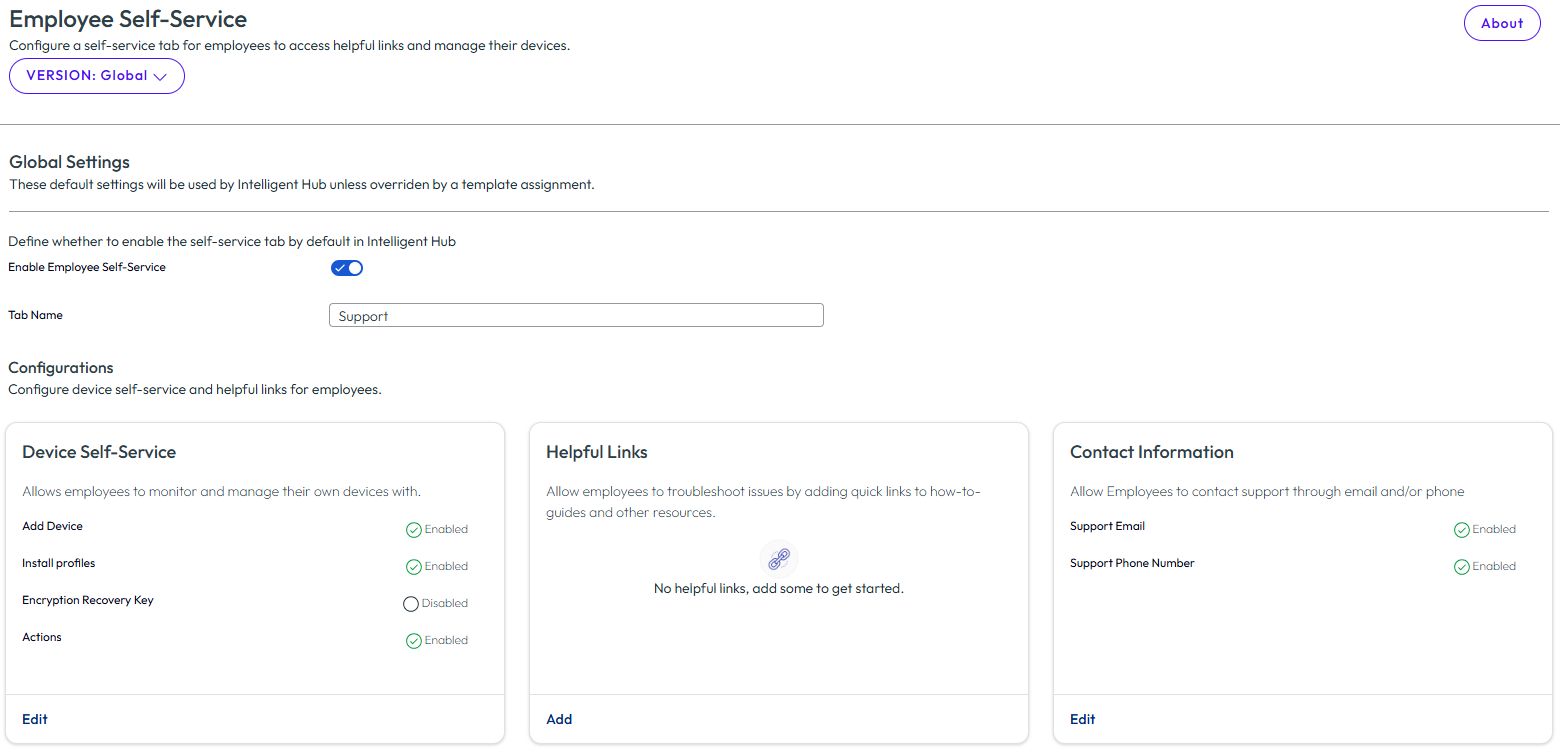
Personalizar la etiqueta de la pestaña Autoservicio para empleados
El nombre de la pestaña que se muestra en la aplicación Workspace ONE Intelligent Hub se etiqueta como Soporte técnico. Puede modificar esta etiqueta en la página Autoservicio para empleados de la consola de Hub. Al cambiar la etiqueta, los usuarios verán el nombre actualizado en la barra de navegación cuando actualicen la vista de la aplicación Workspace ONE Intelligent Hub.
Configurar las opciones de autoservicio del dispositivo
Cuando el Autoservicio del dispositivo está configurado, los usuarios supervisan y administran sus dispositivos desde Workspace ONE Intelligent Hub. En la sección Mis dispositivos de la pestaña Soporte técnico, los usuarios pueden ver qué dispositivos se administran desde Workspace ONE Intelligent Hub y qué acciones pueden realizar.
En la sección Autoservicio del dispositivo, puede configurar las siguientes opciones de administración de dispositivos de usuario.
| Función que se habilitará | Descripción |
|---|---|
| Agregar dispositivo | Los usuarios pueden registrar un nuevo dispositivo por correo electrónico, SMS o un código QR. Los usuarios pueden ver el estado de sus dispositivos y hacer clic en Sincronizar dispositivo para sincronizar sus perfiles con el dispositivo. |
| Instalar perfiles |
Los usuarios pueden ver e instalar perfiles opcionales o volver a instalar perfiles automáticos. Los usuarios pueden ver sus aplicaciones y dispositivos de trabajo que están instalados, y pueden hacer clic en Reinstalar. |
| Términos de uso |
Los usuarios pueden ver y aceptar los términos de uso de las aplicaciones administradas. Para obtener más información sobre los términos de uso para las aplicaciones administradas, consulte Instalar y configurar la aplicación Workspace ONE Intelligent Hub en dispositivos. |
| Clave de recuperación de cifrado |
La clave de recuperación de cifrado es una contraseña numérica única que los usuarios pueden utilizar para recuperar el acceso a sus dispositivos macOS o Windows. Cuando esta opción está habilitada, los usuarios pueden recuperar sus claves de recuperación de cifrado de escritorio para sus dispositivos macOS y Windows inscritos y cifrados desde la pestaña Soporte técnico de Workspace ONE Intelligent Hub, en lugar de enviar un ticket de soporte que solicite una clave de recuperación. |
| Acciones | Se pueden poner a disposición de los usuarios tres tipos de acciones:
|
Agregar vínculos útiles
En la sección Vínculos útiles, puede agregar vínculos a sitios internos o externos y a artículos de base de conocimientos para proporcionar a los usuarios ayuda con el autoservicio. Estos vínculos permiten a los usuarios encontrar soluciones a los problemas antes de ponerse en contacto con el servicio de soporte.
Puede crear vínculos profundos para dirigir a los usuarios a páginas o contenidos específicos dentro de sus sitios web. Utilice wsonehub://{deeplink} para configurar vínculos que dirijan a otras páginas dentro de la aplicación Workspace ONE Intelligent Hub. Utilice awb(s)://{URL} para iniciar páginas web en una aplicación web desde Workspace ONE Intelligent Hub. Utilice awscl://{URL} para iniciar páginas web en la aplicación Workspace ONE Content.
Puede agregar hasta 20 vínculos para dirigir a los usuarios a los recursos. Los usuarios verán estos vínculos en la sección Vínculos útiles de la pestaña Soporte técnico de Workspace ONE Intelligent Hub.
Carga de certificados S/MIME
La pestaña Soporte también ofrece a los usuarios una sección dedicada a los certificados S/MIME, donde pueden cargar dichos certificados para firmar y cifrar su correo electrónico corporativo. Esta función está disponible en Workspace ONE Intelligent Hub para web y no requiere configuración en la consola de Hub Services. Hub Services transfiere los certificados cargados a Workspace ONE UEM para su almacenamiento y administración. Los detalles de los certificados no se almacenan ni se muestran en Workspace ONE Intelligent Hub.
Para obtener más información sobre lo que ven los usuarios y cómo funciona el proceso de carga, consulte Los usuarios pueden cargar certificados S/MIME desde la pestaña Soporte del portal de Workspace ONE Intelligent Hub.
Administrar información de contacto
Cuando Workspace ONE UEM está configurado para inscribir los dispositivos y está configurado con Hub Services, se mostrará la sección Contactos en la página Autoservicio para empleados. El correo electrónico y el número de teléfono de soporte que se muestran se configuran en la pestaña Dispositivo > Ajustes de dispositivos > Dispositivos y usuarios > General > Inscripción > Personalización de Workspace ONE UEM Console.
Nota: La pestaña Personalización muestra un ejemplo de correo electrónico y números de teléfono. Si no se modifican los ajustes de ejemplo en Workspace ONE UEM Console, esta información de ejemplo se mostrará en la sección Contactos. Consulte Configurar la información del correo electrónico y el número de teléfono de contacto para la pestaña Soporte técnico de Workspace ONE Intelligent Hub.
¿Le resultó útil esta página?