Cuando los usuarios acceden al portal de Workspace ONE Intelligent Hub, el navegador muestra las pestañas de las funciones que habilitó en Hub Services.
Los usuarios pueden:
- Ver e iniciar las aplicaciones que tienen asignadas.
- Ver y ejecutar paquetes de aplicaciones, que agrupan aplicaciones relacionadas, y establecer una aplicación predeterminada para un acceso rápido.
- Marcar aplicaciones como favoritas para verlas en la pestaña Favoritos.
- Agregar vínculos web a la pestaña Favoritos.
- Configurar el inicio automático para los vínculos web. Consulte Configurar el inicio automático para los vínculos web.
- Buscar personas en la organización.
- Recibir notificaciones en la pestaña Para ti.
- Obtener ayuda en la pestaña Soporte técnico.
- Ir al vínculo de la pestaña personalizada que configuró.
- Restablecer escritorios de Horizon o Horizon Cloud que no responden. Consulte Restablecer escritorios de Horizon.
Nota: Las aplicaciones móviles no están disponibles en la vista del portal de Hub en un explorador.
Agregar aplicaciones a la pestaña Favoritos
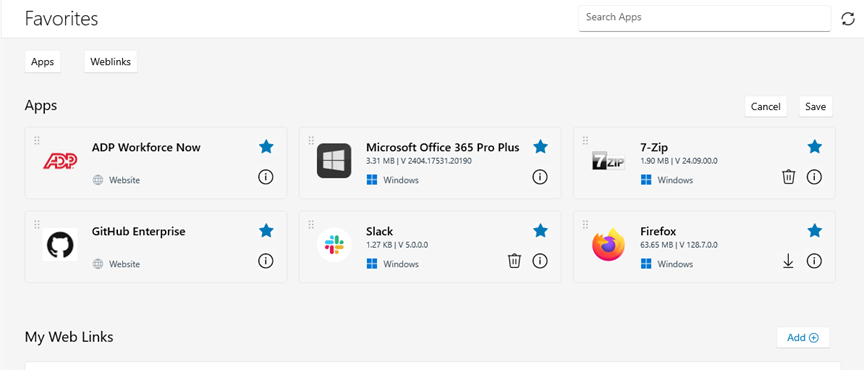
Los usuarios pueden hacer clic en el icono de estrella de una aplicación en la pestaña Aplicaciones de Intelligent Hub para marcarla como favorita. Las aplicaciones marcadas como favoritas aparecerán en la pestaña Favoritos. Por ejemplo:
Configurar el inicio automático para los vínculos web
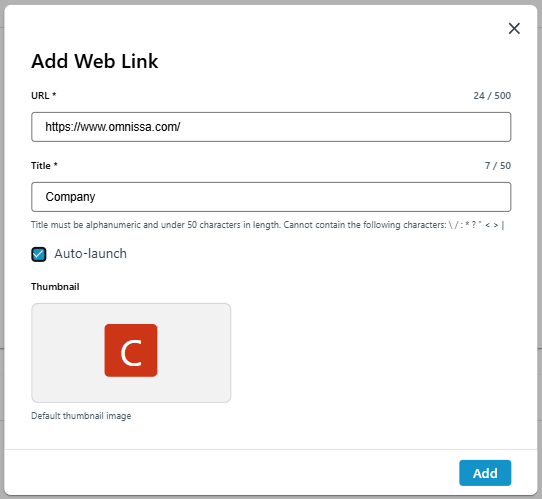
Si los usuarios desean que un vínculo web se abra automáticamente al iniciar sesión en el portal web de Hub, pueden seleccionar la opción Inicio automático para dicho vínculo. Se puede configurar el inicio automático para un máximo de cinco vínculos web.
Para configurar el inicio automático:
- Inicie sesión en el portal web de Workspace ONE Intelligent Hub.
- En la sección Favoritos > Mis vínculos web, haga clic en Agregar para agregar un nuevo vínculo o seleccione el icono de menú de un mosaico de vínculo y seleccione Editar.
- Seleccione Inicio automático.
- Haga clic en Agregar o Guardar.
Por ejemplo:
Restablecer escritorios de Horizon
Los usuarios pueden restablecer sus escritorios virtuales de Horizon Cloud directamente desde el portal web de Workspace ONE Intelligent Hub. La acción Restablecer realiza un reinicio completo de la máquina virtual, lo que ofrece una opción de recuperación rápida y autónoma para los escritorios dedicados.
Nota: La opción Restablecer no se aplica a los escritorios flotantes, a los entornos multisesión ni a las aplicaciones o escritorios publicados mediante RDSH.
Precaución: Si un escritorio dedicado tiene varios usuarios asignados, al restablecerlo se desconectará cualquier sesión activa.
Para restablecer un escritorio de Horizon Cloud desde el portal web de Hub:
-
Inicie sesión en el portal web de Workspace ONE Intelligent Hub.
-
Desplácese hasta el escritorio de Horizon Cloud que desea restablecer.
-
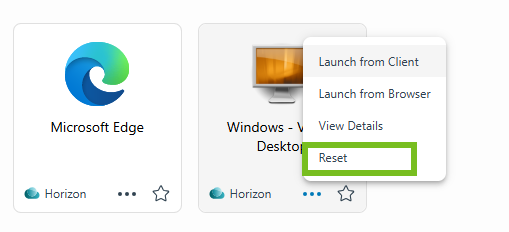
Haga clic en el icono de menú en el mosaico del escritorio.
-
Seleccione Restablecer.
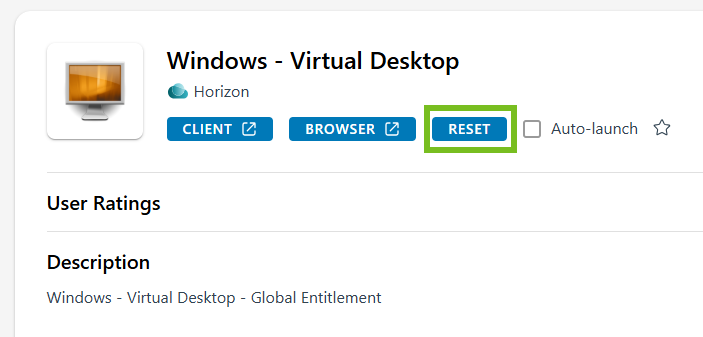
Nota: La opción Restablecer también está disponible en la página de detalles de la aplicación, a la que puede acceder seleccionando Ver detalles en el mosaico del escritorio. Por ejemplo:
La máquina virtual se apaga y, a continuación, se enciende.
¿Le resultó útil esta página?