Puede crear una sección Acciones rápidas en la pestaña Aplicaciones de Workspace ONE Intelligent Hub y agregar flujos de trabajo de la función Freestyle Orchestrator de Workspace ONE UEM bajo demanda a esta sección.
Nota: Las acciones rápidas solo se pueden configurar para dispositivos Windows, MacOS, Android e iOS.
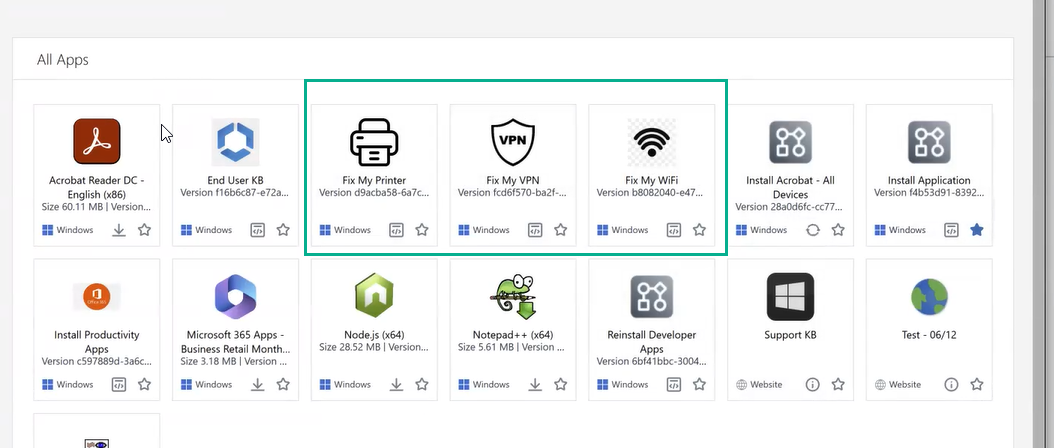
La página Aplicaciones incluye la sección Acciones rápidas con las acciones rápidas disponibles. En ella, los usuarios pueden buscar y ejecutar de forma rápida flujos de trabajo para la resolución de problemas o configurar su área de trabajo digital.
Utilice la función Freestyle Orchestrator de Workspace ONE UEM Console para crear flujos de trabajo personalizados y automatizar las configuraciones de endpoints en dispositivos Windows y MacOS. En Freestyle, puede diseñar un flujo de trabajo, asignar el flujo de trabajo a una plataforma específica y seleccionar un grupo inteligente que pueda acceder al flujo de trabajo. En Workspace ONE UEM Console, seleccione Mostrar en Intelligent Hub para implementar el flujo de trabajo en el catálogo de Hub cuando se publique el flujo de trabajo.
Agregue Acciones rápidas como una sección en la pestaña Aplicaciones del catálogo y seleccione los flujos de trabajo disponibles como Acciones rápidas. Cuando ya estén disponibles en la sección Acciones rápidas, los usuarios podrán buscar y acceder fácilmente a los vínculos de acciones rápidas para sus dispositivos Windows o MacOS.
Requisitos
- Compatibilidad de plataforma para Windows 10 con la aplicación Workspace ONE Intelligent Hub 2404 o versiones posteriores
- Compatibilidad de plataforma para MacOS con la aplicación Workspace ONE Intelligent Hub 2404 o versiones posteriores
Descripción general del uso de Freestyle Orchestrator para crear flujos de trabajo para el catálogo de aplicaciones de Workspace ONE Intelligent Hub
A continuación, se describen los pasos de alto nivel de Workspace ONE UEM Console para crear flujos de trabajo que se muestran en el catálogo de aplicaciones de Hub. Después, puede seleccionarlos para que se muestren en la sección Acción rápida de la pestaña Aplicaciones. En la guía de Freestyle Orchestrator, puede consultar pasos detallados sobre cómo crear y administrar flujos de trabajo.
-
En la página Workspace ONE UEM Console > Freestyle > Freestyle Orchestrator, cree un flujo de trabajo.
-
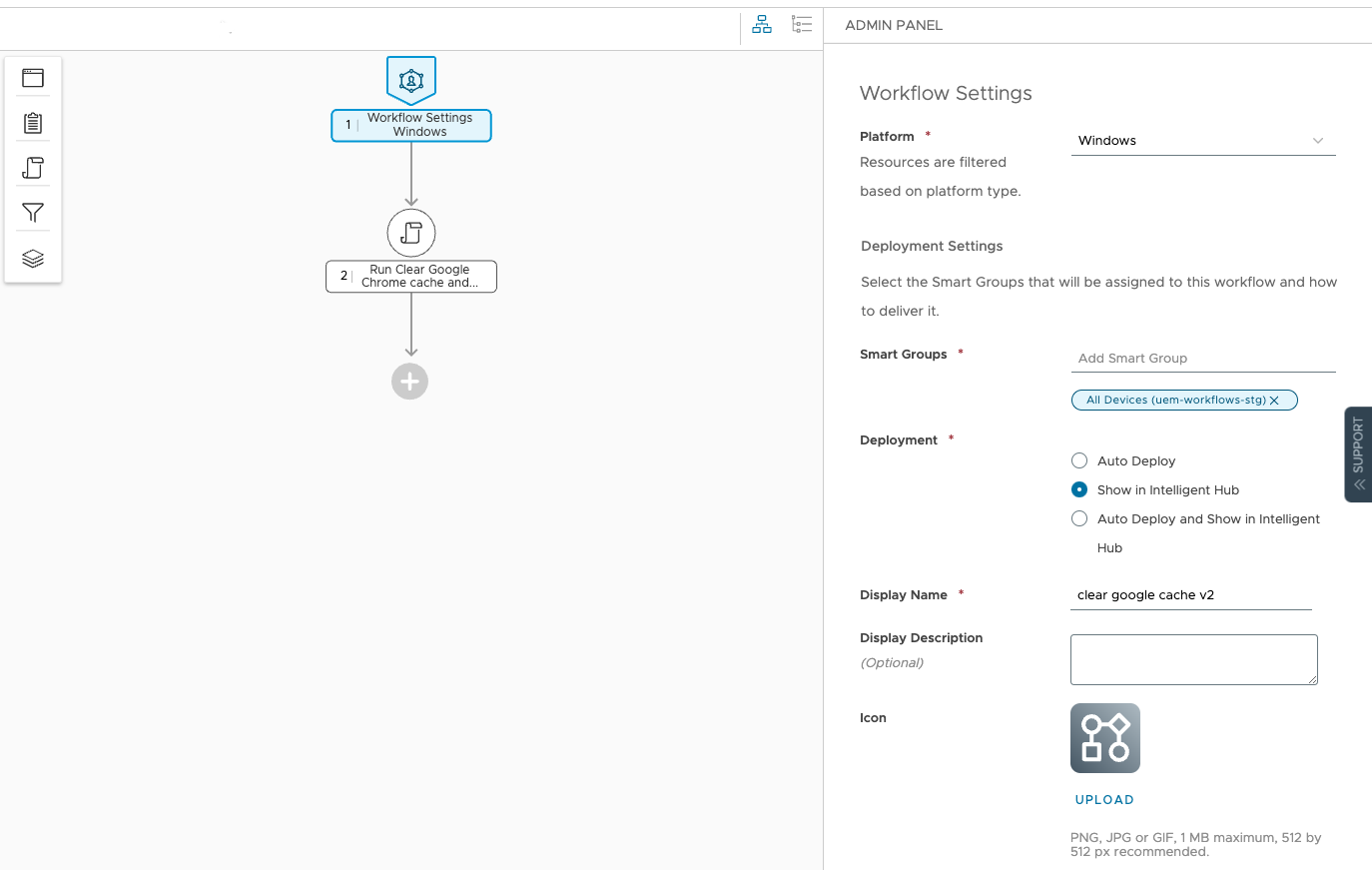
En el Panel de administrador, seleccione la plataforma de Windows y los grupos inteligentes a los que desea asignar el flujo de trabajo.
-
En el Panel de administrador, configure el ajuste de Implementación Mostrar en Intelligent Hub. Cuando los flujos de trabajo se publican en Workspace ONE UEM Console, los flujos de trabajo se muestran en el catálogo de aplicaciones de Workspace ONE Intelligent Hub. Para que los vínculos de acción rápida sean más fáciles de encontrar, en la consola de Hub Services, puede crear una sección Acciones rápidas para que aparezca en la pestaña Aplicaciones del catálogo.
Configurar plantillas para mostrar la sección Acciones rápidas en la pestaña Catálogo de aplicaciones
Puede editar las plantillas globales y personalizadas de Hub Services para agregar una sección de acciones rápidas y agregar flujos de trabajo de Workspace ONE UEM Freestyle Orchestrator bajo demanda a esta sección. También puede crear plantillas personalizadas con acciones rápidas que sean específicas para los usuarios de los grupos inteligentes que están asignados a esa plantilla.
Para obtener más información sobre cómo configurar plantillas en la consola de Hub Services, consulte Usar plantillas de Hub para personalizar la experiencia de Workspace ONE Intelligent Hub para diferentes usuarios.
Procedimiento
-
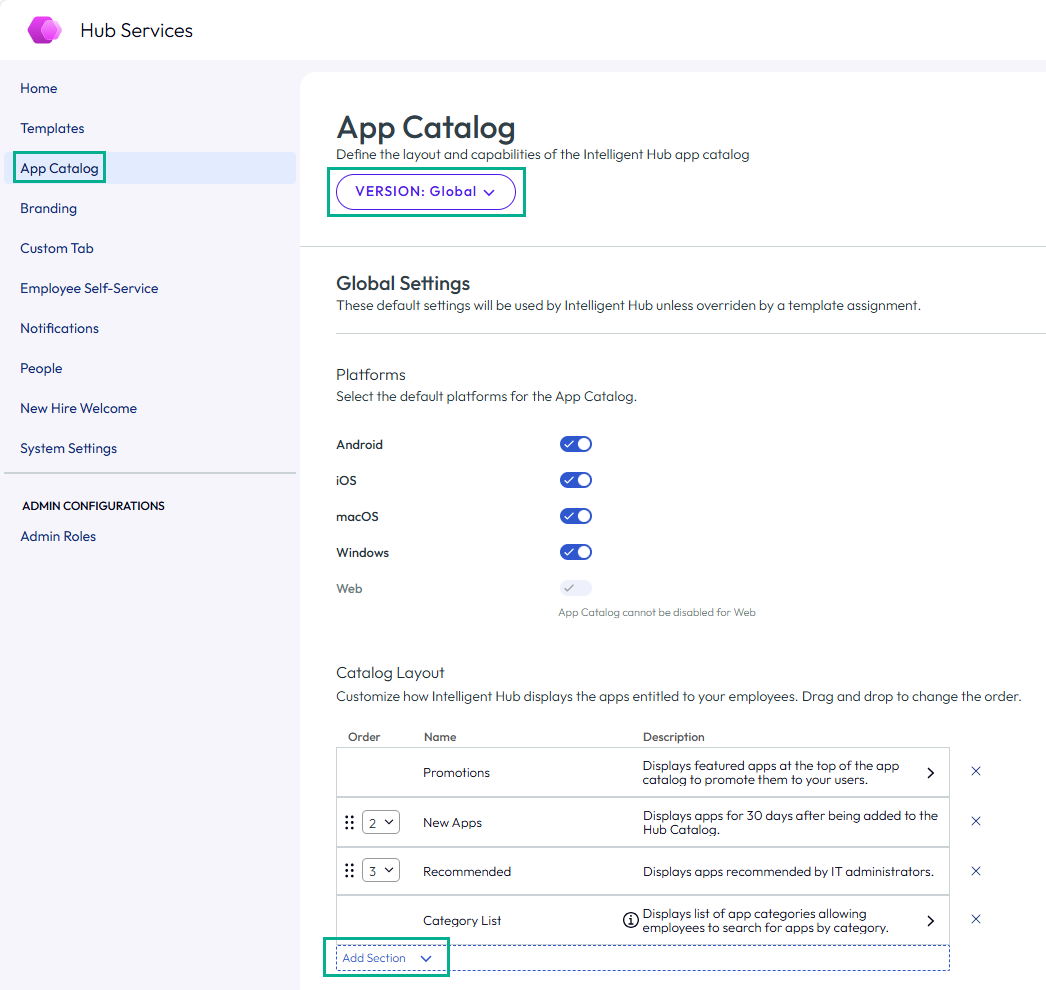
Vaya a la página de inicio de la consola de Hub Services y seleccione Catálogo de aplicaciones > Configuración.
-
Seleccione la versión que desee editar: puede editar o crear una plantilla GLOBAL o editar una plantilla personalizada.
-
En la página Catálogo de aplicaciones, desplácese hasta la sección Diseño del catálogo y haga clic en AGREGAR SECCIÓN.
-
Seleccione Acciones.
Las acciones se agregan a la tabla Diseño del catálogo.
-
En la fila Acción, haga clic en la flecha para abrir el cuadro de búsqueda.
-
Haga clic en AGREGAR UNA FILA y seleccione la flecha hacia abajo del cuadro de búsqueda Buscar acción rápida para abrir un menú desplegable con los flujos de trabajo. Para buscar un flujo de trabajo, comience a escribir en el cuadro de búsqueda. Seleccione un flujo de trabajo que desee agregar.
Haga clic en AGREGAR UNA FILA para agregar otros flujos de trabajo.
-
(Opcional) Puede arrastrar el icono de seis puntos para cambiar el orden en el que se muestra la sección Acciones en la pestaña Aplicaciones.
-
Haga clic en Guardar.
¿Le resultó útil esta página?