Sie können auf der Registerkarte „Workspace ONE Intelligent Hub-Apps“ einen Abschnitt mit der Bezeichnung „Schnellaktionen“ erstellen und diesem Abschnitt bei Bedarf Workspace ONE UEM Freestyle Orchestrator-Workflows hinzufügen.
Hinweis: Schnellaktionen können nur für Windows-, MacOS-, Android- und iOS-Geräte eingerichtet werden.
Auf der Seite „Apps“ wird ein Abschnitt vom Typ „Schnellaktionen“ mit den verfügbaren Schnellaktionen eingerichtet, damit Benutzer Workflows zur Problemlösung oder Konfiguration ihres digitalen Arbeitsbereichs schnell auffinden und ausführen können.
Sie verwenden die Funktion Freestyle Orchestrator in der Workspace ONE UEM Console, um benutzerdefinierte Workflows zur Automatisierung von Endpoint-Konfigurationen auf Windows- und MacOS-Geräten zu erstellen. In Freestyle entwerfen Sie einen Workflow, weisen den Workflow der Zielplattform zu und wählen eine Smartgroup aus, die auf den Workflow zugreifen kann. Wählen Sie in der Workspace ONE UEM Console die Option In Intelligent Hub anzeigen aus, um den Workflow im Hub-Katalog bereitzustellen, sobald er veröffentlicht wird.
Sie fügen „Schnellaktionen“ als Abschnitt zur Registerkarte „Katalog-Apps“ hinzu und wählen die Workflows aus, die als Schnellaktionen verfügbar sind. Wenn Sie die Workflows im Abschnitt „Schnellaktionen“ zur Verfügung stellen, können Benutzer Schnellaktions-Links für die von ihnen verwendeten Windows- oder MacOS-Geräte problemlos auffinden und darauf zugreifen.
Voraussetzungen
- Plattformunterstützung für Windows 10 mit der Workspace ONE Intelligent Hub-App 2404 oder höher
- Plattformunterstützung für MacOS mit der Workspace ONE Intelligent Hub-App 2404 oder höher
Übersicht über die Verwendung von Freestyle Orchestrator zum Erstellen von Workflows für den Workspace ONE Intelligent Hub-App-Katalog
Im Folgenden werden die allgemeinen Schritte zum Erstellen von Workflows in der Workspace ONE UEM Console beschrieben, die im Hub-App-Katalog angezeigt werden. Sie können diese Workflows dann auswählen, um sie im Abschnitt „Schnellaktion“ auf der Registerkarte „Apps“ anzuzeigen. Detaillierte Schritte zum Erstellen und Verwalten von Workflows finden Sie im Handbuch zu Freestyle Orchestrator.
-
Erstellen Sie einen Workflow auf der Seite „Workspace ONE UEM Console“ > „Freestyle“ > „Freestyle Orchestrator“.
-
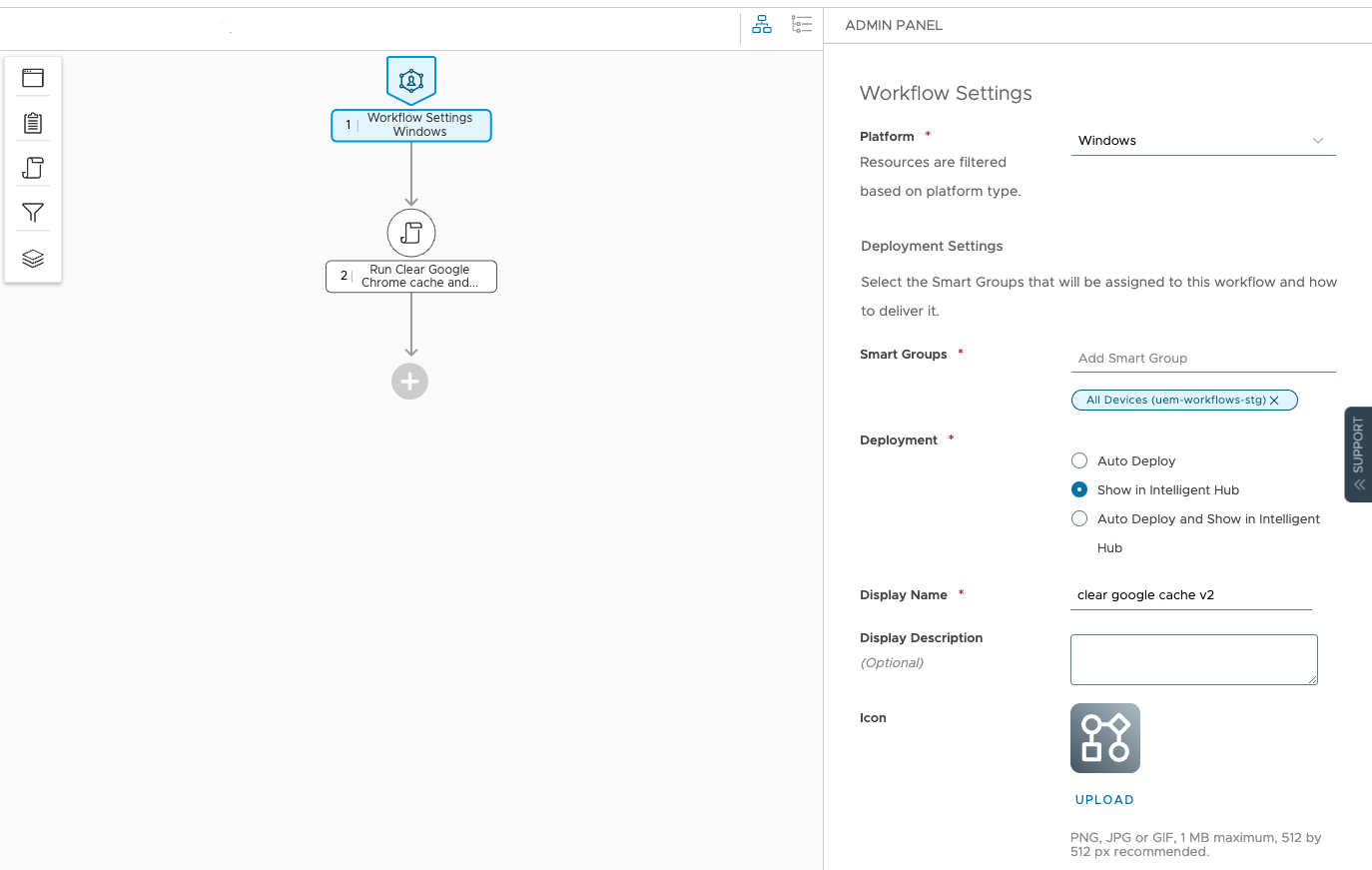
Wählen Sie im Admin-Bereich die Windows-Plattform und die Smartgroups aus, denen Sie den Workflow zuweisen möchten.
-
Konfigurieren Sie im Admin-Bereich die Bereitstellungseinstellung In Intelligent Hub anzeigen. Nach der Veröffentlichung der Workflows in der Workspace ONE UEM Console werden diese im Workspace ONE Intelligent Hub-App-Katalog angezeigt. Zum schnelleren Auffinden der Schnellaktions-Links können Sie in der Hub Services-Konsole einen Abschnitt mit der Bezeichnung „Schnellaktionen“ erstellen, der auf der Registerkarte „Apps“ des Katalogs angezeigt wird.
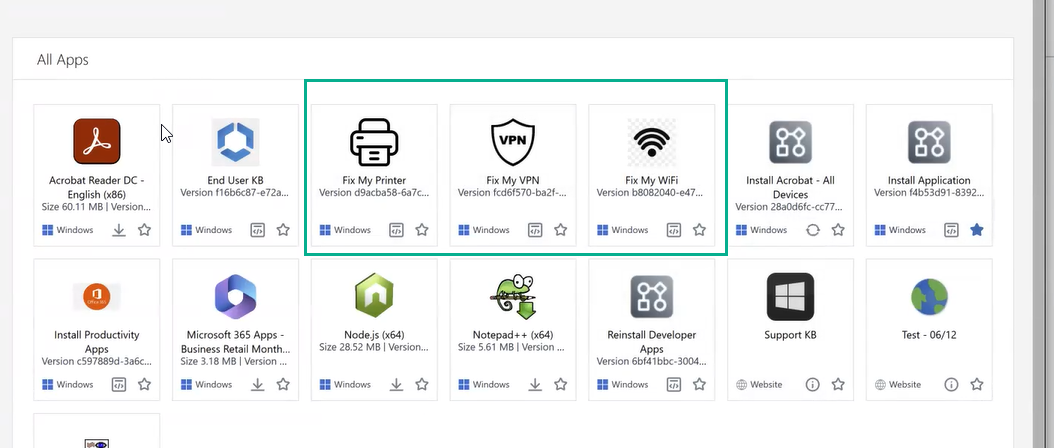
Konfigurieren von Vorlagen zum Anzeigen des Abschnitts „Schnellaktionen“ auf der Registerkarte „App-Katalog“
Sie können die globalen und benutzerdefinierten Hub Services-Vorlagen Dienste bearbeiten, um einen Abschnitt vom Typ „Schnellaktionen“ zu erstellen und diesem Abschnitt bedarfsgesteuerte Workspace ONE UEM Freestyle Orchestrator-Workflows hinzuzufügen. Sie können auch benutzerdefinierte Vorlagen mit Schnellaktionen erstellen, die für die Benutzer in den dieser Vorlage zugewiesenen Smartgroups spezifisch sind.
Weitere Informationen zum Einrichten von Vorlagen in der Hub Services-Konsole finden Sie unter Verwenden von Hub-Vorlagen zum Anpassen der Workspace ONE Intelligent Hub-Umgebung für unterschiedliche Benutzer.
Vorgehensweise
-
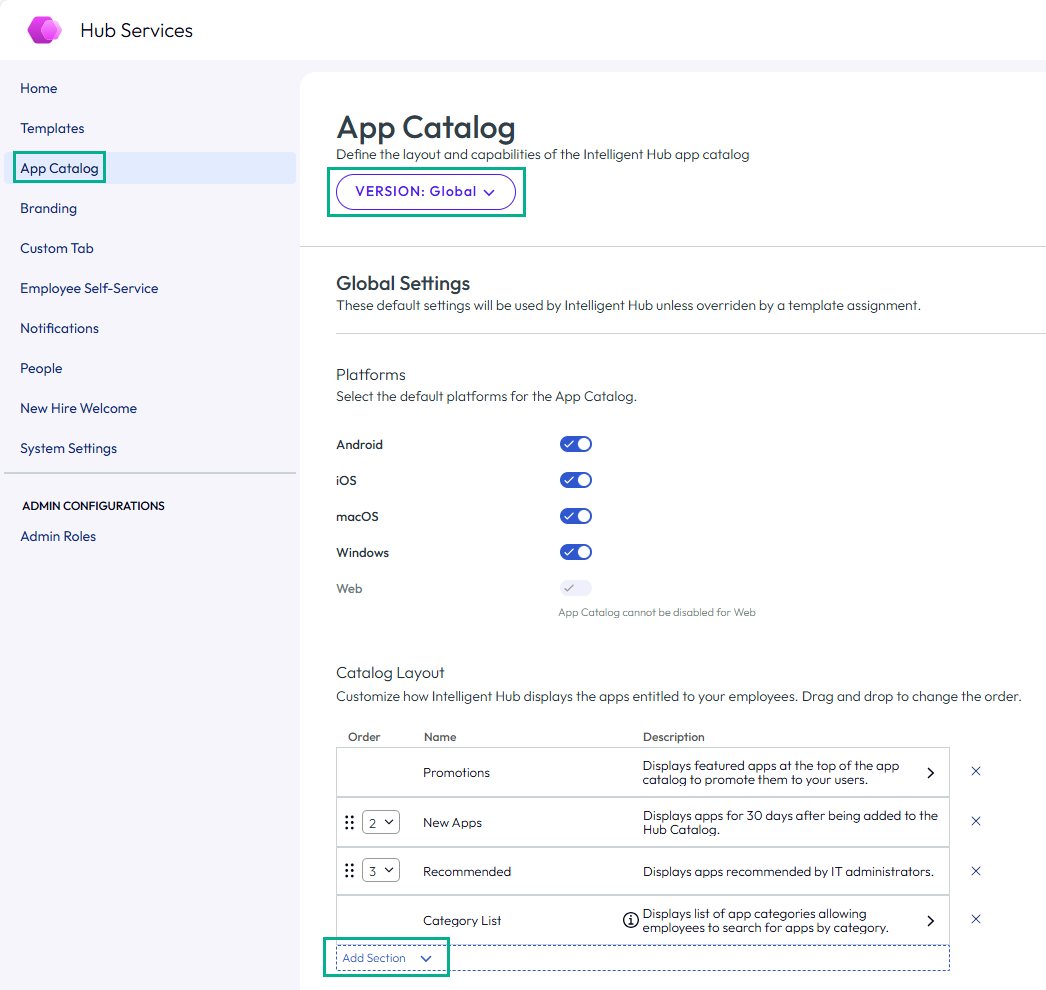
Navigieren Sie zur Startseite der Hub Services-Konsole und klicken Sie auf App-Katalog > Konfiguration.
-
Wählen Sie die zu bearbeitende Version aus, entweder GLOBAL zum Bearbeiten oder Erstellen, oder bearbeiten Sie eine benutzerdefinierte Vorlage.
-
Navigieren Sie auf der Seite „App-Katalog“ zum Abschnitt Katalog-Layout und klicken Sie auf ABSCHNITT HINZUFÜGEN.
-
Wählen Sie Aktionen aus.
„Aktionen“ wird zur Tabelle „Katalog-Layout“ hinzugefügt.
-
Klicken Sie in der Zeile Aktion auf den Pfeil, um das Suchfeld zu öffnen.
-
Klicken Sie auf ZEILE HINZUFÜGEN und dann auf den nach unten weisenden Pfeil im Suchfeld Nach Schnellaktion suchen, um ein Dropdown-Menü der Workflows anzuzeigen. Für die Suche nach einem Workflow beginnen Sie mit der Eingabe im Suchfeld. Wählen Sie einen hinzuzufügenden Workflow aus.
Klicken Sie auf ZEILE HINZUFÜGEN, um weitere Workflows hinzuzufügen.
-
(Optional) Mithilfe des Symbols mit den sechs Punkten können Sie den Abschnitt „Aktionen“ auf der Registerkarte „Apps“ an die gewünschte Position ziehen.
-
Klicken Sie auf Speichern.
War diese Seite hilfreich?