In der Hub Services-Konsole können Sie eine oder mehrere Vorlagen mit bestimmten Hub Services-Funktionen einrichten. Sie weisen verschiedenen Gruppen in Ihrer Organisation Vorlagen zu, um das Workspace ONE Intelligent Hub-Arbeitsumfeld nach Gruppe zu definieren und zu steuern.
Welche Gruppen für die Zuweisung zu einer Vorlage zur Auswahl stehen, hängt von der Workspace ONE-Konfiguration ab.
- Wenn der Authentifizierungsmodus auf Workspace ONE UEM festgelegt ist und Omnissa Access nicht integriert ist, können Sie UEM-Smartgroups zuweisen. Das Intelligent Hub-Arbeitsumfeld auf Webbrowsern ist nicht verfügbar.
- Wenn der Authentifizierungsmodus auf Omnissa Access festgelegt ist und Omnissa Access und Workspace ONE UEM integriert sind, können Sie UEM-Smartgroups und Omnissa Access-Benutzergruppen zuweisen. Wenn Sie einer Vorlage Smartgroups zuweisen, ist die Vorlagendefinition in der Workspace ONE Intelligent Hub-App für iOS-, Android-, Mac- und Windows-Geräte verfügbar. Weisen Sie Omnissa Access-Benutzergruppen zur Vorlage zu, um das gleiche Arbeitsumfeld in Webbrowsern zu ermöglichen. Das Zuweisen von Benutzergruppen mit Smartgroups zu einer Vorlage bietet ein konsistentes Arbeitsumfeld für Benutzer auf iOS-, Android-, Mac- und Windows-Geräten und in einem Webbrowser.
- Wenn Omnissa Access nicht mit Workspace ONE UEM integriert ist, können Sie Benutzergruppen zuweisen. In diesem Fall ist das Workspace ONE Intelligent Hub-Arbeitsumfeld auf iOS, Android, Mac und Windows nicht verfügbar. Nur das Hub-Webbrowser-Arbeitsumfeld ist verfügbar.
Sie können eine Vorlage kopieren, den Namen der Vorlage sowie die Funktionssätze ändern. Das Kopieren einer Vorlage vereinfacht den Prozess zum Erstellen einer neuen Vorlage. Wenn Sie eine Vorlage kopieren, werden die zugewiesenen Gruppen nicht in die neue Vorlage kopiert.
Voraussetzungen
- Wenn Workspace ONE UEM konfiguriert ist, muss Workspace ONE UEM 20.08 oder höher für die Konfiguration von Vorlagen in Hub Services verwendet werden.
- Bei der lokalen Omnissa Access-Version muss es sich um Version 21.08 oder höher handeln, um Vorlagen für lokale Bereitstellungen zu konfigurieren.
- Stellen Sie sicher, dass die globalen Funktionen und Systemeinstellungen von Hub Services ordnungsgemäß konfiguriert sind.
- Wenn Sie keine globale Einstellung in einer Vorlage verwenden möchten, erstellen Sie Versionen der Funktion, bevor Sie die Vorlage erstellen. Sie können Versionen für den App-Katalog, das Branding, die Self-Service-Seite für Mitarbeiter und die benutzerdefinierte Registerkarte erstellen.
Vorgehensweise
-
Navigieren Sie zur „Startseite“ der Hub Services-Konsole und klicken Sie auf Vorlagen.
-
Klicken Sie auf VORLAGE HINZUFÜGEN.
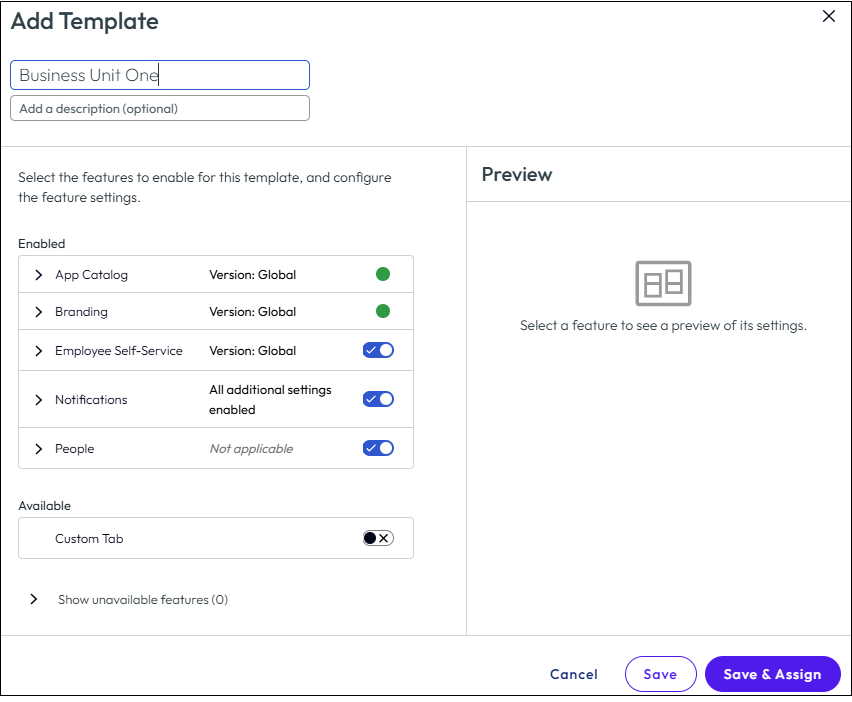
Das Formular „Neue Vorlage“ wird angezeigt. Die neue Vorlage ist mit den globalen Einstellungen für den App-Katalog und das Branding vorkonfiguriert.
-
Klicken Sie auf Neue Vorlage und geben Sie einen Namen für die Vorlage ein.
Fügen Sie eine Beschreibung der Vorlage hinzu. -
Überprüfen Sie den Abschnitt Aktiviert. Jede Funktionskonfigurationsseite enthält einen Vorschauabschnitt, der zeigt, wie die Funktion eingerichtet wird.
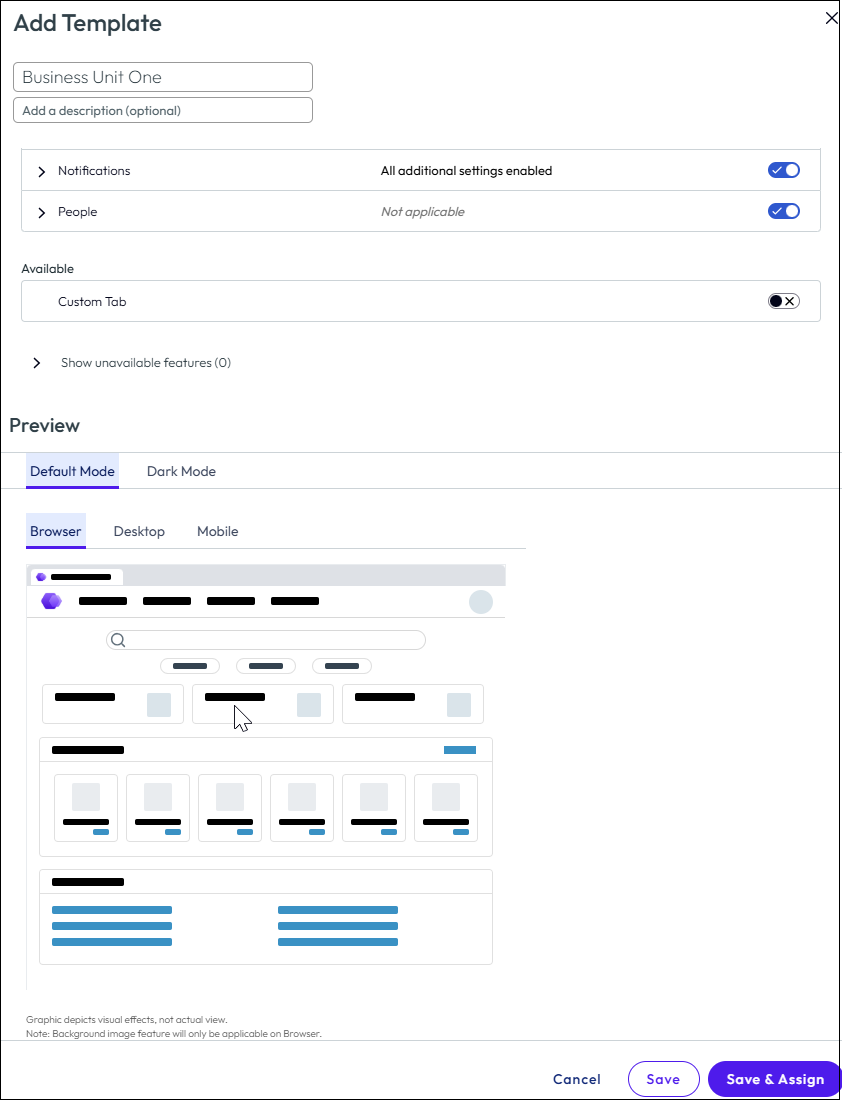
- Klicken Sie auf >, um die Branding-Version auszuwählen, die in dieser Vorlage verwendet werden soll. Die Standardeinstellung fungiert als Einstellung auf globaler Ebene. Im Abschnitt „Vorschau“ können Sie das Branding-Design anzeigen.
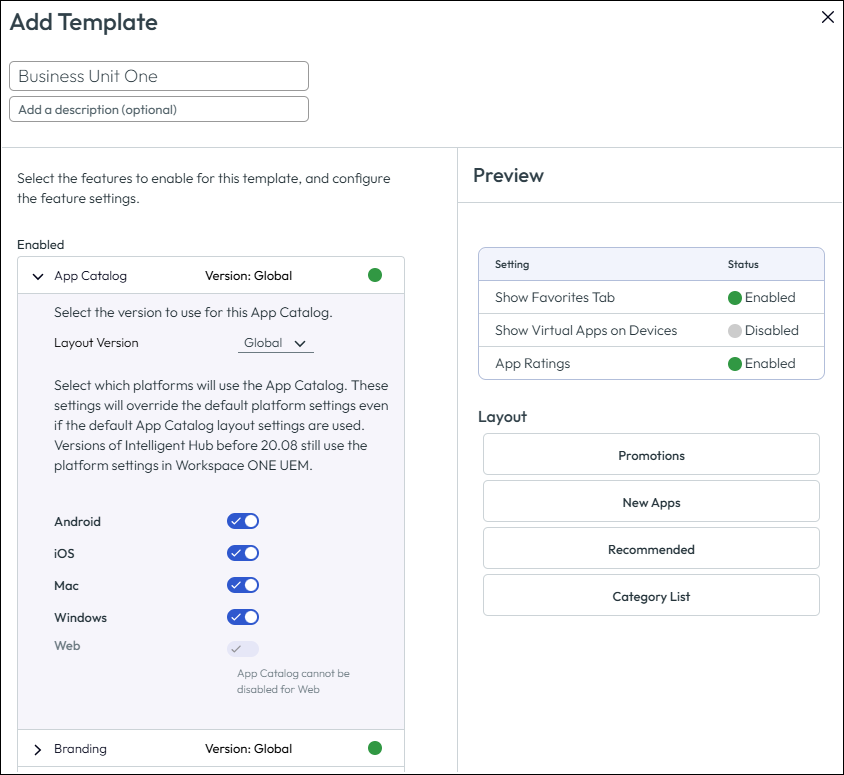
- Klicken Sie auf >, um die Version des App-Katalog-Layouts auszuwählen, das in der Vorlage verwendet werden soll.
- Wählen Sie für App-Katalog die Plattformen aus, die dieses App-Katalog-Layout verwenden können.
- Überprüfen Sie alle anderen Funktionen im Abschnitt „Aktiviert“ und wählen Sie die zu verwendende Version aus.
- Klicken Sie auf >, um die Branding-Version auszuwählen, die in dieser Vorlage verwendet werden soll. Die Standardeinstellung fungiert als Einstellung auf globaler Ebene. Im Abschnitt „Vorschau“ können Sie das Branding-Design anzeigen.
-
Überprüfen Sie den Abschnitt Verfügbar. Klicken Sie zum Hinzufügen einer Funktion zur Vorlage auf die Umschaltfläche. Die Funktion wird in den Abschnitt „Aktiviert“ verschoben.
-
Überprüfen Sie die Funktionen, die Sie in Aktiviert verschieben.
Funktionen, die nicht in den globalen Einstellungen der Hub Services eingerichtet sind, können nicht in der Vorlage verwendet werden und sind im Abschnitt Nicht verfügbare Funktionen anzeigen aufgeführt. -
Wenn Sie bereit sind, die Vorlage zu speichern und einer Gruppe zuzuweisen, klicken Sie auf SPEICHERN UND ZUWEISEN, andernfalls klicken Sie auf Speichern.
Sie können die Vorlage später über die Seite „Vorlagen“ zuweisen. -
Wählen Sie die Gruppen aus, die dieser Vorlage zugewiesen werden sollen. Abhängig von Ihrer Workspace ONE-Bereitstellung können Sie UEM-Smartgroups und Zugriffsbenutzergruppen auswählen.
-
Klicken Sie auf Speichern.
Die Vorlage wird am Ende der Liste auf der Seite „Vorlagen“ hinzugefügtHinweis: Die Vorlagen werden pro Gerät ausgewertet. Wenn eine Aktion für ein Gerät nicht verfügbar ist, hat der Endbenutzer von keinem Gerät aus Zugriff auf die Ausführung der Aktion.
Wenn Sie eine Änderung an den Vorlageneinstellungen vornehmen, z. B. die Priorität ändern oder eine Vorlage neu zuweisen, sehen Benutzer die geänderten Einstellungen in Workspace ONE Intelligent Hub, wenn sie die Workspace ONE Intelligent Hub-App neu starten oder wenn das Hub-Portal im Browser aktualisiert wird.
Wenn Sie die einer Vorlage zugewiesene Gruppe oder die Vorlagenpriorität ändern, kann es bis zu 8 Stunden dauern, bis die Änderung auf einem Gerät wirksam wird, da die App nach Ablauf des Sitzungstokens aktualisiert wird.
Nächste Schritte
Organisieren Sie die Vorlagen auf der Seite „Vorlagen“, um die Reihenfolge zu priorisieren, in der auf die Vorlagen zugegriffen wird. Beim Einrichten mehrerer Vorlagen sollten diese in der Reihenfolge von der spezifischsten Benutzervorlage zur allgemeinsten priorisiert werden.
War diese Seite hilfreich?