Workspace ONE Hub Services bietet Bannerfunktionen, mit denen Administratoren wichtige Nachrichten und Ankündigungen für Endbenutzer anzeigen können. Mithilfe dieser Funktion können Organisationen kritische Informationen, Systemaktualisierungen und wichtige Hinweise direkt innerhalb Workspace ONE Intelligent Hub kommunizieren.
Der Unterschied zwischen Bannern und Benachrichtigungen
Dieser Abschnitt beschäftigt sich insbesondere mit Bannern. Es ist jedoch hilfreich zu verstehen, wie sich Banner von Benachrichtigungen unterscheiden. Sie können die Hub Services-Konsole verwenden, um Banner und Benachrichtigungen zu erstellen. Beide Methoden ermöglichen es Administratoren, Informationen mit Endbenutzern auszutauschen.
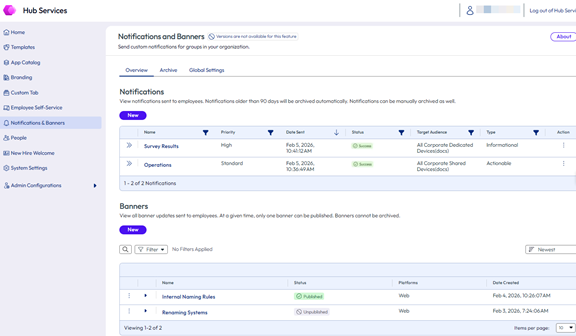
Die beiden Methoden unterscheiden sich wie folgt:
Benachrichtigungen – Benachrichtigungen werden Benutzern unabhängig von deren Aktivitäten gesendet. Benachrichtigungen eignen sich besser für zeitkritische Kommunikationen oder wenn sich die Kommunikation an eine bestimmte Gruppe richtet. Weitere Informationen finden Sie unter Verwenden des Hub-Benachrichtigungsdiensts in Workspace ONE Hub Services.
Banner – Bannermeldungen werden auf Benutzergeräten bei der Anmeldung oder Aktualisierung abgerufen. Banner eignen sich besser für Ankündigungen, die allen Benutzern angezeigt werden, während sie aktiv sind.
Informationen zum Anzeigen von Bannern in Workspace ONE Intelligent Hub
Banner werden gut sichtbar am oberen Rand von Workspace ONE Intelligent Hub angezeigt, damit Benutzer wichtige Nachrichten direkt beim Zugriff auf den Hub sehen.
In Workspace ONE Intelligent Hub angezeigte Banner dienen als Kommunikationskanal zwischen Administratoren und Endbenutzern. Sie können Banner beispielsweise für folgende Zwecke verwenden:
-
Benutzer über Systemausfallzeiten oder Wartungen informieren – Informieren Sie Benutzer über geplante Wartungsfenster oder unerwartete Dienstunterbrechungen und stellen Sie Links zu alternativen Anwendungen oder Ressourcen bereit.
-
Wichtige Ankündigungen kommunizieren – Geben Sie kritische Updates, Richtlinienänderungen, Sicherheitswarnungen oder andere dringende Informationen weiter, die die sofortige Aufmerksamkeit der Benutzer erfordern.
-
Hilfreiche Ressourcen bereitstellen – Leiten Sie Benutzer über Aktionsschaltflächen mit eingebetteten Links an Dokumentationen, Support-Seiten, Knowledgebase-Artikel oder andere hilfreiche Ressourcen weiter.
-
Benutzer durch Übergänge führen – Informieren Sie Benutzer über Anwendungsänderungen, neue Funktionen oder erforderliche Aktionen bei organisatorischen Übergängen oder Updates.
Wichtige Konzepte
Wenn Sie sich mit den folgenden Konzepten vertraut machen, können Sie Banner in Workspace ONE Hub Services effektiv verwalten:
Bannerkomponenten
Ein Banner besteht aus drei Hauptelementen:
- Titel – Eine auffällige Überschrift, die Aufmerksamkeit erregt und die Nachricht zusammenfasst.
- Nachricht – Der Hauptinhalt, der Benutzern detaillierte Informationen bereitstellt.
- Aktionsschaltfläche (optional) – Eine Schaltfläche mit benutzerdefiniertem Text, die mit externen oder internen URLs für zusätzliche Informationen oder Ressourcen verknüpft ist.
Plattformunterstützung
Banner sind derzeit in Workspace ONE Intelligent Hub für die folgenden Plattformen verfügbar.
- Web
- Android
- iOS
In nachfolgenden Versionen wird zusätzliche Unterstützung für Clientplattformen bereitgestellt, einschließlich macOS- und Windows-Plattformen.
Bannerstatus
Banner können in zwei Zuständen vorhanden sein:
- Veröffentlicht – Das Banner ist aktiv und wird Endbenutzern angezeigt.
- Nicht veröffentlicht – Das Banner ist gespeichert und wird Endbenutzern nicht angezeigt.
Einzelne Banneranzeige
Es kann jeweils nur ein vom Administrator erstelltes Banner veröffentlicht und angezeigt werden.
Kann von Benutzern nicht verworfen werden
Endbenutzer können Banner nicht verwerfen. Administratoren legen fest, wie lange eine Nachricht als Banner angezeigt wird.
Bannerpriorität
Das System folgt einer bestimmten Reihenfolge, wenn mehrere Banner konfiguriert sind:
- Systembenachrichtigungen von Omnissa – Haben die höchste Priorität und werden anstelle von vom Administrator erstellten Bannern angezeigt.
- Vom Administrator erstellte Banner – Werden angezeigt, wenn keine Systembenachrichtigungen aktiv sind.
Im Fall einer aktiven Systembenachrichtigung wird das benutzerdefinierte Banner Benutzern erst angezeigt, wenn die Systembenachrichtigung vom Administrator bearbeitet oder bestätigt wurde.
Was Sie erwartet
Aktivieren der Bannerfunktion
Bevor Sie Banner erstellen können, müssen Sie zunächst die Bannerfunktion unter „Globale Einstellungen“ aktivieren. Hierbei handelt es sich um einen einmaligen Konfigurationsschritt, mit dem die Bannerfunktion in Ihrer Workspace ONE Intelligent Hub-Umgebung aktiviert wird.
Erstellen und Veröffentlichen von Bannern
Die Bannererstellung umfasst mehrere Schritte:
- Navigieren Sie zur Seite Benutzerdefiniertes Banner.
- Geben Sie einen internen Namen für das Banner an und wählen Sie die Plattformen aus, auf denen es angezeigt werden soll.
- Konfigurieren Sie den Bannerinhalt: Titel, Nachricht und optionale Aktionsschaltfläche.
- Überprüfen Sie die Übersicht und veröffentlichen Sie das Banner.
Nach der Veröffentlichung sind Banner für Endbenutzer, die auf Workspace ONE Intelligent Hub zugreifen, sofort sichtbar.
Verwalten vorhandener Banner
Sie können Ihre Banner mithilfe folgender Aktionen verwalten:
- Bearbeiten – Ändern Sie den Bannernamen, den Titel, die Nachricht oder die Konfiguration der Aktionsschaltfläche.
- Veröffentlichung rückgängig machen – Entfernen Sie das Banner aus der Anzeige, während es für die zukünftige Verwendung gespeichert bleibt.
- Veröffentlichen – Aktivieren Sie ein Banner erneut, dessen Veröffentlichung zuvor rückgängig gemacht wurde.
- Löschen – Löschen Sie ein Banner dauerhaft aus dem System.
URLs der Aktionsschaltfläche
Beim Konfigurieren von Aktionsschaltflächen müssen Sie vollständige URLs angeben, einschließlich des Protokolls, wie z. B. https://www.example.com. Die Schaltfläche kann mit folgenden Ressourcen verknüpft werden:
- Interne Ressourcen, wie z. B. Webseiten oder Unternehmensdokumentationen.
- Externe Ressourcen, wie z. B. Support-Sites oder alternative Anwendungen.
- Statusseiten oder Systeme zur Verwaltung von Vorfällen.
Erste Schritte
Um mit der Verwendung von Bannern in Workspace ONE Hub Services zu beginnen, lesen Sie die folgenden Themen:
- Aktivieren von Bannern in Workspace ONE Hub Services – Konfigurieren Sie die globale Einstellung, um die Bannerfunktion zu aktivieren.
- Erstellen eines Banners in Workspace ONE Hub Services – Richten Sie Ihr erstes Banner mit Titel, Nachricht und optionaler Aktionsschaltfläche ein.
- Veröffentlichen eines Banners in Workspace ONE Hub Services – Machen Sie Ihr Banner für Endbenutzer sichtbar.
- Bearbeiten eines Banners und andere Aktionen in Workspace ONE Hub Services – Ändern Sie vorhandene Banner, wenn sich Ihre Kommunikationsanforderungen ändern.
War diese Seite hilfreich?