Wenn die FIDO2-Authentifizierung im Omnissa Access-Dienst konfiguriert ist, können Benutzer ihre FIDO2-Schlüssel über das Hub-Portal mit einem Webbrowser verwalten. Sie können alle registrierten Schlüssel anzeigen, neue Schlüssel registrieren und zuvor registrierte Schlüssel löschen, ohne eine Anforderung an den Support senden zu müssen.
Wenn die FIDO2-Authentifizierung verfügbar ist, können Benutzer auf der Hub-Portal-Webseite auf FIDO2-Schlüsselkonfigurationen zugreifen, indem sie zu Support > Meine Geräte navigieren. Benutzern wird der Abschnitt „FIDO2-Sicherheitsschlüssel“ angezeigt, in dem die FIDO-Schlüssel aufgeführt sind, die für ihre Geräte registriert sind.
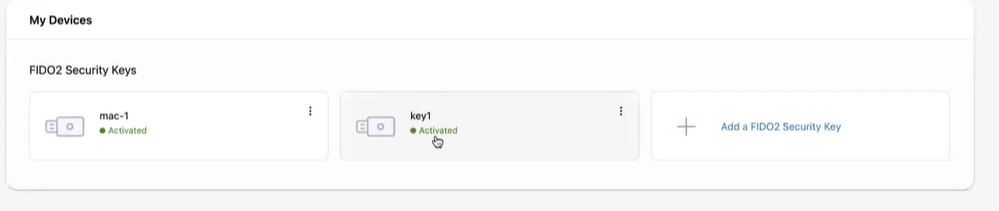
Benutzer können FIDO2-Schlüsselkonfigurationen über das Hub-Portal auf folgende Arten verwalten.
-
Anklicken des Schlüsselnamens, um den Status des Schlüssels und das Registrierungsdatum anzuzeigen.
-
Umbenennen oder Löschen des Schlüssels über das Drei-Punkte-Menü für jeden Schlüssel.
-
Hinzufügen eines neuen FIDO2-Sicherheitsschlüssels zum Bereich „Meine Geräte“.
So fügen Benutzer neue FIDO2-Sicherheitsschlüssel zum Bereich „Meine Geräte“ hinzu.
-
Benutzer klicken auf den Link FIDO2-Sicherheitsschlüssel hinzufügen.
-
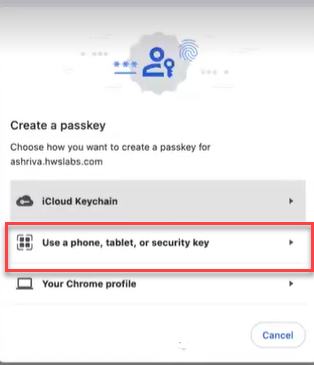
Auf dem angezeigten Bildschirm wählen die Benutzer den Typ des zu erstellenden Passkeys aus. In diesem Beispiel ist „Telefon, Tablet oder Sicherheitsschlüssel verwenden“ ausgewählt.
-
Ein QR-Code wird angezeigt. Der Benutzer scannt den QR-Code mit einer Kamera auf dem Gerät, auf dem der Passkey erstellt werden soll.
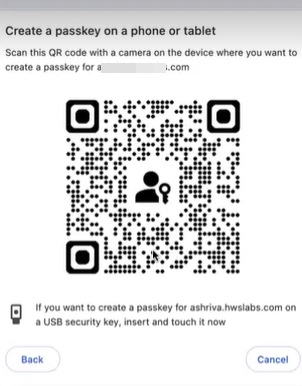
Der Passkey wird dem Gerät hinzugefügt.
-
Benutzer werden aufgefordert, dem FIDO2-Schlüssel, der dem Gerät hinzugefügt wurde, einen Namen zu geben.
-
Wenn sie den Namen speichern, wird der FIDO2-Schlüssel aktiviert.
Benutzeranmeldevorgang
Wenn FIDO2 aktiviert ist und Benutzer sich bei ihrem Gerät anmelden, werden sie auf dem Anmeldebildschirm aufgefordert, sich mit einem FIDO2-Authentifizierer anzumelden.
Sie scannen den QR-Code, der angezeigt wird, und ihr Passkey wird anhand des Passkeys auf dem Gerät validiert.
War diese Seite hilfreich?