Voraussetzungen
- Workspace ONE UEM Version 23.02 oder höher für die Konfiguration kritischer und nicht kritischer Aktionen.
- Workspace ONE UEM Version 23.08 oder höher für die Konfiguration von Schnellaktionen.
Administratoren mit der Rolle „Super-Admin“ in Hub Services können Aktionen auf der Seite „Geräte-Self-Service“ konfigurieren.
Vorgehensweise
-
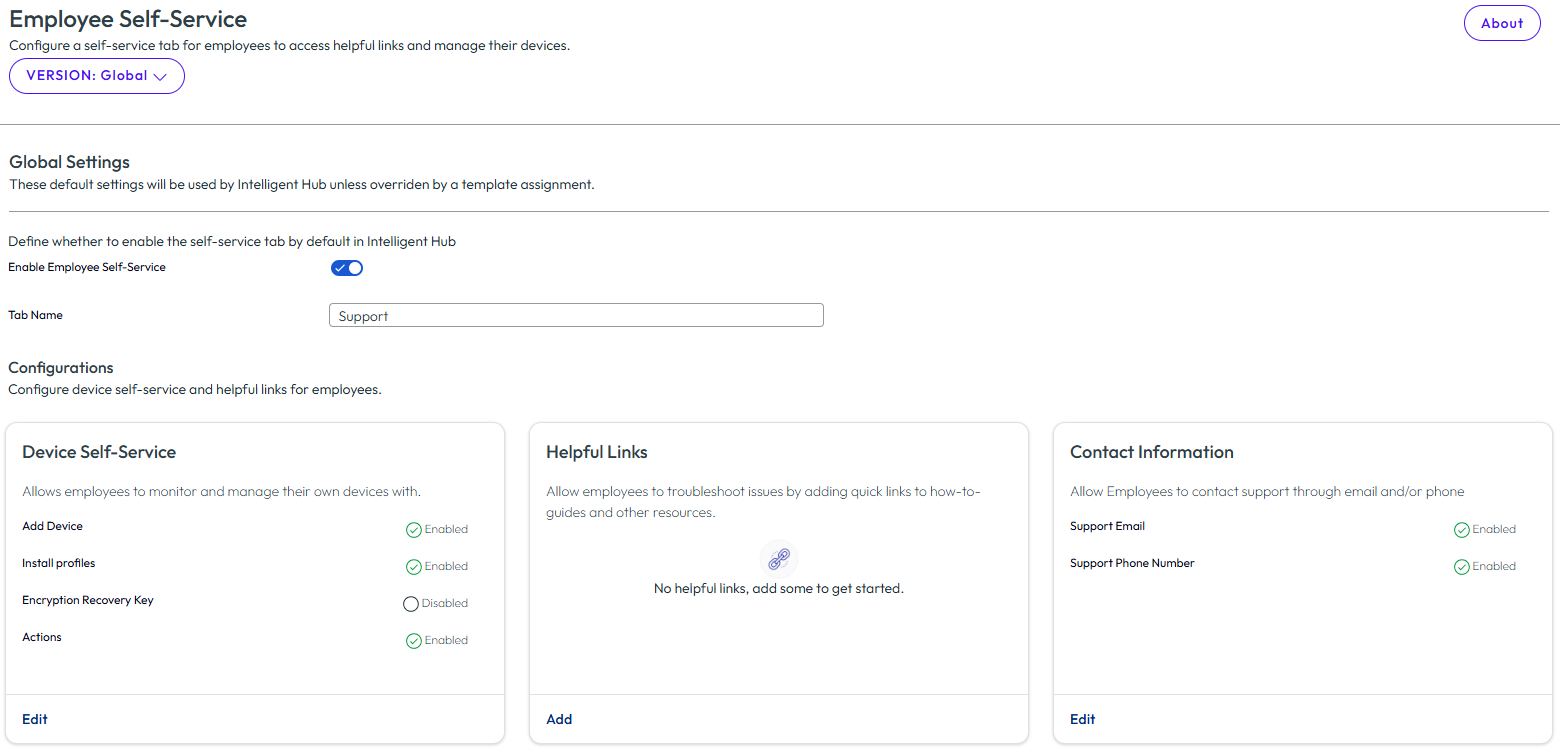
Navigieren Sie zur Startseite der Hub Services-Konsole und klicken Sie auf Self-Service für Mitarbeiter.
-
Wählen Sie die GLOBAL aus, um die globalen Einstellungen zu bearbeiten oder eine benutzerdefinierte Vorlage zu erstellen oder zu ändern.
-
(Optional) Ändern Sie den Namen der Registerkarte „Support“, die in Workspace ONE Intelligent Hub angezeigt wird.
-
Klicken Sie im Bereich Geräte-Self-Service auf Bearbeiten, um die Self-Service-Funktionen zu aktivieren.
Option Beschreibung Gerät hinzufügen Aktivieren Sie „Gerät hinzufügen“, damit Benutzer ein neues Gerät per E-Mail, SMS oder QR-Code registrieren können. Benutzer können den Status ihrer Geräte anzeigen und auf „Gerät synchronisieren“ klicken, um ihre Profile mit dem Gerät zu synchronisieren. Profile installieren Aktivieren Sie „Profile installieren“, damit Benutzer ihr Profil anzeigen und optionale Profile installieren oder automatische Profile neu installieren können. Auf diese Weise können Benutzer auch ihre installierten Geschäfts-Apps und Geräte anzeigen. Wiederherstellungsschlüssel für Verschlüsselung Wenn die Option „Wiederherstellungsschlüssel für Verschlüsselung“ aktiviert ist, können Benutzer ihre Wiederherstellungsschlüssel für die Desktop-Verschlüsselung für ihre registrierten und verschlüsselten macOS- und Windows-Geräte über die Workspace ONE Intelligent Hub-Registerkarte „Support“ abrufen, anstatt ein Support-Ticket zur Anforderung eines Wiederherstellungsschlüssels einzureichen. -
Klicken Sie im Abschnitt Aktionen auf Aktion hinzufügen. Eine Liste der verfügbaren nicht kritischen, kritischen und Schnellaktionen wird angezeigt. Aktivieren Sie die Kontrollkästchen zur Auswahl von Aktionen. Die Kontrollkästchen für nicht kritische Aktionen sind standardmäßig aktiviert. Schnellaktionen und kritische Aktionen wie Gerät löschen, Geräte-Wipe und Enterprise Wipe sind standardmäßig deaktiviert.
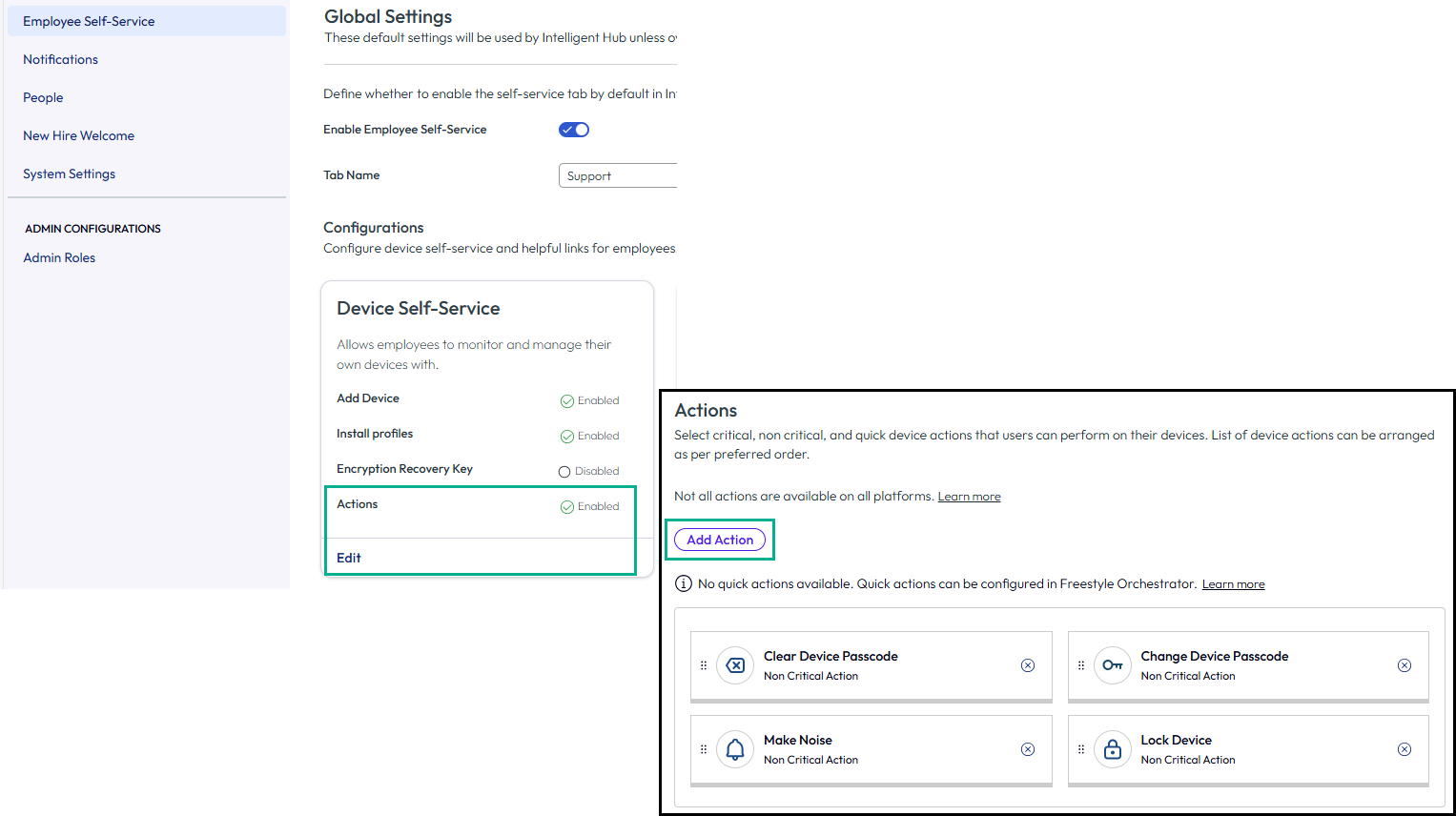
Die Aktionskarten werden dem Abschnitt „Aktionen“ hinzugefügt, in dem Sie sie zur Verwaltung der Aktionsliste neu anordnen können.
Hinweise:
-
Benutzer, die über einen Webbrowser auf die Registerkarte „Support“ in Workspace ONE Intelligent Hub zugreifen, können Aktionen für jedes ihrer registrierten Geräte anzeigen und ausführen. Dazu gehören Schnellaktionen, außer auf macOS-Geräten, die keine Schnellaktionen auf der Registerkarte „Support“ anzeigen. In der Workspace ONE Intelligent Hub-App für Windows und unter iOS und Android werden Schnellaktionen nur für das Gerät angezeigt, bei der Benutzer gerade angemeldet ist.
-
Wenn Sie keine Freestyle Orchestrator-Workflows in der Workspace ONE UEM Console erstellt haben, wird in der Hub Services-Konsole keine Registerkarte „Schnellaktion“ angezeigt.
Weitere Informationen zu den Aktionen, die Benutzern zur Verfügung gestellt werden können, finden Sie unter Self-Service-Portal in Workspace ONE UEM.
-
-
Klicken Sie auf FERTIG
-
-
Klicken Sie im Abschnitt Nützliche Links auf Bearbeiten, um Mitarbeitern einfachen Zugriff auf die Fehlerbehebung und andere Self-Service-Ressourcen zu gewähren.
-
Klicken Sie auf ABSCHNITT HINZUFÜGEN, um Link-Namen und URLs hinzuzufügen. Sie können bis zu 20 hilfreiche Links hinzufügen.
-
Klicken Sie auf FERTIG
-
-
Klicken Sie im Abschnitt Kontaktinformationen auf Bearbeiten, um Support-Kontaktinformationen so zu konfigurieren, dass Ihre Mitarbeiter interne Hilferessourcen kontaktieren können.
Wählen Sie diese Option aus, um Support per E-Mail und Support per Telefon zu aktivieren. Jeder Kontaktmethode wird von Omnissa im Rahmen des Onboarding-Prozesses ein Standardwert zugewiesen. Auf dieser Seite können Sie eine neue Telefonnummer und E-Mail-Adresse als Support-Kontakt für die ausgewählte Version hinzufügen.
-
Klicken Sie auf der Seite „Self-Service für Mitarbeiter“ auf SPEICHERN.
Hinweis: Auf der Registerkarte „Support“ können Benutzer auch S/MIME-Zertifikate hochladen, um ihre geschäftlichen E-Mails zu signieren und zu verschlüsseln. Diese Funktion erfordert keine Konfiguration in Hub Services. Weitere Informationen finden Sie unter Hochladen von S/MIME-Zertifikaten durch Benutzer über die Registerkarte „Support“ im Workspace ONE Intelligent Hub-Portal.
War diese Seite hilfreich?