Bei Informationsbenachrichtigungen muss der Benutzer keine Aktion innerhalb der Benachrichtigung durchführen. Zu den Typen von Informationsbenachrichtigungen gehören beispielsweise Systemausfallzeiten, Erinnerungen an Unternehmensbesprechungen oder Anmeldefristen für Arbeitgeberleistungen.
Sie können ein Video oder ein Bild hinzufügen, das in der Benachrichtigung angezeigt wird. Die Benachrichtigung kann bis zu 10 Links und 10 Anhänge enthalten.
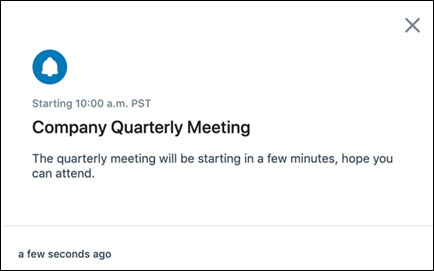
In diesem Beispiel wird eine Informationsbenachrichtigung erstellt, um Benutzer daran zu erinnern, dass die Mitarbeiterversammlung des Unternehmens demnächst beginnt.
Vorgehensweise
-
Navigieren Sie zur Hub Services-Seite Benachrichtigungen und Banner und klicken Sie auf Neu und dann auf Benachrichtigung erstellen.
-
Geben Sie als Namen der Benachrichtigung Benachrichtigung über das vierteljährliche Unternehmensmeeting ein.
Dieser Name wird in der Statusliste auf der Seite Benachrichtigungen und Banner angezeigt.
-
Um diese Benachrichtigung unternehmensweit zu versenden, wählen Sie für den Zielgruppentyp Alle Mitarbeiter und akzeptieren Sie die Standardpriorität Standard.
-
Klicken Sie auf Weiter, um zur Seite „Inhalt“ zu wechseln.
-
Wählen Sie im Dropdown-Menü „Vorlage“ die Vorlage Information aus.
-
Geben Sie im Abschnitt Inhalt die Benachrichtigungsdetails ein.
Symbol Verwenden Sie das Standardbild, Intelligent Hub oder fügen Sie Ihr Firmenlogo hinzu. Titel Geben Sie als Titel Vierteljährliches Unternehmensmeeting ein. Untertitel (optional) Geben Sie als Untertitel Beginn 10:00 Uhr PST ein, um die Startzeit des Meetings hervorzuheben. Medientyp (optional) Sie können der Benachrichtigungskarte entweder ein Video oder ein Bild hinzufügen. Beschreibung Geben Sie die Nachricht ein. In wenigen Minuten beginnt das vierteljährliche Meeting. Wir hoffen, Sie können dabei sein. Links (optional) Ihre Benachrichtigung kann bis zu 10 Links enthalten. Zusätzliche Details Klicken Sie auf Details hinzufügen, um Funktionen, Fakten oder andere Elemente hinzuzufügen, die in der Benachrichtigung aufgerufen werden sollen. Geben Sie eine Bezeichnung und die Beschreibung ein. Anhänge Sie können bis zu 10 Anhänge hochladen und an die Benachrichtigung anhängen. Die Größe der einzelnen Dateien darf 5 MB nicht überschreiten. Benutzer können die Anhänge über einen Webbrowser herunterladen oder in der Vorschau anzeigen. -
Klicken Sie auf Weiter, um eine Übersicht über die Benachrichtigung anzuzeigen.
-
Klicken Sie auf Erstellen, um die Benachrichtigung zu erstellen und zu senden.
War diese Seite hilfreich?