Wenn Benutzer zum Workspace ONE Intelligent Hub-Portal navigieren, werden im Browser die Funktionsregisterkarten angezeigt, die Sie in den Hub Services aktiviert haben.
Benutzer können Folgendes tun:
- Apps anzeigen und starten, die ihnen zugewiesen sind.
- App-Pakete anzeigen und starten, die verwandte Anwendungen gruppieren, und eine Standardkomponenten-App für den schnellen Zugriff festlegen.
- Apps als Favoriten markieren, um sie auf der Registerkarte Favoriten anzuzeigen.
- Weblinks auf der Registerkarte Favoriten hinzufügen.
- Den automatischen Start für Weblinks konfigurieren. Weitere Informationen finden Sie unter Konfigurieren des automatischen Starts für Weblinks.
- Nach Personen in der Organisation suchen.
- Benachrichtigungen auf der Registerkarte Für dich empfangen.
- Hilfe über die Registerkarte Support abrufen.
- Zu dem von Ihnen eingerichteten Link zur benutzerdefinierten Registerkarte wechseln.
- Nicht reagierende Horizon- oder Horizon Cloud-Desktops zurücksetzen. Weitere Informationen finden Sie unter Zurücksetzen von Horizon-Desktops.
Hinweis: Mobile Anwendungen sind in der Hub-Portalansicht in einem Browser nicht verfügbar.
Hinzufügen von Apps zur Registerkarte „Favoriten“
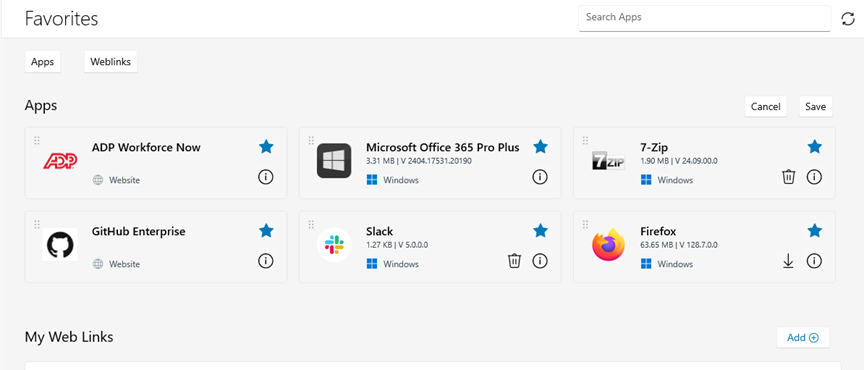
Benutzer können auf der Registerkarte Intelligent Hub Apps auf das Sternsymbol einer App klicken, um sie als Favoriten zu markieren. Als Favoriten markierte Apps werden auf der Registerkarte Favoriten angezeigt. Beispiel:
Konfigurieren des automatischen Starts für Weblinks
Wenn Benutzer möchten, dass ein Weblink bei der Anmeldung beim Hub-Webportal automatisch geöffnet wird, können Sie die Option Automatischer Start für einen Weblink auswählen. Der automatische Start kann für maximal fünf Weblinks konfiguriert werden.
So konfigurieren Sie den automatischen Start:
- Melden Sie sich beim Workspace ONE Intelligent Hub-Webportal an.
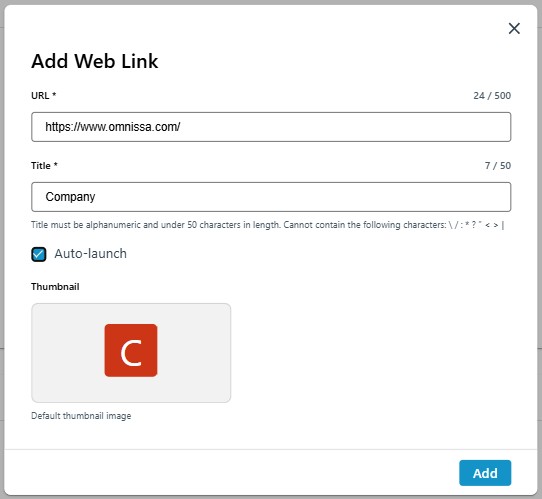
- Klicken Sie im Abschnitt Favoriten > Meine Web Links entweder auf Hinzufügen, um einen neuen Link hinzuzufügen, oder auf das Menüsymbol auf einer vorhandenen Linkkachel und wählen Sie Bearbeiten aus.
- Wählen Sie Automatisch starten aus.
- Klicken Sie auf Hinzufügen oder Speichern.
Beispiel:
Zurücksetzen von Horizon-Desktops
Benutzer können ihre virtuellen Horizon- oder Horizon Cloud-Desktops direkt über das Workspace ONE Intelligent Hub-Webportal zurücksetzen. Mit der Aktion zum Zurücksetzen wird ein harter Neustart der virtuellen Maschine durchgeführt und somit eine schnelle Self-Service-Wiederherstellungsoption für dedizierte Desktops bereitgestellt.
Hinweis: Die Option „Zurücksetzen“ gilt nicht für dynamische Desktops, Umgebungen mit Mehrfachsitzungen oder veröffentlichte RDSH-Anwendungen oder -Desktops.
Achtung: Wenn einem dedizierten Desktop mehrere Benutzer zugewiesen sind, wird beim Zurücksetzen plötzlich jede aktive Sitzung getrennt.
So setzen Sie einen Horizon Cloud-Desktop aus dem Hub-Webportal zurück:
-
Melden Sie sich beim Workspace ONE Intelligent Hub-Webportal an.
-
Navigieren Sie zu dem Horizon Cloud-Desktop, der zurückgesetzt werden soll.
-
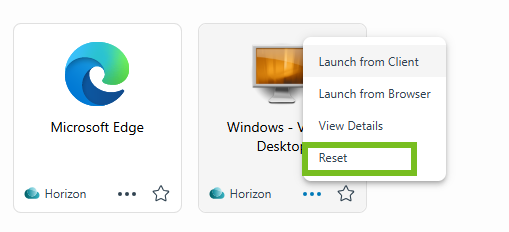
Klicken Sie auf das Menüsymbol auf der Desktop-Kachel.
-
Wählen Sie Zurücksetzen aus.
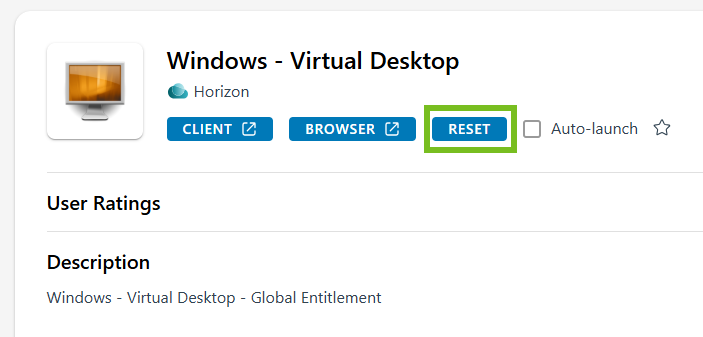
Hinweis: Die Option „Zurücksetzen“ steht auch auf der Seite „App-Details“ zur Verfügung, auf die Sie zugreifen können, indem Sie Details anzeigen auf der Desktop-Kachel auswählen. Beispiel:
Die virtuelle Maschine wird ausgeschaltet und dann eingeschaltet.
War diese Seite hilfreich?