Auf der Seite „Mitarbeiter-Self-Service“ in der Hub Services-Konsole können Sie die Supportfunktionen anpassen, die in der Workspace ONE Intelligent Hub-App verfügbar sind. Sie können die Geräte-Self-Service-Funktion einrichten, damit Benutzer ihre Geräte verwalten, Probleme untersuchen und eigenständig lösen können. Sie können außerdem Hilfreiche Links zur Self-Service-Registerkarte hinzufügen, um Benutzern nützliche interne und externe Ressourcen bereitzustellen. Das Einrichten dieser Self-Service-Optionen kann dazu beitragen, die Anzahl der Helpdesk-Tickets und Supportanfragen zu reduzieren.
In den globalen Einstellungen ist die Option zum Anzeigen der Self-Service-Registerkarte im Browser standardmäßig aktiviert. Sie können benutzerdefinierte Versionen der Self-Service-Registerkarte für bestimmte Benutzergruppen erstellen und zu Hub-Vorlagen hinzufügen.
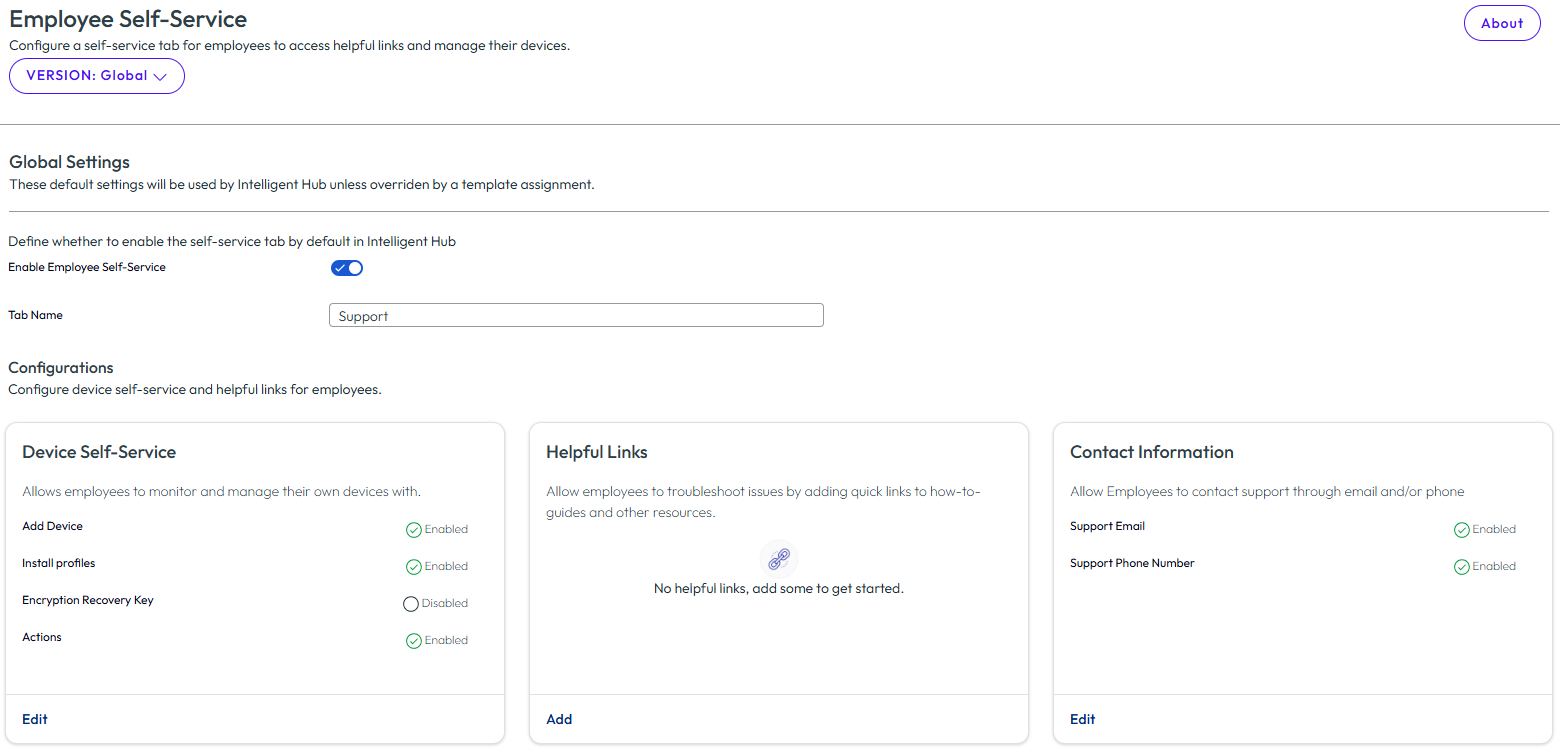
Anpassen der Bezeichnung der Registerkarte „Self-Service für Mitarbeiter“
Der Name der Registerkarte, die in der Workspace ONE Intelligent Hub-App angezeigt wird, lautet Support. Sie können diese Bezeichnung in der Hub-Konsole auf der Seite Self-Service für Mitarbeiter ändern. Wenn Sie die Bezeichnung ändern, wird den Benutzern der aktualisierte Name in der Navigationsleiste angezeigt, sobald sie die Ansicht der Workspace ONE Intelligent Hub-App aktualisieren.
Einrichten der Geräte-Self-Service-Optionen
Wenn Geräte-Self-Service konfiguriert ist, können Benutzer ihre Geräte über Workspace ONE Intelligent Hub überwachen und verwalten. Benutzer können im Abschnitt Meine Geräte der Registerkarte „Support“ die über Workspace ONE Intelligent Hub verwalteten Geräte sowie die von ihnen durchführbaren Aktionen anzeigen.
Im Abschnitt „Geräte-Self-Service“ konfigurieren Sie die folgenden Optionen für die Verwaltung von Benutzergeräten.
| Zu aktivierende Funktion | Beschreibung |
|---|---|
| Gerät hinzufügen | Benutzer können ein neues Gerät per E-Mail, SMS oder QR-Code registrieren. Benutzer können den Status ihrer Geräte anzeigen und auf Gerät synchronisieren klicken, um ihre Profile mit dem Gerät zu synchronisieren. |
| Profile installieren |
Benutzer können optionale Profile anzeigen und installieren oder automatische Profile neu installieren. Benutzer können ihre installierten Arbeitsanwendungen und Geräte anzeigen und auf Erneut installieren klicken. |
| Nutzungsbedingungen |
Benutzer können die Nutzungsbedingungen für verwaltete Anwendungen anzeigen und akzeptieren. Weitere Informationen zu Nutzungsbedingungen für verwaltete Anwendungen finden Sie unter Installieren und Einrichten der Workspace ONE Intelligent Hub-App auf Geräten. |
| Wiederherstellungsschlüssel für die Verschlüsselung |
Der Wiederherstellungsschlüssel für die Verschlüsselung ist ein eindeutiges numerisches Kennwort, mit dem Benutzer wieder Zugriff auf ihr macOS- oder Windows-Gerät erhalten können. Wenn diese Option aktiviert ist, können Benutzer ihre Wiederherstellungsschlüssel für die Desktop-Verschlüsselung für ihre registrierten und verschlüsselten macOS- und Windows-Geräte über die Registerkarte „Support“ in Workspace ONE Intelligent Hub abrufen, anstatt ein Support-Ticket zur Anforderung eines Wiederherstellungsschlüssels einzureichen. |
| Aktionen | Den Benutzern können drei Arten von Aktionen zur Verfügung gestellt werden:
|
Hilfreiche Links hinzufügen
Im Abschnitt „Hilfreiche Links“ können Sie Links zu internen oder externen Websites und Knowledge Base-Artikeln hinzufügen, um Benutzern Self-Service-Hilfe bereitzustellen. Über diese Links können Benutzer Lösungen für Probleme finden, bevor sie sich an den Support wenden.
Sie können Deep-Links erstellen, um Benutzer zu bestimmten Inhalten oder Seiten innerhalb Ihrer Websites weiterzuleiten. Verwenden Sie wsonehub://{deeplink}, um Links einzurichten, die zu anderen Seiten innerhalb der Workspace ONE Intelligent Hub-App führen. Verwenden Sie awb(s)://{URL}, um Webseiten in einer Web-App über Workspace ONE Intelligent Hub zu starten. Verwenden Sie awscl://{URL} zum Starten von Websites in der Workspace ONE Content-App.
Sie können bis zu 20 Links hinzufügen, um Benutzer zu Ressourcen weiterzuleiten. Benutzer finden diese Links im Workspace ONE Intelligent Hub auf der Registerkarte „Support“ im Abschnitt Hilfreiche Links.
Hochladen von S/MIME-Zertifikaten
Die Registerkarte „Support“ bietet Benutzern auch einen Abschnitt S/MIME-Zertifikat, in dem sie S/MIME-Zertifikate hochladen können, um ihre Unternehmens-E-Mail zu signieren und zu verschlüsseln. Diese Funktion ist in Workspace ONE Intelligent Hub für Web verfügbar und erfordert keine Konfiguration in der Hub Services-Konsole. Hub Services übergibt die hochgeladenen Zertifikate zur Speicherung und Verwaltung an Workspace ONE UEM. Zertifikatdetails werden in Workspace ONE Intelligent Hub nicht gespeichert oder angezeigt.
Weitere Informationen dazu, was Benutzer sehen und wie das Hochladen funktioniert, finden Sie unter Hochladen von S/MIME-Zertifikaten durch Benutzer über die Registerkarte „Support“ im Workspace ONE Intelligent Hub-Portal.
Kontaktinformationen verwalten
Wenn Workspace ONE UEM für die Registrierung von Geräten und mit Hub Services konfiguriert ist, wird auf der Seite „Self-Service für Mitarbeiter“ ein Abschnitt „Kontakte“ angezeigt. Die angezeigte Support-E-Mail-Adresse und die Telefonnummer werden in der Workspace ONE UEM Console unter Gerät > Geräteeinstellungen > Gerät und Benutzer > Allgemein > Registrierung > Anpassung konfiguriert.
Hinweis: Die Registerkarte „Anpassung“ zeigt ein Beispiel für eine E-Mail-Adresse und Telefonnummern. Wenn Sie die Beispieleinstellungen in der Workspace ONE UEM Console nicht ändern, werden diese Beispielinformationen im Abschnitt „Kontakte“ angezeigt. Weitere Informationen finden Sie unter Konfigurieren der Kontakt-E-Mail-Adresse und Telefonnummer für die Registerkarte „Support“ in Workspace ONE Intelligent Hub.
War diese Seite hilfreich?