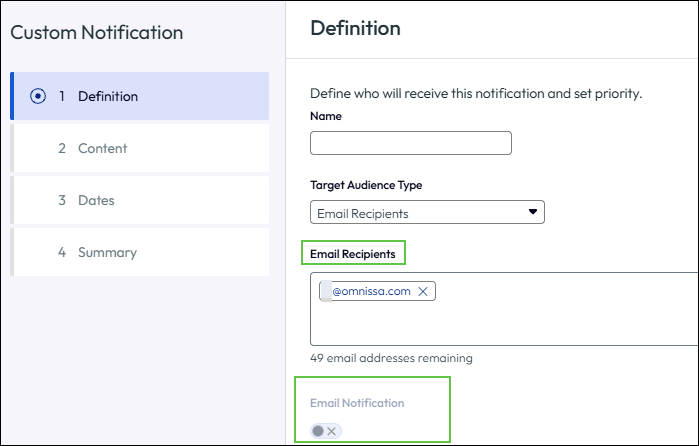
Workspace ONE Hub Services unterstützen eine SMTP-Konfiguration, mit der Hub-Dienste neben Push-Benachrichtigungen auch Benachrichtigungen an die E-Mail-Posteingänge der Benutzer senden können. Wenn SMTP konfiguriert ist, wird im Benachrichtigungsgenerator eine Umschaltoption E-Mail-Benachrichtigung verfügbar. Dies gilt nur für den Zielgruppentyp E-Mail-Empfänger.
Hinweise:
- Diese Funktion ist nur für SaaS-Bereitstellungen verfügbar.
- FedRAMP-Bereitstellungen werden derzeit nicht unterstützt.
- Frontline-Benutzer, die ihrem Konto keine E-Mail-Adresse zugeordnet haben, erhalten keine E-Mail-Benachrichtigungen.
Voraussetzungen
- Sie müssen über die Administratorrolle in Hub Services verfügen. Administratoren mit Leseberechtigung können die SMTP-Konfiguration im schreibgeschützten Modus anzeigen, aber keine Änderungen vornehmen.
- Sie müssen über den Hostnamen und die Portnummer für den SMTP-Server Ihrer Organisation verfügen.
- Falls Ihr SMTP-Server eine Authentifizierung erfordert, benötigen Sie den Benutzernamen und das Kennwort.
Vorgehensweise
Befolgen Sie die integrierten Hinweise im Formular sowie die nachfolgenden Anweisungen.
-
Melden Sie sich bei der Hub Services-Administratorkonsole an.
-
Wählen Sie im linken Bereich Externe Integrationen aus.
-
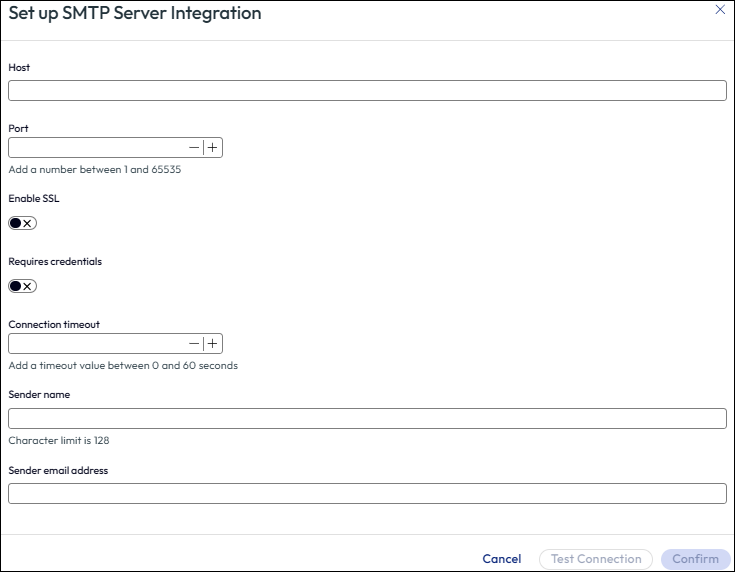
Klicken Sie auf der Integrationskarte SMTP-Server auf Einrichten. Das Formular SMTP-Serverintegration einrichten wird geöffnet.
-
Geben Sie den Hostnamen des SMTP-Servers in das Feld Host ein.
Beispiel:
smtp.example.com -
Geben Sie die Portnummer des SMTP-Servers in das Feld Port ein.
Beispiel:
25oder587. -
Um anstelle des standardmäßigen STARTTLS die SSL/TLS-Verschlüsselung für die Verschlüsselung der Daten während der Übertragung zu verwenden, aktivieren Sie die Option SSL aktivieren.
-
Falls der SMTP-Server eine Authentifizierung erfordert, aktivieren Sie das Kontrollkästchen Anmeldedaten erforderlich und geben Sie den Benutzernamen und das Kennwort ein.
-
Geben Sie einen Zeitüberschreitungswert in das Feld Zeitüberschreitung bei Verbindung ein.
-
Geben Sie im Feld Name des Absenders einen Anzeigenamen für den E-Mail-Absender ein.
Der Name des Absenders ist für das Senden von E-Mail-Benachrichtigungen erforderlich.
-
Geben Sie die E-Mail-Adresse ein, die in ausgehenden Benachrichtigungs-E-Mails als Absender angezeigt wird.
Die E-Mail-Adresse des Absenders ist für das Senden von E-Mail-Benachrichtigungen erforderlich.
-
Klicken Sie auf Testverbindung.
Mit dieser Aktion wird die Verbindung zum SMTP-Server mit der bereitgestellten Konfiguration überprüft. Wenn der Test erfolgreich ist, wird die Schaltfläche Bestätigen aktiviert.
-
Klicken Sie auf Bestätigen, um die SMTP-Konfiguration zu speichern.
Ergebnis
Nach dem Speichern der SMTP-Konfiguration wird auf der Seite Externe Integrationen die SMTP-Serverintegration als konfiguriert angezeigt. Wenn Sie im Benachrichtigungsgenerator E-Mail-Empfänger als Zielgruppentyp auswählen, wird die Umschaltoption E-Mail-Benachrichtigung angezeigt. Die mit diesem Zielgruppentyp konfigurierte Benachrichtigungen werden sowohl an das Gerät des Benutzers (Push-Benachrichtigung) als auch an den E-Mail-Posteingang des Benutzers gesendet.
Nächste Schritte
Um Benachrichtigungen per E-Mail zu senden, erstellen oder bearbeiten Sie eine Benachrichtigung im Benachrichtigungsgenerator und stellen Sie sicher, dass der Zielgruppentyp auf E-Mail-Empfänger festgelegt ist und dass die Umschaltoption E-Mail-Benachrichtigung aktiviert ist.
Weitere Informationen finden Sie unter Erstellen von Benachrichtigungen in Workspace ONE Hub Services.
War diese Seite hilfreich?