Benutzer können S/MIME-Zertifikate aus dem Workspace ONE Intelligent Hub hochladen, um ihre Unternehmens-E-Mails zu signieren und zu verschlüsseln. Die Funktion zum Hochladen von S/MIME-Zertifikaten ist über die Registerkarte Support in der Workspace ONE Intelligent Hub-App verfügbar.
Auf der Registerkarte Support ist ein Abschnitt S/MIME-Zertifikat mit dem Link S/MIME-Zertifikat hochladen verfügbar.
Hub Services übergibt die hochgeladenen Zertifikate zur Speicherung und Verwaltung an Workspace ONE UEM. Hub Services speichert keine Zertifikatsinformationen und Zertifikatsdetails werden in Workspace ONE Intelligent Hub nicht angezeigt.
Plattformunterstützung
Die Funktion zum Hochladen von S/MIME-Zertifikaten in der Workspace ONE Intelligent Hub für die folgende Plattform verfügbar:
- Web – Wird in der aktuellen Version unterstützt.
Zertifikatstypen
Benutzer können bis zu drei Typen von S/MIME-Zertifikaten hochladen. Jede Zertifikatsdatei muss kennwortgeschützt sein und im PFX-, P12- oder PKCS7-Format vorliegen.
| Zertifikatstyp | Beschreibung | Maximale Dateien |
|---|---|---|
| S/MIME-Zertifikat | Das primäre Zertifikat, das zum Signieren von E-Mails verwendet wird. | 1 |
| Separates Verschlüsselungszertifikat | Ein separates Zertifikat, das zum Verschlüsseln von E-Mails verwendet wird. Durch die Verwendung eines separaten Zertifikats für die Verschlüsselung kann der Verschlüsselungsschlüssel hinterlegt werden, ohne dass sich dies auf die Unleugbarkeitseigenschaft des Signaturschlüssels auswirkt. | 1 |
| Altes Verschlüsselungszertifikat | Dieses Zertifikat wird zur Entschlüsselung älterer Nachrichten verwendet. Laden Sie ein älteres Zertifikat hoch, um die Entschlüsselung zuvor verschlüsselter E-Mails zuzulassen. | 5 |
Voraussetzungen
Vor dem Hochladen eines S/MIME-Zertifikats müssen Benutzer eine Zertifikatsdatei von der Zertifizierungsstelle (CA) ihrer Organisation oder einer öffentlichen Zertifizierungsstelle beziehen oder generieren. Die Zertifikatsdatei und das zugehörige Kennwort müssen verfügbar sein, bevor mit dem Hochladen begonnen wird.
So erfolgt das Hochladen von S/MIME-Zertifikaten durch Benutzer
-
Navigieren Sie in Workspace ONE Intelligent Hub zu Support.
-
Klicken Sie unter S/MIME-Zertifikat auf S/MIME-Zertifikat hochladen.
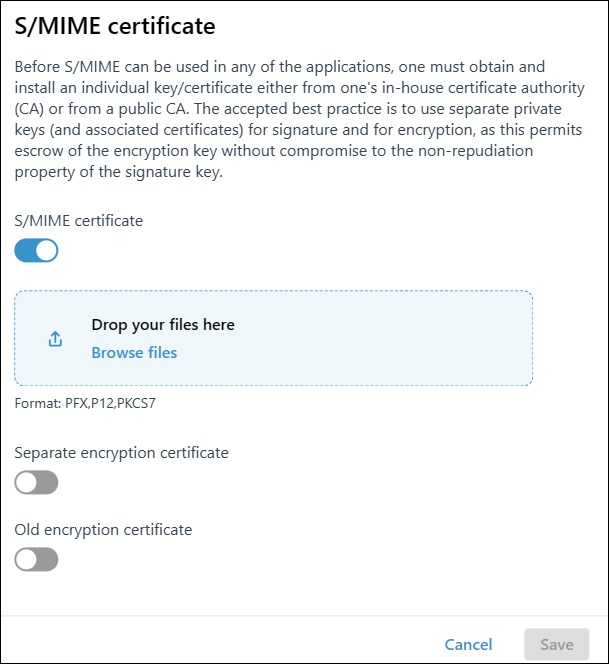
Das Dialogfeld S/MIME-Zertifikat wird angezeigt.
-
Aktivieren Sie den Zertifikatstyp, den Sie hochladen möchten.
Unterhalb des Schalters wird ein Bereich zum Hochladen von Dateien angezeigt.
-
Fügen Sie die Zertifikatsdatei hinzu, indem Sie die Datei im Bereich zum Hochladen ablegen oder auf Dateien durchsuchen klicken, um sie auszuwählen.
Nachdem Sie die Datei ausgewählt haben, wird unter dem Dateinamen ein Feld für das Zertifikatkennwort angezeigt.
-
Geben Sie das Zertifikatkennwort in das Feld Zertifikatkennwort ein.
-
Wiederholen Sie die Schritte 3 bis 5 für alle zusätzlichen Zertifikatstypen, die Sie hochladen möchten.
-
Klicken Sie auf Speichern.
Die hochgeladenen Zertifikate werden an Workspace ONE UEM gesendet. Wenn beim Hochladen der bereitgestellten Dateien ein Fehler auftritt, schlägt der Hochladevorgang fehl.
Hinweis: Jedes über Workspace ONE Intelligent Hub hochgeladene Verschlüsselungszertifikat wird in UEM überschrieben. Um ältere Zertifikate für die Entschlüsselung beizubehalten, laden Sie den Typ „Altes Verschlüsselungszertifikat“ zusammen mit einem neuen Verschlüsselungstyp hoch: „S/MIME-Zertifikat“ und/oder „Separates Verschlüsselungszertifikat“.
War diese Seite hilfreich?