Sie können benutzerdefinierte Banner erstellen, um Endbenutzern in Workspace ONE Intelligent Hub wichtige Nachrichten und Ankündigungen anzuzeigen. Banner können einen Titel, eine Nachricht und eine optionale Aktionsschaltfläche enthalten, die mit zusätzlichen Informationen oder Ressourcen verknüpft ist.
Voraussetzungen
- Die Option „Banner“ unter Globale Einstellungen ist aktiviert. Weitere Informationen finden Sie unter Aktivieren von Bannern in Workspace ONE Hub Services.
- Administratorzugriff auf die Hub Services-Konsole.
- (Optional) Wenn Sie eine Aktionsschaltfläche hinzufügen, müssen Sie die Ziel-URL bereithalten, einschließlich eines Protokolls, wie z. B. https://.
Vorgehensweise
-
Melden Sie sich bei der Hub Services-Konsole an.
-
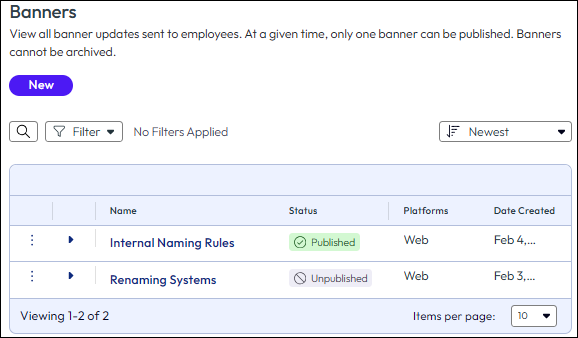
Navigieren Sie im linken Bereich zu Benachrichtigungen und Banner > Übersicht.
-
Klicken Sie im Abschnitt „Banner“ auf Neu.
-
Geben Sie auf der Seite Definition unter Name einen Namen für die interne Identifizierung ein und klicken Sie auf Weiter.
Für Plattformen ist die einzige derzeit verfügbare Option Web ausgewählt und aufgelistet.
-
Konfigurieren Sie auf der Seite Inhalt die Optionen und klicken Sie auf Weiter:
- Titel – Geben Sie einen Titel für das Banner ein.
- Nachricht – Geben Sie den Hauptnachrichtentext ein. Hierbei handelt es sich um den detaillierten Inhalt, der von Benutzern gelesen wird.
- Aktionsschaltfläche (optional) – So fügen Sie eine Aktionsschaltfläche hinzu:
- Aktivieren Sie die Umschaltoption Aktionsschaltfläche einfügen.
- Geben Sie im Textfeld Schaltflächentext den Text ein, der auf der Schaltfläche angezeigt wird, wie z. B. „Hier klicken“, „Weitere Informationen“ oder „Details anzeigen“.
- Geben Sie im Textfeld URL des Schaltflächenlinks die vollständige Webadresse, einschließlich des Protokolls ein, wie z. B. https://www.example.com oder https://confluence.company.com/status.
-
Überprüfen Sie auf der Seite Übersicht die Bannerkonfiguration:
- Überprüfen Sie den Bannernamen. - Bestätigen Sie die ausgewählte Plattform. - Überprüfen Sie den Titel und den Nachrichtentext. - Überprüfen Sie gegebenenfalls den Text und die URL der Aktionsschaltfläche. -
Klicken Sie auf Veröffentlichen und dann erneut auf Veröffentlichen, um das Banner zu erstellen und es Endbenutzern sofort anzuzeigen.
Ergebnisse
Das Banner wird Endbenutzern sofort angezeigt, wenn sie auf Workspace ONE Intelligent Hub zugreifen.
Wichtig: Es kann jeweils nur ein Banner veröffentlicht werden. Wenn Sie ein neues Banner veröffentlichen, wird die Veröffentlichung des zuvor veröffentlichten Banners automatisch rückgängig gemacht.
Anwendungsbeispiele
Benachrichtigung zu Systemausfallzeiten
Szenario: Ihre Organisation führt eine geplante Wartung für eine kritische Anwendung durch.
- Titel: Geplante Wartung – Haupt-App
- Nachricht: Die Haupt-App ist am Samstag von 22:00 Uhr bis 2:00 Uhr EST nicht verfügbar. Speichern Sie Ihre Arbeit und nutzen Sie in diesem Zeitraum die alternative Anwendung.
- Text der Aktionsschaltfläche: Zur alternativen App wechseln
- URL der Aktionsschaltfläche: https://alternative-app.company.com
Wichtige Ankündigung
Szenario: Eine neue Sicherheitsrichtlinie erfordert sofortiges Eingreifen aller Benutzer.
- Titel: Aktion erforderlich: Kennwort aktualisieren
- Nachricht: Aufgrund erweiterter Sicherheitsanforderungen müssen alle Benutzer ihre Kennwörter bis Freitag, den 15. März, aktualisieren. Wenn Sie Ihr Kennwort nicht aktualisieren, wird das Konto vorübergehend gesperrt.
- Text der Aktionsschaltfläche: Kennwort jetzt aktualisieren
- URL der Aktionsschaltfläche: https://account.company.com/password-reset
Ressourcenverknüpfung
Szenario: Sie möchten schnellen Zugriff auf aktualisierte Dokumentationen oder Schulungsmaterialien bereitstellen.
- Titel: Neue Hub-Funktionen verfügbar
- Nachricht: Workspace ONE Intelligent Hub wurde mit neuen Funktionen für die Zusammenarbeit aktualisiert. Erfahren Sie, wie Sie diese Funktionen nutzen können, um Ihre Produktivität zu steigern.
- Text der Aktionsschaltfläche: Schulungshandbuch anzeigen
- URL der Aktionsschaltfläche: https://docs.company.com/hub-training
Nächste Schritte
- Informationen zum Ändern des Banners finden Sie unter Bearbeiten eines Banners und andere Aktionen in Workspace ONE Hub Services.
- Um die Anzeige eines Banners zu beenden, ohne es zu löschen, machen Sie die Veröffentlichung des Banners auf der Seite Benachrichtigungen und Banner > Übersicht rückgängig.
Verwandte Themen
War diese Seite hilfreich?