사용자 지정 배너를 생성하여 Workspace ONE Intelligent Hub에서 최종 사용자에게 중요한 메시지와 알림을 표시할 수 있습니다. 배너에는 추가 정보 또는 리소스에 연결되는 제목, 메시지 및 선택적 작업 버튼이 포함될 수 있습니다.
사전 요구 사항
- 전역 설정에서 배너 옵션을 사용하도록 설정. Workspace ONE Hub Services에서 배너 사용을 참조하십시오.
- Hub Services 콘솔에 대한 관리자 액세스 권한
- (선택 사항) 작업 버튼을 추가하는 경우 https://와 같은 프로토콜을 포함하는 대상 URL을 준비합니다.
절차
-
Hub Services 콘솔에 로그인합니다.
-
왼쪽 창에서 알림 및 배너 > 개요로 이동합니다.
-
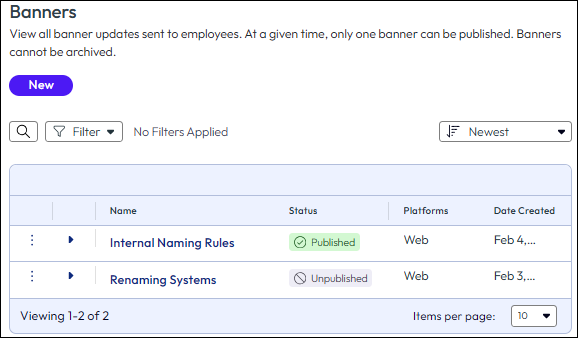
[배너] 섹션에서 새로 만들기를 클릭합니다.
-
정의 페이지에서 내부 ID의 이름을 입력하고 배너를 표시할 플랫폼을 선택한 다음, 다음을 클릭합니다.
기본적으로 모든 플랫폼이 선택됩니다. 제외하려는 플랫폼을 선택 취소합니다.
-
컨텐츠 페이지에서 옵션을 구성하고 다음을 클릭합니다.
- 제목 - 배너의 제목을 입력합니다.
- 메시지 - 기본 메시지 텍스트를 입력합니다. 사용자에게 표시될 자세한 컨텐츠입니다.
- 작업 버튼(선택 사항) - 클릭 가능한 작업 버튼을 추가하려면 다음을 수행합니다.
- 작업 버튼 포함을 켭니다.
- 버튼 텍스트 텍스트 상자에 버튼에 표시될 텍스트(예: "여기를 클릭", "자세히 알아보기" 또는 "세부 정보 보기")를 입력합니다.
- 버튼 링크 URL 텍스트 상자에 프로토콜을 포함한 전체 웹 주소(예: https://www.example.com 또는 https://confluence.company.com/status)를 입력합니다.
-
요약 페이지에서 배너 정보를 검토합니다.
- 배너 이름을 확인합니다.
- 선택한 플랫폼을 확인합니다.
- 제목 및 메시지 텍스트를 검토합니다.
- 구성된 경우 작업 버튼 텍스트 및 URL을 확인합니다.
-
게시를 클릭한 다음, 게시를 다시 클릭하여 배너를 생성하고 최종 사용자에게 즉시 표시합니다.
결과
배너는 최종 사용자가 Workspace ONE Intelligent Hub에 액세스할 때 즉시 표시됩니다.
중요: 한 번에 하나의 배너만 게시할 수 있습니다. 새 배너를 게시하면 이전에 게시된 배너가 자동으로 게시 취소됩니다.
사용 사례 예
시스템 다운타임 알림
시나리오: 조직이 중요한 애플리케이션에서 스케줄링된 유지 보수를 수행하고 있습니다.
- 제목: 스케줄링된 유지 보수 - 기본 애플리케이션
- 메시지: 기본 앱은 토요일 오후 10시부터 오전 2시까지 사용할 수 없습니다. 이 기간 동안 작업을 저장하고 대체 애플리케이션을 사용하십시오.
- 작업 버튼 텍스트: 대체 애플리케이션으로 이동
- 작업 버튼 URL: https://alternative-app.company.com
중요 알림
시나리오: 새 보안 정책을 사용하려면 모든 사용자의 즉각적인 작업이 필요합니다.
- 제목: 작업 필요: 암호 업데이트
- 메시지: 향상된 보안 요구 사항으로 인해 모든 사용자는 3월 15일 금요일까지 암호를 업데이트해야 합니다. 암호를 업데이트하지 못하면 일시적으로 계정이 중단됩니다.
- 작업 버튼 텍스트: 지금 암호 업데이트
- 작업 버튼 URL: https://account.company.com/password-reset
리소스 링크
시나리오: 업데이트된 설명서 또는 교육 자료에 빠르게 액세스하려고 합니다.
- 제목: 사용 가능한 새 Hub 기능
- 메시지: Workspace ONE Intelligent Hub는 새로운 공동 작업 기능으로 업데이트되었습니다. 이러한 기능을 사용하여 생산성을 개선하는 방법을 알아봅니다.
- 작업 버튼 텍스트: 교육 가이드 보기
- 작업 버튼 URL: https://docs.company.com/hub-training
다음에 수행할 작업
- 배너를 변경하려면 Workspace ONE Hub Services에서 배너 및 기타 작업 편집을 참조하십시오.
- 배너를 삭제하지 않고 표시를 중지하려면 알림 및 배너 > 개요 페이지에서 배너를 게시 취소합니다.
관련 항목
이 페이지가 도움이 되었나요?