사용자가 Workspace ONE Intelligent Hub 포털로 이동하면 브라우저에 Hub Services에서 사용하도록 설정한 기능 탭이 표시됩니다.
사용자는 다음을 수행할 수 있습니다.
- 할당된 애플리케이션을 보고 실행합니다.
- 관련 애플리케이션을 함께 그룹화하는 애플리케이션 번들을 보고 실행하고, 빠른 액세스를 위해 기본 구성 요소 애플리케이션을 설정합니다.
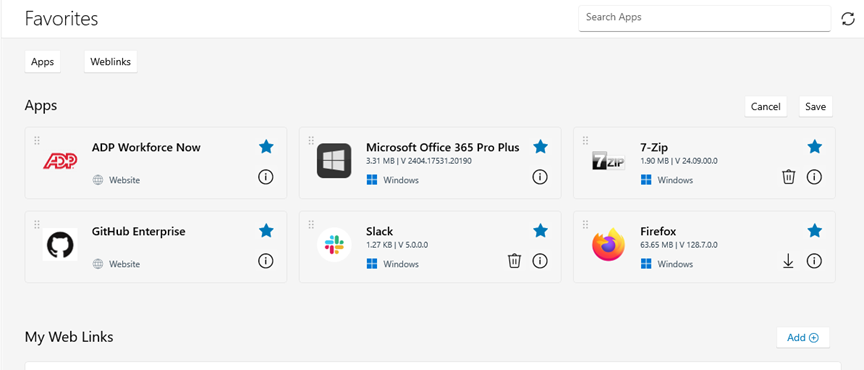
- 애플리케이션을 즐겨찾기로 표시하여 즐겨찾기 탭에서 확인합니다.
- 즐겨찾기 탭에서 웹 링크를 추가합니다.
- 웹 링크에 대한 자동 시작을 구성합니다. 웹 링크에 대한 자동 시작을 구성을 참조하십시오.
- 조직의 사용자를 검색합니다.
- 내 정보 탭에서 알림을 수신합니다.
- 지원 탭에서 도움을 받습니다.
- 설정한 사용자 지정 탭 링크로 이동합니다.
- 응답하지 않는 Horizon 또는 Horizon Cloud 데스크톱을 재설정합니다. Horizon 데스크톱 재설정을 참조하십시오.
참고: 모바일 애플리케이션은 브라우저의 Hub 포털 보기에서 사용할 수 없습니다.
[즐겨찾기] 탭에 애플리케이션 추가
사용자는 Intelligent Hub 애플리케이션의 탭에서 애플리케이션의 별 모양 아이콘을 클릭하여 즐겨찾기로 표시할 수 있습니다. 즐겨찾기로 표시된 애플리케이션은 즐겨찾기 탭에 표시됩니다. 예:
웹 링크에 대한 자동 시작 구성
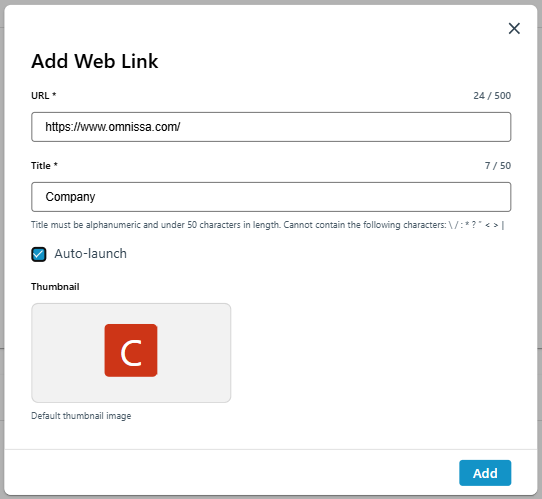
사용자가 Hub Web 포털에 로그인할 때 웹 링크가 자동으로 열리도록 하려면 웹 링크에 대해 자동 시작 옵션을 선택할 수 있습니다. 최대 5개의 웹 링크에 대해 자동 시작을 구성할 수 있습니다.
자동 시작을 구성하려면 다음을 수행합니다.
- Workspace ONE Intelligent Hub Web 포털에 로그인합니다.
- 즐겨찾기 > 내 웹 링크 섹션에서 추가를 클릭하여 새 링크를 추가하거나 기존 링크 타일의 메뉴 아이콘을 클릭하고 편집을 선택합니다.
- 자동 실행을 선택합니다.
- 추가 또는 저장을 클릭합니다.
예:
Horizon 데스크톱 재설정
사용자는 Workspace ONE Intelligent Hub Web 포털에서 직접 Horizon Cloud 또는 Horizon Cloud 가상 데스크톱을 재설정할 수 있습니다. 재설정 작업은 가상 시스템의 하드 재부팅을 수행하여 전용 데스크톱에 대한 빠른 셀프 서비스 복구 옵션을 제공합니다.
참고: 재설정 옵션은 플로팅 데스크톱, 다중 세션 환경, RDSH 게시된 애플리케이션 또는 데스크톱에는 적용되지 않습니다.
주의: 전용 데스크톱에 여러 명의 할당된 사용자가 있는 경우 재설정하면 활성 세션의 연결이 갑자기 끊어집니다.
Hub Web 포털에서 Horizon Cloud 데스크톱을 재설정하려면 다음을 수행합니다.
-
Workspace ONE Intelligent Hub Web 포털에 로그인합니다.
-
재설정할 Horizon Cloud 데스크톱으로 이동합니다.
-
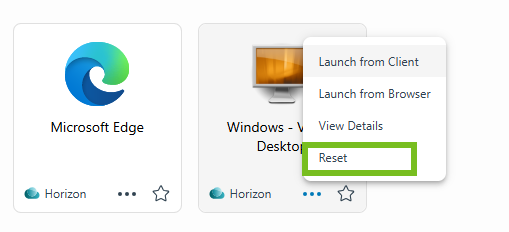
데스크톱 타일에서 메뉴 아이콘을 클릭합니다.
-
재설정을 선택합니다.
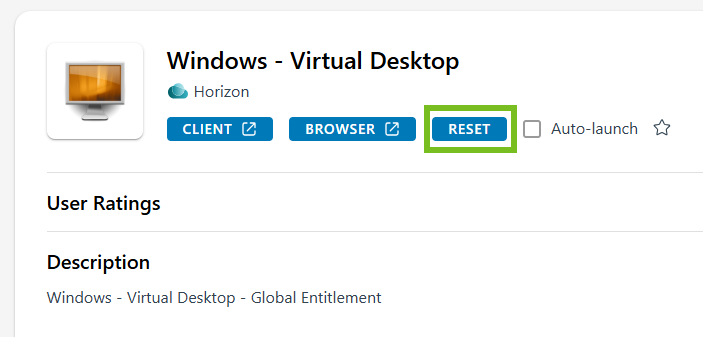
참고: [재설정] 옵션은 데스크톱 타일에서 세부 정보 보기를 선택하여 액세스하는 애플리케이션 세부 정보 페이지에서도 사용할 수 있습니다. 예:
가상 시스템의 전원이 꺼졌다가 다시 켜집니다.
이 페이지가 도움이 되었나요?