역할 기반 액세스 제어를 사용하면 Hub Services의 관리자 역할에서 관리되는 대상 청중을 제한할 수 있습니다. 대상 청중을 특정 유형의 청중으로 제한하면 해당 대상 청중에게만 알림을 보낼 수 있는 권한이 관리자에게 부여됩니다.
관리자가 알림 작성기에서 알림을 생성하면 알림 작성기는 이 관리자 그룹에 부여된 대상 청중 및 그룹만 표시합니다. 사용자 지정 대상 청중 유형으로 전송된 알림에 대한 작업을 보고 수행할 수도 있습니다.
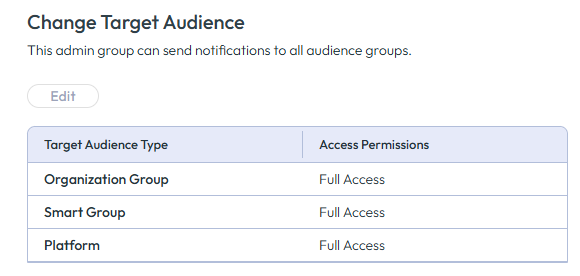
알림 역할에 관리자 그룹을 추가할 때 조직 그룹, Omnissa Access 사용자 그룹 및 스마트 그룹 및 플랫폼을 대상 청중 유형으로 선택할 수 있습니다. 청중 유형별로 해당 청중의 모든 멤버에 대한 전체 액세스 권한을 관리자에게 부여하거나, 사용자 지정 액세스를 구성하고 알림을 수신할 수 있는 대상 청중에서 특정 그룹을 선택할 수 있습니다. 예를 들어 글로벌 커뮤니케이션 팀에는 회사의 모든 조직 그룹에 알림을 보낼 수 있는 전체 액세스 권한을 부여하고 미국 커뮤니케이션 팀에는 미국에 있는 조직 그룹에만 알림을 보낼 수 있는 사용자 지정 액세스 권한을 부여할 수 있습니다.
사전 요구 사항
Omnissa Access 서비스에서 관리자 역할에 할당할 사용자 그룹을 식별합니다.
절차
-
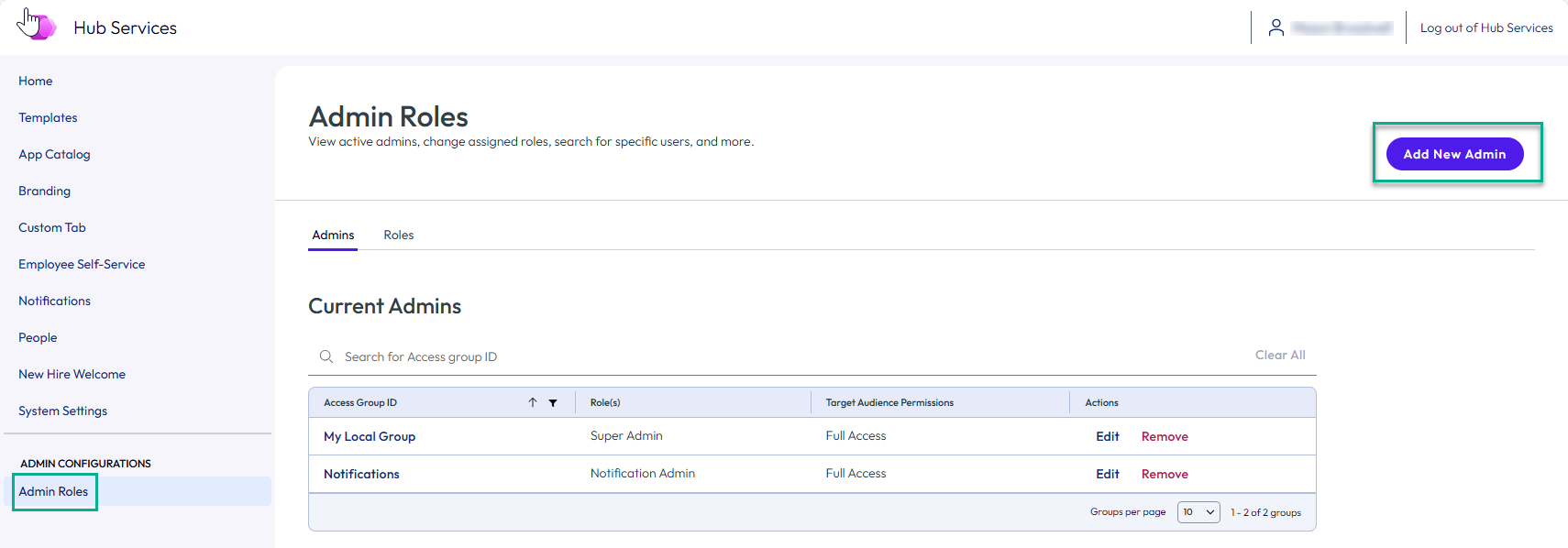
Hub Services 콘솔 홈 페이지로 이동합니다.
-
관리자 역할을 클릭합니다.
-
관리자 역할 페이지에서 새 관리자 추가를 클릭합니다.
-
검색 상자에 Omnissa Access 그룹 이름을 입력하여 사용자 그룹을 선택하고 할당할 알림 역할을 선택합니다.
-
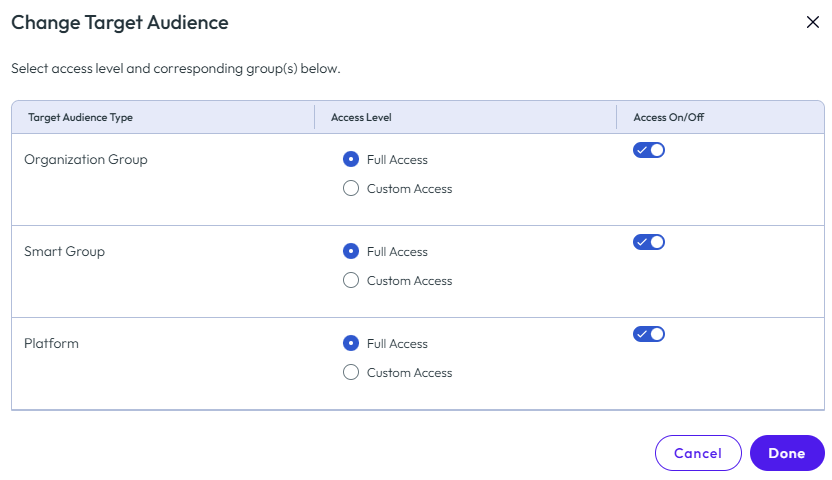
대상 청중 변경 섹션에서 편집을 클릭합니다.
기본적으로 모든 대상 청중은 전체 액세스 권한으로 사용하도록 설정됩니다. 모든 대상 청중 유형을 비활성화할 수 있습니다. 전체 액세스를 사용자 지정 액세스로 변경하고 사용자 지정 액세스에 해당하는 특정 대상 청중 이름을 입력할 수 있습니다.
- 전체 액세스는 관리자에게 대상 청중 유형의 모든 그룹 또는 플랫폼에 대한 전체 사용 권한을 부여합니다. Omnissa Access 사용자 그룹의 경우, 여기에는 모든 직원이 그룹으로, 스마트 그룹의 경우, 여기에는 모든 디바이스가 그룹으로 포함됩니다.
- 사용자 지정 액세스를 통해 슈퍼 관리자는 할당할 하나 이상의 그룹 또는 플랫폼을 선택할 수 있습니다. 슈퍼 관리자는 사용자 지정 액세스를 사용하도록 설정할 때 모든 직원 또는 모든 디바이스를 대상 유형 옵션으로 선택할 수 있습니다. 대상 청중 설정을 사용자 지정하려면 이 역할에서 원하지 않는 청중에 대한 액세스 토글을 비활성화합니다. 특정 대상 유형에 대한 알림 역할을 설정하려면 사용자 지정 액세스를 선택하고 그룹 이름 또는 플랫폼을 입력합니다.
-
완료를 클릭합니다.
-
추가를 클릭합니다.
이 페이지가 도움이 되었나요?