Omnissa Access 서비스에서 FIDO2 인증이 구성된 경우 사용자는 웹 브라우저를 사용하여 Hub 포털에서 FIDO2 키를 관리할 수 있습니다. 지원 요청을 제출하지 않고도 등록된 키를 보고, 새 키를 등록하고, 이전에 등록된 키를 삭제할 수 있습니다.
FIDO2 인증을 사용할 수 있는 경우 사용자는 Hub 포털 웹 페이지에서 [지원] > [내 디바이스]로 이동하여 FIDO2 키 구성에 액세스할 수 있습니다. FIDO2 보안 키 섹션에는 디바이스에 등록된 FIDO 키가 표시됩니다.
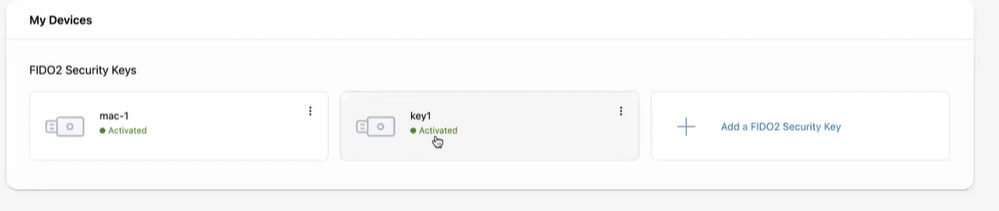
사용자는 다음과 같은 방법으로 Hub 포털에서 FIDO2 키 구성을 관리할 수 있습니다.
-
키 이름을 클릭하여 키의 상태와 등록 날짜를 봅니다.
-
각 키에 대한 3점 메뉴에서 키의 이름을 바꾸거나 키를 삭제합니다.
-
[내 디바이스] 패널에 새 FIDO2 보안 키를 추가합니다.
사용자가 [내 디바이스 패널]에 FIDO2 보안 키를 추가하는 방법
-
사용자는 FIDO2 보안 키 추가 링크를 클릭합니다.
-
표시되는 화면에서 사용자는 생성할 패스키 유형을 선택합니다. 이 예에서는 휴대폰, 태블릿 또는 보안 키 사용을 선택했습니다.
![[휴대폰, 태블릿, 보안 키 사용]을 선택하는 화면](images/fidoaddcreatepasskey.png "[휴대폰, 태블릿, 보안 키 사용]을 선택하는 화면")
-
QR 코드가 표시되고 사용자는 암호를 생성할 디바이스의 카메라로 QR 코드를 스캔합니다.
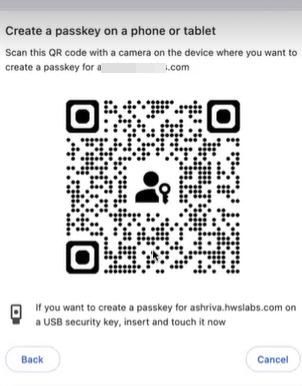
패스키가 디바이스에 추가됩니다.
-
디바이스에 추가된 FIDO2 키의 이름을 지정하라는 메시지가 표시됩니다.
-
이름을 저장하면 FIDO2 키가 활성화됩니다.
사용자 로그인 프로세스
FIDO2가 활성화되고 사용자가 디바이스에 로그인하면 로그인 화면에 FIDO2 인증자로 로그인하라는 메시지가 표시됩니다.
표시되는 QR 코드를 스캔하면 해당 패스키가 디바이스의 패스키와 비교하여 검증됩니다.
이 페이지가 도움이 되었나요?