Você pode criar banners personalizados para exibir mensagens e anúncios importantes para os usuários finais no Workspace ONE Intelligent Hub. Os banners podem incluir um título, uma mensagem e um botão de ação opcional que direciona para informações ou recursos adicionais.
Pré-requisitos
- A opção de banners foi ativada nas Configurações Globais. Consulte Ativar banners no Workspace ONE Hub Services.
- Acesso de administrador ao console do Hub Services.
- (Opcional) Se for adicionar um botão de ação, prepare a URL de destino, incluindo um protocolo, como https://.
Procedimento
-
Faça login no console do Hub Services.
-
Começando no painel esquerdo, navegue até Notificações e banners > Visão geral.
-
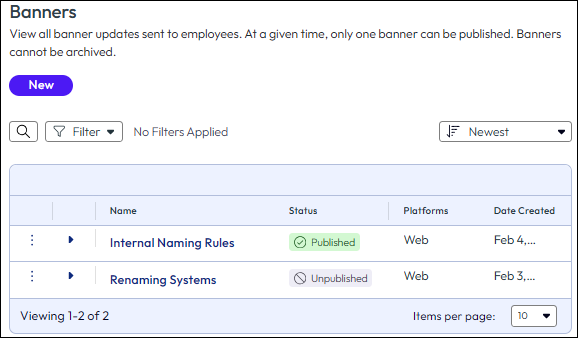
Na seção Banners, clique em Novo.
-
Na página Definição, insira um nome para identificação interna, selecione as plataformas nas quais o banner será exibido e clique em Avançar.
Todas as plataformas estão selecionadas por padrão. Desmarque todas as plataformas que você deseja excluir.
-
Na página Conteúdo, configure as opções e clique em Avançar:
- Título: digite um título para o banner.
- Mensagem: digite o texto principal da mensagem. Este é o conteúdo detalhado que os usuários vão ler.
- Botão de ação (opcional): para adicionar um botão de ação clicável:
- Ative a opção Incluir Botão de Ação.
- Na caixa de texto Texto do Botão, digite o texto que aparecerá no botão, como "Clique aqui", "Saiba mais" ou "Ver detalhes".
- Na caixa de texto URL do Link do Botão, digite o endereço Web completo, incluindo o protocolo, como https://www.example.com ou https://confluence.company.com/status.
-
Na página Resumo, examine a configuração do banner:
- Verifique o nome do banner.
- Confirme a plataforma selecionada.
- Analise o título e o texto da mensagem.
- Se configurado, verifique o texto e a URL do botão de ação.
-
Clique em Publicar e em Publicar novamente para criar o banner e torná-lo imediatamente visível para os usuários finais.
Resultados
O banner é exibido imediatamente aos usuários finais quando eles acessam o Workspace ONE Intelligent Hub.
Importante: apenas um banner pode ser publicado por vez. Ao publicar um novo banner, o banner publicado anteriormente será automaticamente despublicado.
Exemplos de casos de uso
Notificação de tempo de inatividade do sistema
Cenário: sua organização está realizando manutenção agendada em um aplicativo crítico.
- Título: Manutenção agendada: aplicativo principal
- Mensagem: O aplicativo principal não estará disponível das 22h às 2h no sábado. Salve seu trabalho e use o aplicativo alternativo durante esse período.
- Texto do botão de ação: Ir para o aplicativo alternativo
- URL do botão de ação: https://alternative-app.company.com
Anúncio importante
Cenário: uma nova política de segurança exige ação imediata de todos os usuários.
- Título: Ação necessária: atualize sua senha
- Mensagem: Devido a requisitos de segurança reforçados, todos os usuários devem atualizar suas senhas até sexta-feira, 15 de março. A não atualização da sua senha resultará na suspensão temporária da conta.
- Texto do botão de ação: Atualizar senha agora
- URL do botão de ação: https://account.company.com/password-reset
Link de recurso
Cenário: você deseja fornecer acesso rápido a documentação atualizada ou materiais de treinamento.
- Título: Novos recursos do Hub disponíveis
- Mensagem: O Workspace ONE Intelligent Hub foi atualizado com novos recursos de colaboração. Aprenda a usar esses recursos para melhorar sua produtividade.
- Texto do botão de ação: Visualizar Guia de Treinamento
- URL do botão de ação: https://docs.company.com/hub-training
Próximo passo
- Para fazer alterações no banner, consulte Editar um banner e outras ações no Workspace ONE Hub Services.
- Para interromper a exibição de um banner sem excluí-lo, cancele a publicação do banner na página Notificações e banners > Visão geral.
Tópicos relacionados
Esta página foi útil?