Quando a autenticação FIDO2 é configurada no serviço Omnissa Access, os usuários podem gerenciar suas chaves FIDO2 no Portal do Hub usando um navegador da Web. Eles podem visualizar todas as chaves registradas, registrar novas chaves e excluir chaves registradas anteriormente sem a necessidade de enviar uma solicitação ao suporte.
Quando a autenticação FIDO2 estiver disponível, os usuários poderão acessar as configurações de chave FIDO2 na página da Web do Portal do Hub acessando Suporte > Meus Dispositivos. Os usuários verão uma seção Chaves de Segurança FIDO2 que lista as chaves FIDO que estão registradas para seus dispositivos.
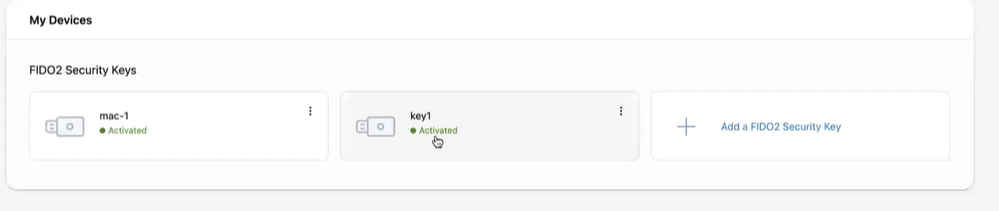
Os usuários podem gerenciar as configurações de chave FIDO2 no Portal do Hub das seguintes maneiras.
-
Clique no nome da chave para exibir seu status e a data de registro.
-
Renomeie ou exclua a chave do menu de três pontos para cada chave.
-
Adicione uma nova chave de segurança do FIDO2 ao painel Meus Dispositivos.
Como os usuários adicionam chaves de segurança FIDO2 ao painel Meus Dispositivos
-
Os usuários clicam no link Adicionar uma Chave de Segurança do FIDO2.
-
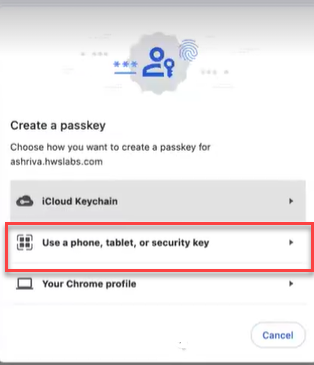
Na tela que aparece, o usuário seleciona o tipo de chave de acesso a ser criado. Neste exemplo, a opção Usar um telefone, uma tabela ou uma chave de segurança está selecionada.
-
Um código QR é exibido e o usuário verifica o código QR com uma câmera no dispositivo em que a chave de acesso será criada.
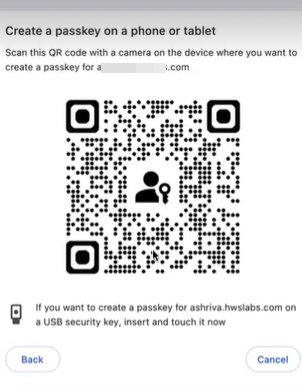
A chave de acesso é adicionada ao dispositivo.
-
O usuário é solicitado a nomear a chave FIDO2 que foi adicionada ao dispositivo.
-
Quando eles salvam o nome, a chave FIDO2 é ativada.
Processo de login de usuário
Quando a FIDO2 é ativada e os usuários fazem login no dispositivo, a tela de login solicita que eles façam login com um autenticador de FIDO2.
Eles digitalizam o código QR que exibe e sua chave de acesso é validada com base na chave de acesso no dispositivo.
Esta página foi útil?