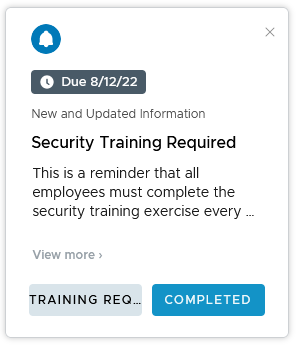
Este exemplo cria uma notificação prática nos Hub Services para perguntar ao público se eles concluíram o treinamento de segurança necessário.
Você pode adicionar um vídeo ou uma imagem exibida na notificação. A notificação pode incluir até 10 links e 10 anexos.
A notificação inclui duas opções ativas. Os destinatários que concluíram o treinamento devem clicar em Concluído. Os destinatários que não concluíram o treinamento devem clicar em Treinamento Necessário. Eles são roteados para a página de treinamento de segurança.
Procedimento
-
Navegue até a página Notificações de Hub Services, clique em Novo e em CRIAR NOTIFICAÇÃO.
-
Insira o nome como Treinamento de Segurança Necessário.
Esse nome é exibido na lista de status na página de notificações.
-
Para o Tipo de Público-Alvo, selecione Todos os Funcionários.
-
Para a Prioridade, já que todos devem fazer esse treinamento e você não quer que ignorem a notificação, selecione Alta prioridade.
As notificações de alta prioridade são exibidas no topo da lista de notificações até que o usuário atue em relação à notificação.
-
Clique em AVANÇAR para ir até a página Conteúdo. Verifique se o modelo é Prático.
-
Na seção Conteúdo, preencha os detalhes da notificação.
Ícone Use a imagem padrão. O Intelligent Hub ou você pode adicionar sua própria imagem para essa notificação. Cargo Digite o título como Treinamento de Segurança Necessário. Subtítulo (opcional) Para realçar a data de conclusão, digite o subtítulo Informações Novas e Atualizadas. Tipo de Mídia (opcional) Você pode adicionar um vídeo ou uma imagem ao cartão de notificação.
Para permitir que imagens e vídeos sejam exibidos corretamente na faixa de notificação, você deve configurar o portal da Web para permitir o acesso de origem cruzada a arquivos de imagem ou vídeo. O HTML deve fornecer um atributo de origem cruzada que, em combinação com um cabeçalho apropriado de compartilhamento de recursos de origem cruzada (CORs), permite que as imagens sejam exibidas corretamente na faixa de notificação. Para obter informações sobre o CORS, consulte o site Compartilhamento de Recursos entre Origens.
Para exibir imagens ou vídeos corretamente no portal da Web, defina os cabeçalhos de solicitação de comprovação do CORS a seguir em seu site.
Para exibir uma imagem na faixa de notificação, digite o endereço da URL completo que incluiAccess-Control-Allow-Origin:Access-Control-Allow-Method: GET HTTPS. Exemplo de um endereço da URL de imagem completo,https://www.mozilla.org/media/img/firefox/new/desktop/hero-mr1.c078ff206641.png. A imagem deve ser um arquivo .jpg ou .png e a proporção da imagem é 4:3.
Para exibir um vídeo na faixa de notificação, digite o endereço da URL completo que incluiHTTPSexibido no código incorporado como o valorsrc. Por exemplo,src="https://mozzila/media/videos/abcvideo.mp4".Descrição Neste exemplo, a descrição da mensagem é a seguinte.
Este é um lembrete de que todos os funcionários devem concluir o exercício de treinamento de segurança todos os anos.
Se você já concluiu o treinamento, clique em CONCLUÍDO.
Se você não concluiu o treinamento, clique em TREINAMENTO OBRIGATÓRIO. A página de treinamento de segurança será exibida.Detalhes adicionais (opcional) Clique em Adicionar Detalhes para adicionar um recurso, fato ou outro item que você deseja destacar na mensagem. Digite como um rótulo e a descrição. Links (opcional) Sua notificação pode incluir até 10 links. -
Essa notificação é criada com duas ações, Concluído e Treinamento Necessário.
-
A primeira ação é para os usuários que já concluíram o treinamento de segurança.
Texto do botão de ação Digite o texto para o botão que aparece na notificação. Digite como CONCLUÍDO. Texto do Botão de Ação Concluída (opcional) Digite o texto para o botão que aparece na notificação após clicar no botão de ação Concluído. Digite como CONFIRMADO. Comportamento do botão de ação Selecione API como o tipo de botão. Método Selecione PUBLICAR como o método. Quando os usuários clicam em CONCLUÍDO, a resposta é postada na URL do endpoint da API. Endpoint da API Digite a URL na qual a resposta será publicada. Por exemplo, https://security-training-completed.acme.com.Tornar ação reproduzível Desative Tornar ação reproduzível. Principal Desabilite Principal. Este botão é o primeiro botão na notificação. -
A segunda ação é para os usuários que não concluíram o treinamento de segurança. Quando clicam nesse botão, eles são direcionados para a URL de treinamento de segurança.
Texto do botão de ação Digite o texto para o botão que aparece na notificação. Digite o nome como TREINAMENTO OBRIGATÓRIO. Texto do botão de ação Concluído Digite o texto para o botão que aparece na notificação após clicarem no botão Treinamento Obrigatório. Digite como EM ANDAMENTO. Tipo de botão de ação Selecione Abrir em como o tipo de botão. Link Digite o link para o site de treinamento de segurança. Por exemplo, digite https://security-training.example.com.Reproduzível Desative Tornar ação reproduzível. Principal Desative Principal. Esse botão é exibido após o botão "Concluído". -
Na seção Anexos, você pode adicionar até 10 anexos à notificação. O tamanho do arquivo individual não pode exceder 5 MB. Os usuários podem baixar ou visualizar os anexos por meio de um navegador da Web.
-
-
Clique em AVANÇAR para ir à página Agendamento a fim de ativar Definir Data de Conclusão e defina 12 de agosto de 2022 como a data de conclusão para que sejam tomadas medidas quanto à notificação.
A data de conclusão é exibida na notificação.
-
(Opcional) Você pode definir uma data de expiração até 90 dias a partir da data de criação da notificação usando um formato de mês-dia-ano.
Por padrão, as notificações expiram em 90 dias. Após a data de vencimento, as notificações desaparecem da seção "Para você" do usuário final, bem como do histórico. No console de administração, as notificações que expiraram aparecem na guia Arquivadas.
-
Clique em AVANÇAR para ver um resumo da notificação.
-
Clique em CRIAR para criar e enviar a notificação.
Esta página foi útil?